















TakeControl vs Splitwise: najlepsza aplikacja do dzielenia wydatków w 2026
Porównanie TakeControl i Splitwise: limity darmowych planów, unikalne funkcje i to, komu która aplikacja do dzielenia wydatków przyda się bardziej.

Skoro czytasz to porównanie, pewnie masz dość Splitwise. Limity darmowego planu się zaostrzyły, reklamy wyskakują w najmniej odpowiednich momentach, a namawianie do PRO jest dużo bardziej nachalne niż w TakeControl – choć oczywiście obie aplikacje mają płatne plany. W przypadku TakeControl możesz porównać wszystkie funkcje planów darmowego i PRO.
Ta strona porównuje TakeControl i Splitwise bezpośrednio: co każda aplikacja robi dobrze, gdzie jedna wygrywa z drugą i komu która się przyda. Bez pomijania obszarów, w których Splitwise wciąż ma przewagę.
Dlaczego ludzie odchodzą od Splitwise
Przez lata Splitwise był rynkowym standardem w dzieleniu wydatków. Ostatnie zmiany w darmowym planie wprowadziły jednak utrudnienia, których wcześniej nie było:
- Limit do 4 wydatków dziennie w darmowym planie
- Reklamy pojawiające się podczas korzystania z aplikacji
- Wyszukiwanie w historii wydatków dostępne tylko w płatnym planie
- Własne domyślne podziały (np. zawsze 60/40) zarezerwowane dla PRO
Kto korzysta z aplikacji na weekendowym wyjeździe albo we wspólnym mieszkaniu, w którym dużo się dzieje, szybko dochodzi do limitu. Dla takich osób darmowy Splitwise stał się prawie bezużyteczny.
Bezpośrednie porównanie
| Funkcja | TakeControl | Splitwise |
|---|---|---|
| Wydatki w darmowym planie | 8 dziennie | Do 4 dziennie |
| Korzystanie bez reklam | Tylko Pro | Tylko PRO |
| Wymagana rejestracja | Tak | Tak |
| Wersja webowa | Nie | Tak |
| Działanie offline | Tak (z automatyczną synchronizacją) | Tak |
| Skanowanie paragonów aparatem (OCR) | Tak (4 za darmo, bez limitu w PRO) | Tylko Pro |
| Dodawanie wydatków głosem | Tak, z AI (4 za darmo, bez limitu w PRO) | Nie |
| Kalkulator wbudowany w klawiaturę | Tak | Nie |
| Upraszczanie długów | Tak | Tak |
| Wiele walut | Tak (75) | Tak (100+) |
| Przeliczanie walut | Pro | PRO |
| Eksport do CSV | Tak (za darmo) | Tak (za darmo) |
| Powiadomienia push | Tak | Tak |
| Przypomnienia o długach | Tak | Tak |
| Statystyki wydatków | Tak (za darmo) | Tylko Pro |
| Automatyczne kategorie wydatków | Tak | Tak |
| Nierówny podział (domyślny dla grupy) | Tak (za darmo w grupie) | Tylko Pro |
| Budżet grupy | Tak | Nie |
| Widżet na ekranie głównym | Tak (iOS i Android) | Nie |
| Blokada aplikacji biometrią | Tak | Nie |
| Obsługiwane języki | 6 | 7+ |
Porównanie zweryfikowane 1 października 2026 na podstawie źródeł wymienionych poniżej. Funkcje i limity mogą się zmienić.
Co oferuje TakeControl, a czego nie ma Splitwise
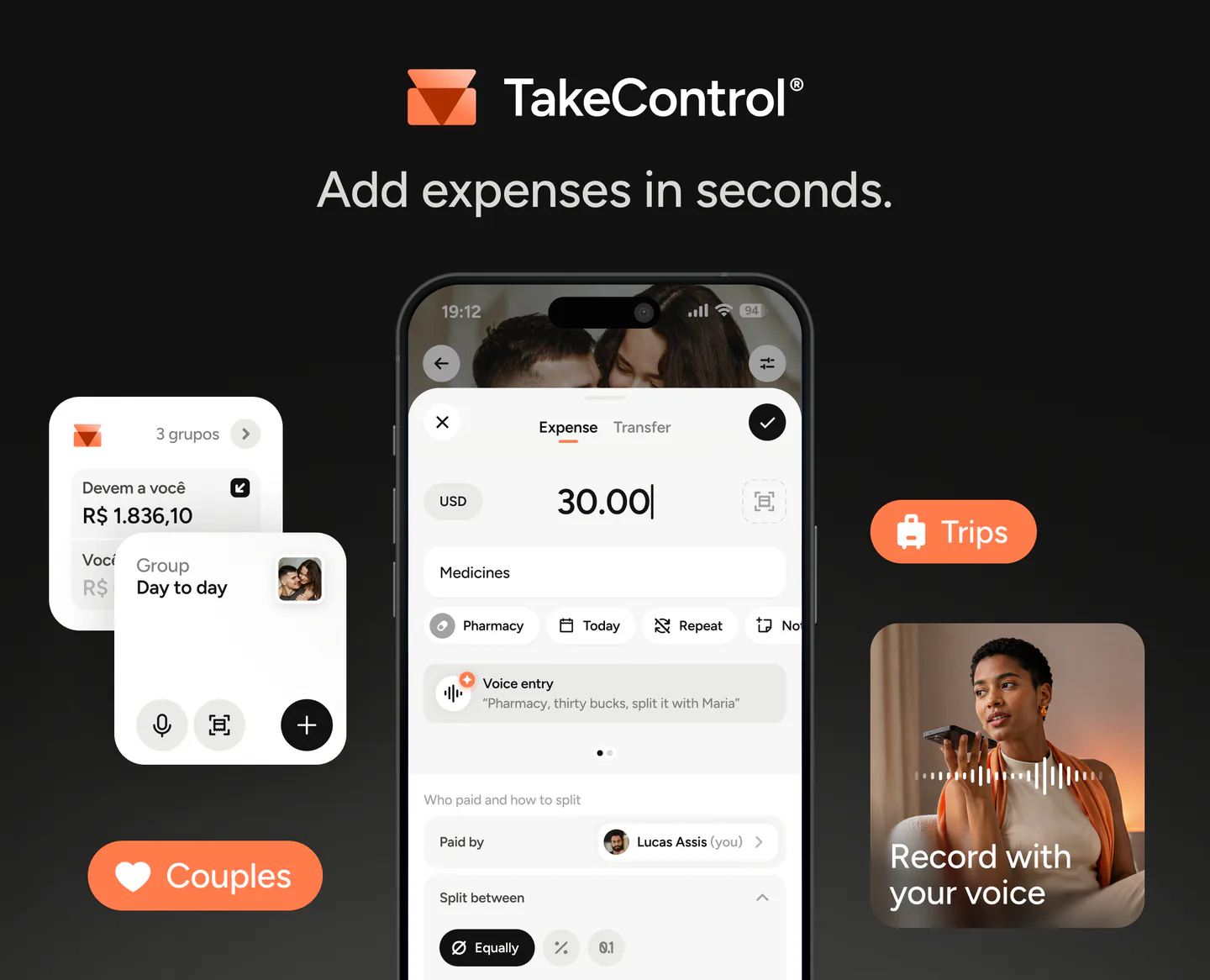
Dodawanie wydatków głosem
Płacisz za Ubera, siedzisz na tylnym siedzeniu i chcesz od razu zapisać wydatek. W TakeControl mówisz: „Uber, 38 zł, podziel między mnie, Kubę i Martę”. AI rozumie polecenie, wypełnia formularz, a ty zatwierdzasz jednym dotknięciem.
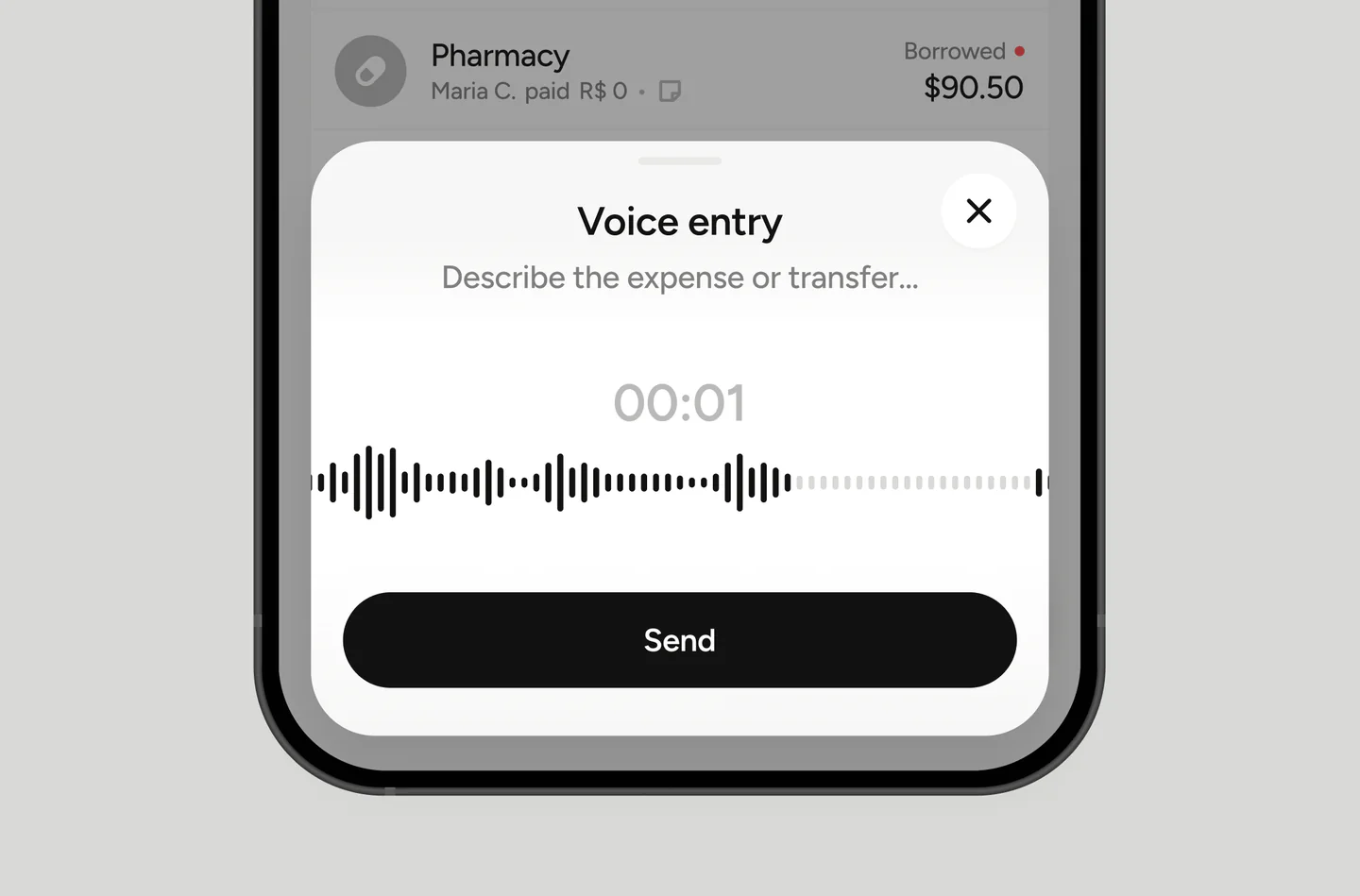
Splitwise nie ma tej funkcji w żadnym planie.
Kalkulator wbudowany w klawiaturę
W TakeControl pole kwoty ma wbudowany kalkulator. Wpisujesz „142,50 + 38” bezpośrednio w polu, a aplikacja liczy wynik przed zapisaniem. Bardzo przydatne, gdy dzielisz rachunek w restauracji z różnymi pozycjami i musisz coś zsumować na miejscu.
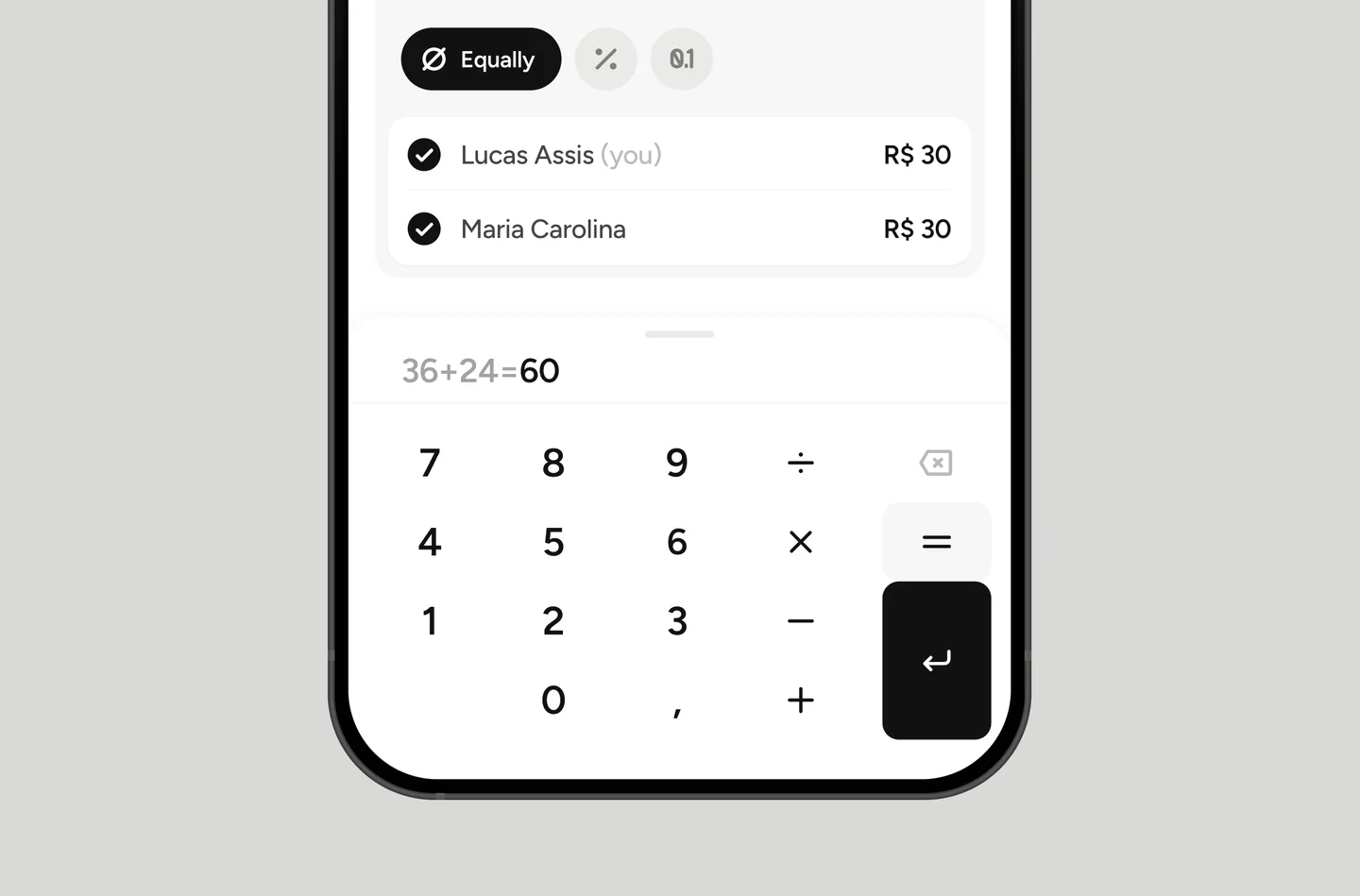
W Splitwise pole kwoty jest zwykłym polem. Każde obliczenie trzeba wcześniej zrobić w kalkulatorze telefonu.
Budżet grupy
W TakeControl ustawiasz limit wydatków dla grupy (dzienny, miesięczny albo na czas wyjazdu) i śledzisz postęp w czasie rzeczywistym. Gdy grupa zbliża się do limitu, aplikacja cię ostrzega.
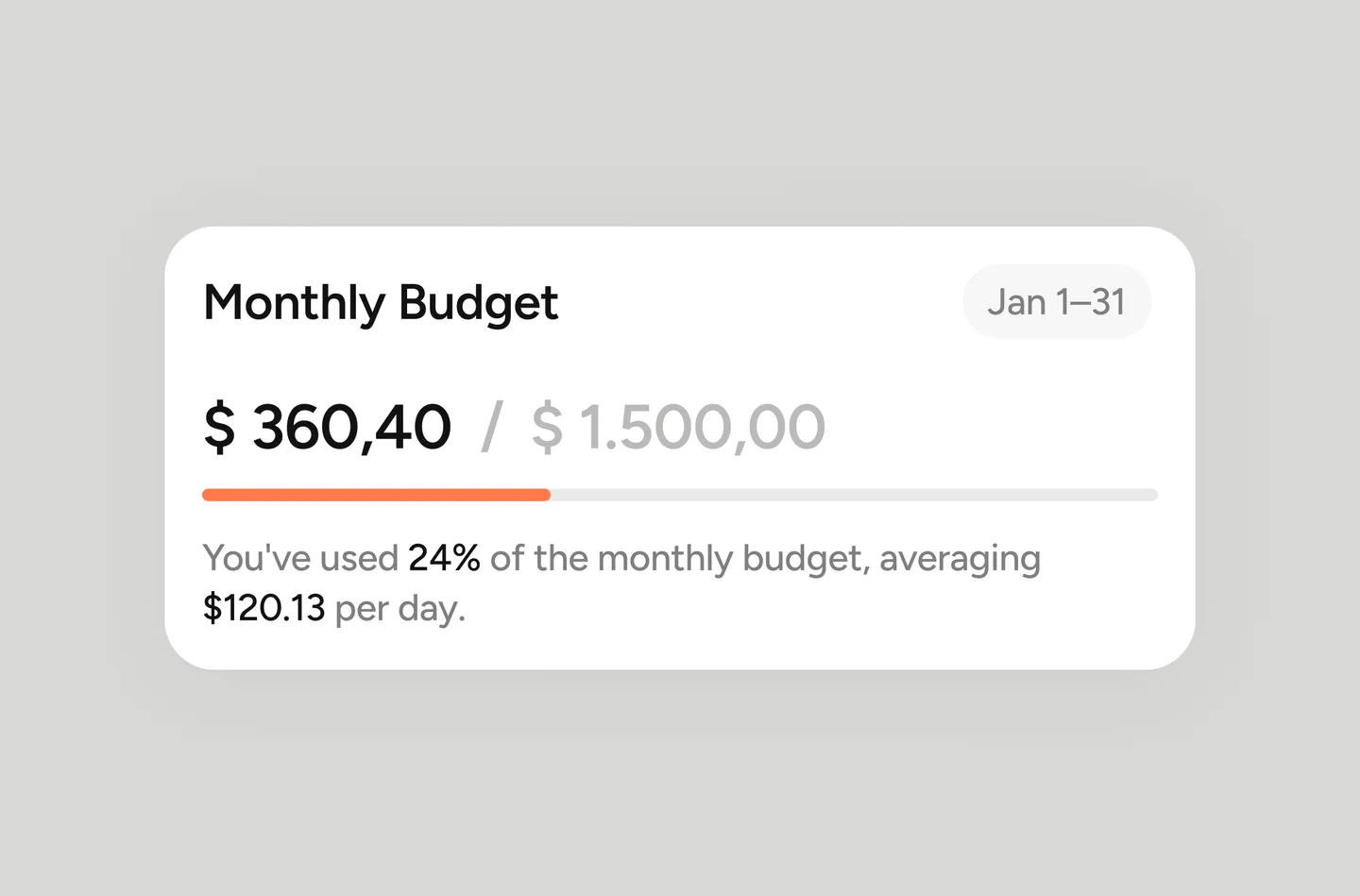
Splitwise nie ma tej funkcji.
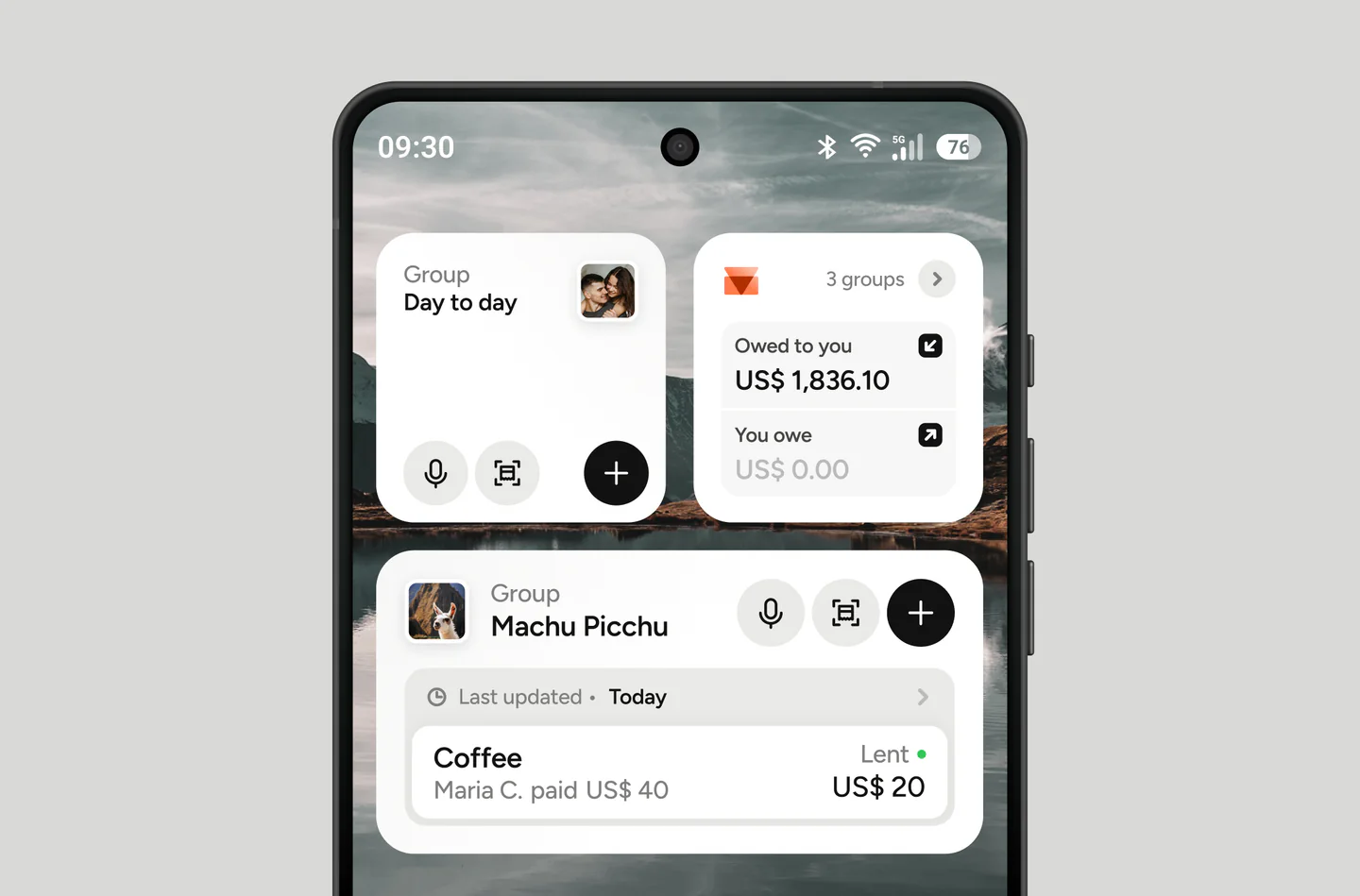
Widżet na ekranie głównym
TakeControl ma natywny widżet na systemy iOS i Android. Widzisz saldo grupy i postęp budżetu bez otwierania aplikacji.
Biometria i blokada aplikacji
Jeśli zależy ci na większej prywatności, TakeControl ma opcjonalną blokadę biometryczną. Przy ponownym otwarciu aplikacja wymaga Face ID albo odcisku palca.
W czym Splitwise wciąż ma przewagę
Uczciwe porównanie tego wymaga.
Wersja webowa. Splitwise ma pełną wersję w przeglądarce. TakeControl działa tylko na telefonach (iOS i Android). Jeśli musisz zapisywać wydatki na komputerze, w tym przypadku Splitwise jest lepszym wyborem.
Wydatki bez grupy. W Splitwise możesz zapisać pojedynczy wydatek między dwojgiem znajomych bez tworzenia grupy. TakeControl porządkuje wszystko w grupach, co na dłuższą metę jest bardziej przejrzyste, ale wymaga utworzenia grupy nawet przy jednorazowych sytuacjach.
Języki. Splitwise deklaruje obsługę 7 lub więcej języków; TakeControl ma 6. Różnica jest realna, ale rzadko decyduje o wyborze.
Jak obie aplikacje sprawdzają się w praktyce
Splitwise ma funkcjonalny, sprawdzony interfejs. Wielu użytkowników zna każdy ekran na pamięć, bo korzysta z niego od lat. Minus jest taki, że z czasem w aplikacji narosły kolejne warstwy funkcji i w niektórych miejscach to widać: menu z wieloma opcjami i hierarchia wizualna, która wymaga skupienia.
TakeControl powstał od zera z myślą o prostocie. Dodawanie wydatku jest szybkie: klawiatura z kalkulatorem pojawia się już w pierwszym polu, waluta jest wstępnie wybrana na podstawie historii grupy, a podział liczy się automatycznie. Osoby, które wypróbują obie aplikacje, zwykle czują różnicę już w pierwszych dniach.
Podsumowanie: komu która aplikacja
Wybierz TakeControl, jeśli:
- Chcesz dodawać wydatki głosem albo skanować paragony (4 razy za darmo, potem PRO)
- Masz grupę z wieloma wydatkami dziennie i przeszkadza ci limit darmowego Splitwise
- Chcesz kontrolować budżet grupy, mieć widżet na ekranie głównym i blokadę biometryczną
- Wolisz lżejszą aplikację, szybszą w codziennym użyciu
Zostań przy Splitwise, jeśli:
- Potrzebujesz dostępu przez przeglądarkę, żeby zapisywać wydatki na komputerze
- Chcesz zapisywać pojedyncze wydatki między dwojgiem znajomych bez tworzenia grupy
- Wszyscy twoi znajomi są już w Splitwise i przenosiny na razie się nie opłacają
Przenosiny ze Splitwise do TakeControl
Jeśli masz już grupy i historię w Splitwise, przenosząc się, niczego nie tracisz. TakeControl ma bezpośredni import grup ze Splitwise przez plik CSV:
- W Splitwise wyeksportuj grupę do pliku CSV
- Na ekranie głównym TakeControl dotknij przycisku plusa i wybierz Import group from Splitwise (Importuj grupę ze Splitwise)
- Wszystkie wydatki, daty, informacje o tym, kto zapłacił i jak podzielono koszty, zostaną zaimportowane automatycznie
Żeby zobaczyć każdy ekran i dowiedzieć się, jak przygotować plik, skorzystaj z pełnego poradnika importu grup ze Splitwise do TakeControl.
Import jest darmowy i działa dla grup dowolnej wielkości.
Pobierz TakeControl za darmo i uporządkuj wspólne wydatki.
 Pobierz w App Store
 Pobierz z Google Play
Źródła i weryfikacja
- TakeControl – plany i funkcje — TakeControl (dostęp: )
- Splitwise – oficjalna strona — Splitwise (dostęp: )
- Splitwise Pro – funkcje — Splitwise (dostęp: )
- Splitwise – dzienny limit wydatków — Splitwise (dostęp: )

Stworzyłem TakeControl, żeby dzielenie wydatków w związku i w podróży było prostsze. Dzielę się tu poradami, nowościami w aplikacji, wnioskami z doświadczeń i treściami, które ułatwiają ogarnianie wspólnych wydatków.
Najczęściej zadawane pytania
To zależy od tego, jak korzystasz z aplikacji. TakeControl ma przewagę dzięki dodawaniu wydatków głosem, budżetom grupy, widżetom i hojniejszemu darmowemu planowi. Splitwise wciąż jest lepszy, jeśli potrzebujesz wersji webowej albo pojedynczych wydatków bez tworzenia grupy.
Tak. Darmowy plan pozwala dodać 8 wydatków dziennie, mieć 6 grup, wykonać 4 skany paragonów (OCR) i 4 wpisy głosowe. Plan PRO usuwa reklamy.
Tak. Wyeksportuj grupę do pliku CSV w Splitwise i użyj w TakeControl opcji „Import group from Splitwise” (Importuj grupę ze Splitwise). Wydatki, daty, płacący i podziały zostaną zaimportowane automatycznie.
Do 4 wydatków dziennie, do tego reklamy; wyszukiwanie w historii wydatków i własne domyślne podziały są dostępne w PRO.
Tak. Możesz zapisywać wydatki bez internetu, a aplikacja zsynchronizuje się automatycznie, gdy połączenie wróci.
