















TakeControl と Splitwise を比較:2026年に割り勘するならどっち?
TakeControl と Splitwise を正面から比較。無料版の制限、それぞれにしかない機能、グループの割り勘にどちらのアプリが向いているかを解説します。

このページにたどり着いたということは、Splitwise に不満を感じているのかもしれません。無料版の制限は厳しくなり、広告は困るタイミングで表示され、Pro への誘導も TakeControl よりずっと強引です。もちろん、どちらのアプリにも有料プランはあります。TakeControl については、無料版と PRO プランのすべての機能を比較 できます。
このページでは、TakeControl と Splitwise を正面から比較します。それぞれの得意なこと、どこでどちらが上回っているか、どんな人にどちらが向いているか。Splitwise が今も優れている点も省かずに紹介します。
Splitwise から乗り換える人が増えている理由
長年、Splitwise は割り勘アプリの定番でした。しかし、最近の無料版の変更によって、以前はなかった不便さが生まれています。
- 無料版では支出が1日4件までに制限
- 使っている最中に広告が表示される
- 支出履歴の検索が有料プラン限定
- カスタムのデフォルトの分け方(例:いつも60/40)が Pro 限定
週末旅行や、支出の多いシェアハウスでアプリを使う人は、すぐに上限に達してしまいます。こうした使い方では、無料の Splitwise はほとんど使い物にならなくなっています。
機能を直接比較
| 機能 | TakeControl | Splitwise |
|---|---|---|
| 無料版の支出の件数 | 1日8件 | 1日4件まで |
| 広告なしでの利用 | PRO のみ | Pro のみ |
| アカウント登録 | 必要 | 必要 |
| Web アプリ | なし | あり |
| オフライン利用 | 対応(自動同期あり) | 対応 |
| カメラでのレシートスキャン(OCR) | 対応(無料で4回、PRO は無制限) | Pro のみ |
| 音声での支出入力 | 対応、AI 使用(無料で4回、PRO は無制限) | 非対応 |
| キーボード内蔵の電卓 | あり | なし |
| 貸し借りのシンプル化 | 対応 | 対応 |
| 複数通貨 | 対応(75通貨) | 対応(100通貨以上) |
| 通貨の換算 | PRO | Pro |
| CSV エクスポート | 対応(無料) | 対応(無料) |
| プッシュ通知 | あり | あり |
| 支払いのリマインダー | あり | あり |
| 支出の分析 | あり(無料) | Pro のみ |
| 支出の自動カテゴリ分け | あり | あり |
| 均等でない分け方(グループのデフォルト) | 対応(グループで無料) | Pro のみ |
| グループの予算 | あり | なし |
| ホーム画面のウィジェット | あり(iOS と Android) | なし |
| 生体認証によるアプリのロック | あり | なし |
| 対応言語 | 6 | 7以上 |
2026年10月1日に、下記の出典をもとに確認した比較です。機能や制限は変わる可能性があります。
TakeControl にあって Splitwise にないもの
音声での支出入力
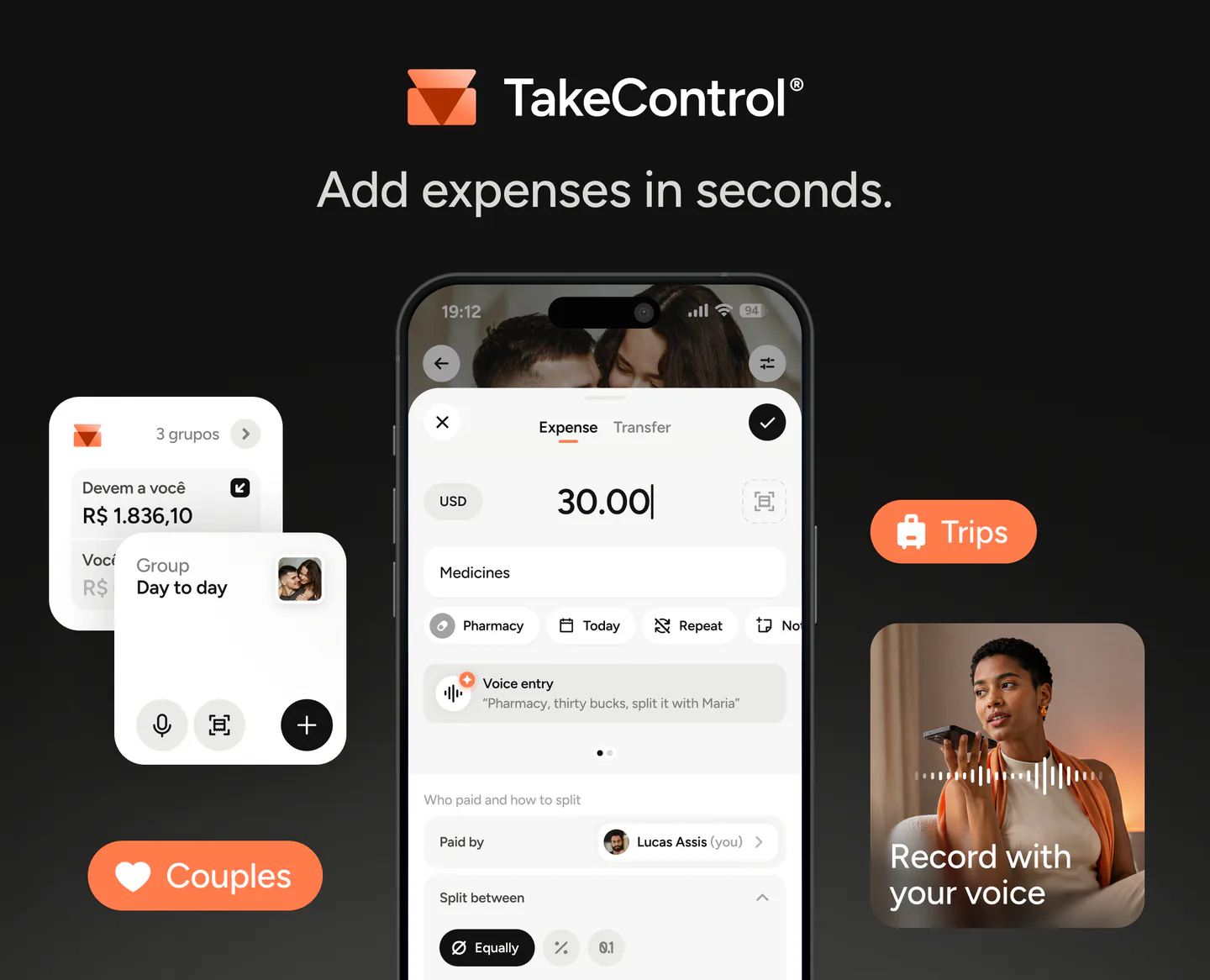
タクシー代を払ったところで、後部座席から支出を記録したいとします。TakeControl なら、「タクシー、4,800円、私と蓮と結衣で割り勘」と話しかけるだけ。AI が内容を読み取ってフォームを埋め、ワンタップで確定できます。
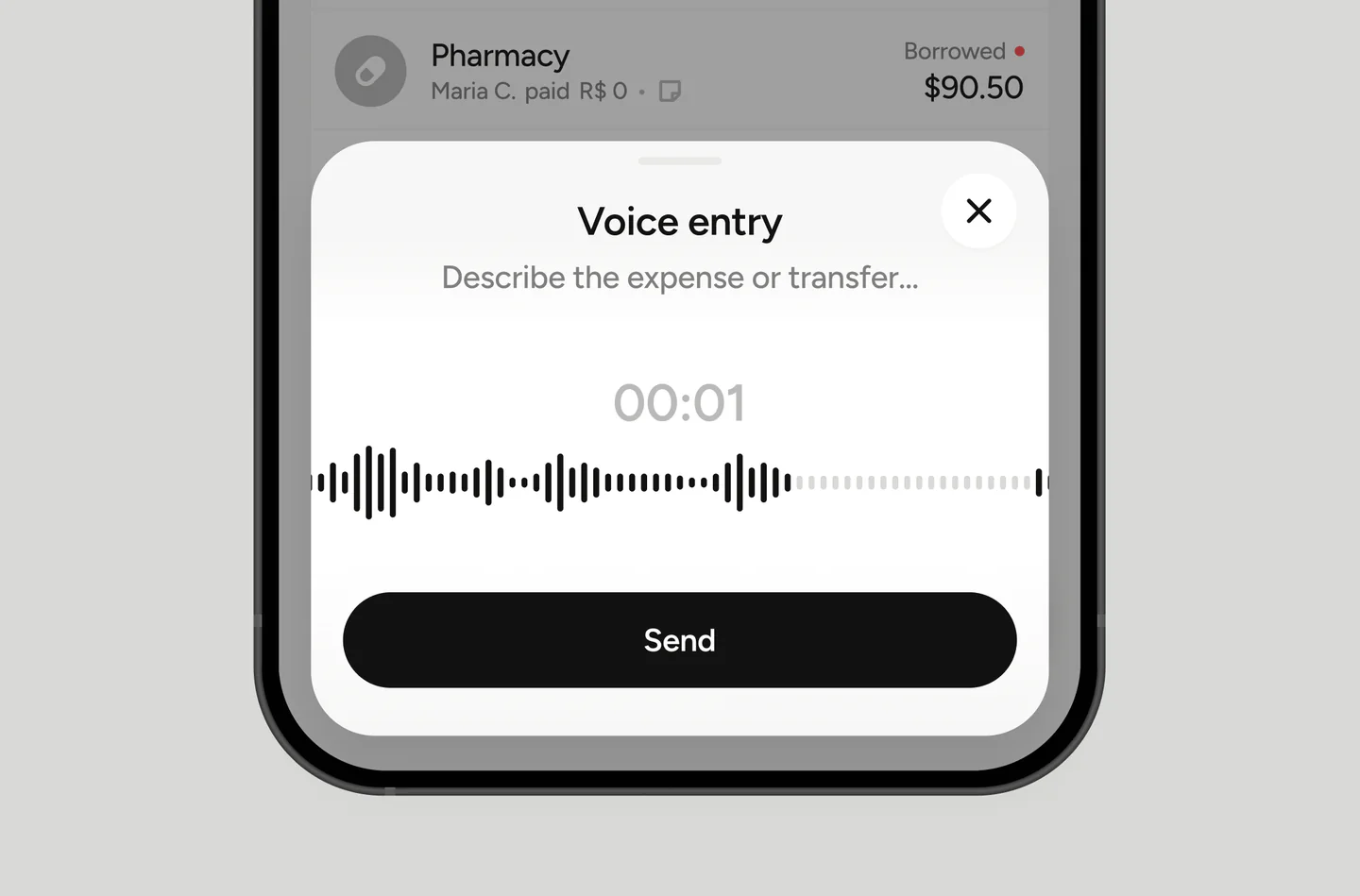
Splitwise には、どのプランにもこの機能はありません。
キーボード内蔵の電卓
TakeControl では、金額の入力欄に電卓が組み込まれています。その場で「4,280 + 1,150」と入力すれば、保存する前にアプリが計算してくれます。注文した品がばらばらの飲み会の会計を分けるときなど、その場で合計を出したいときにとても便利です。
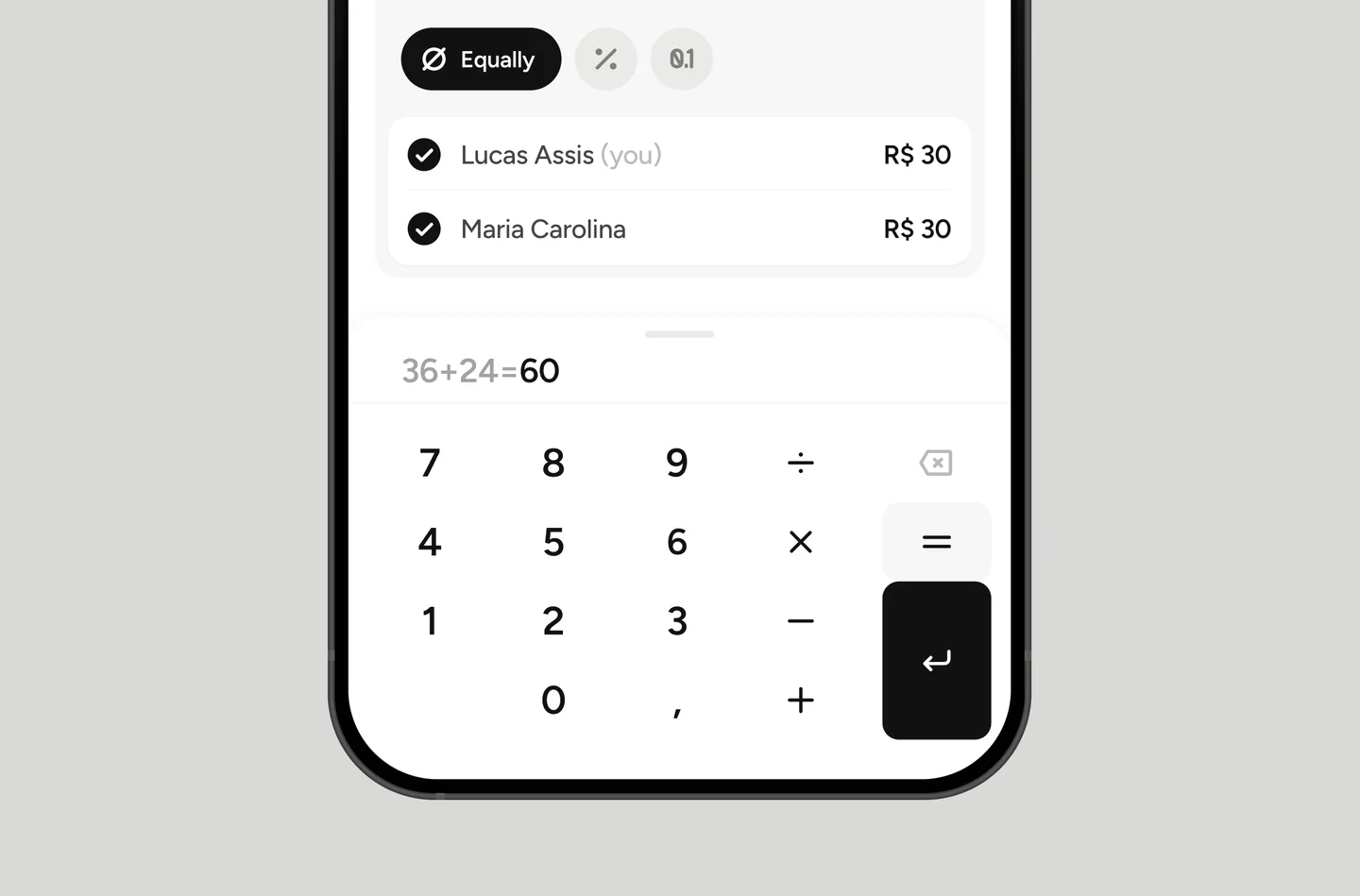
Splitwise の金額入力欄はシンプルな入力欄です。計算はあらかじめスマホの電卓で済ませておく必要があります。
グループの予算
TakeControl では、グループの支出上限(日ごと、月ごと、旅行期間)を設定し、進み具合をリアルタイムで確認できます。グループが上限に近づくと、アプリが知らせてくれます。
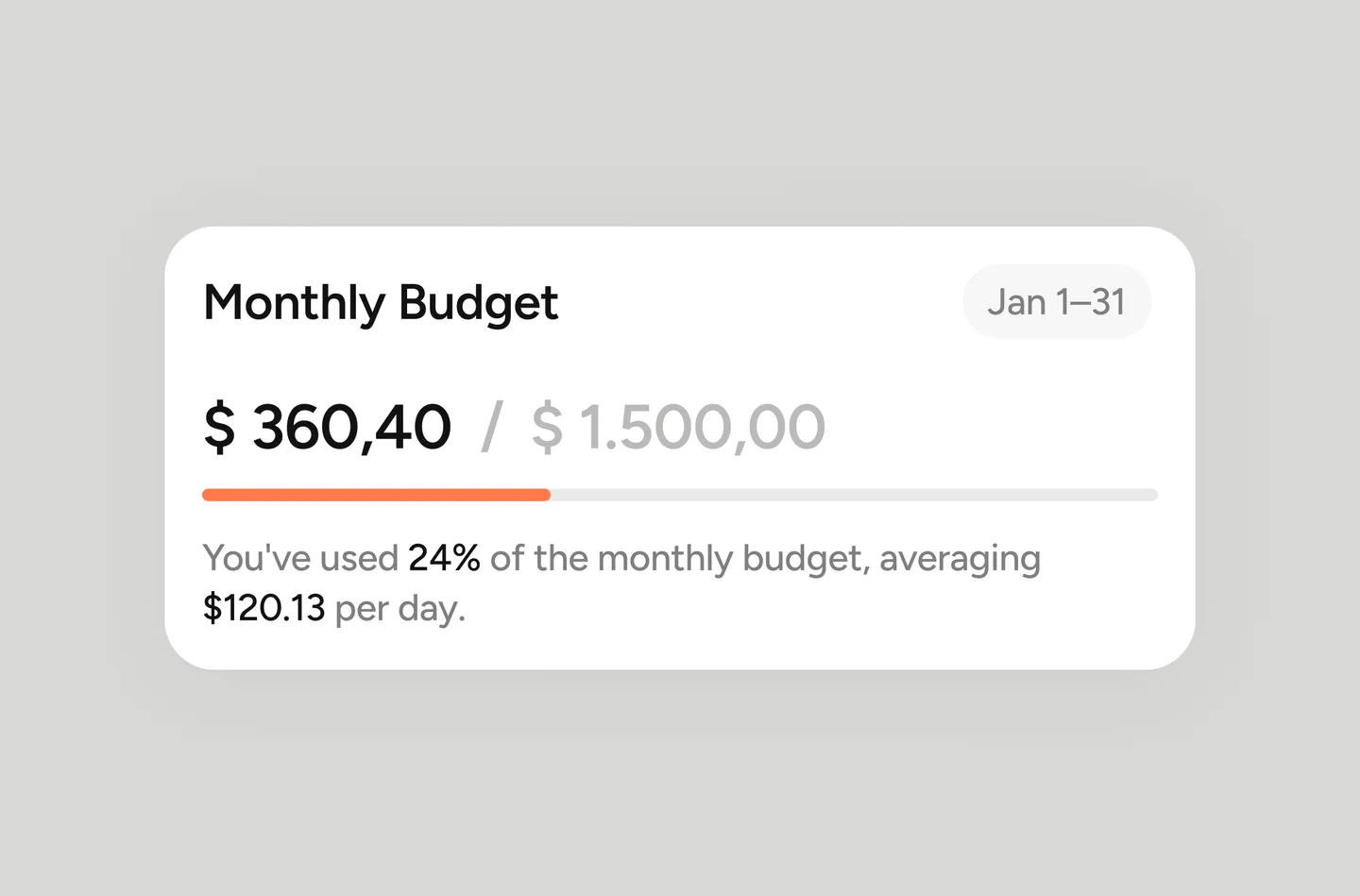
Splitwise にはこの機能はありません。
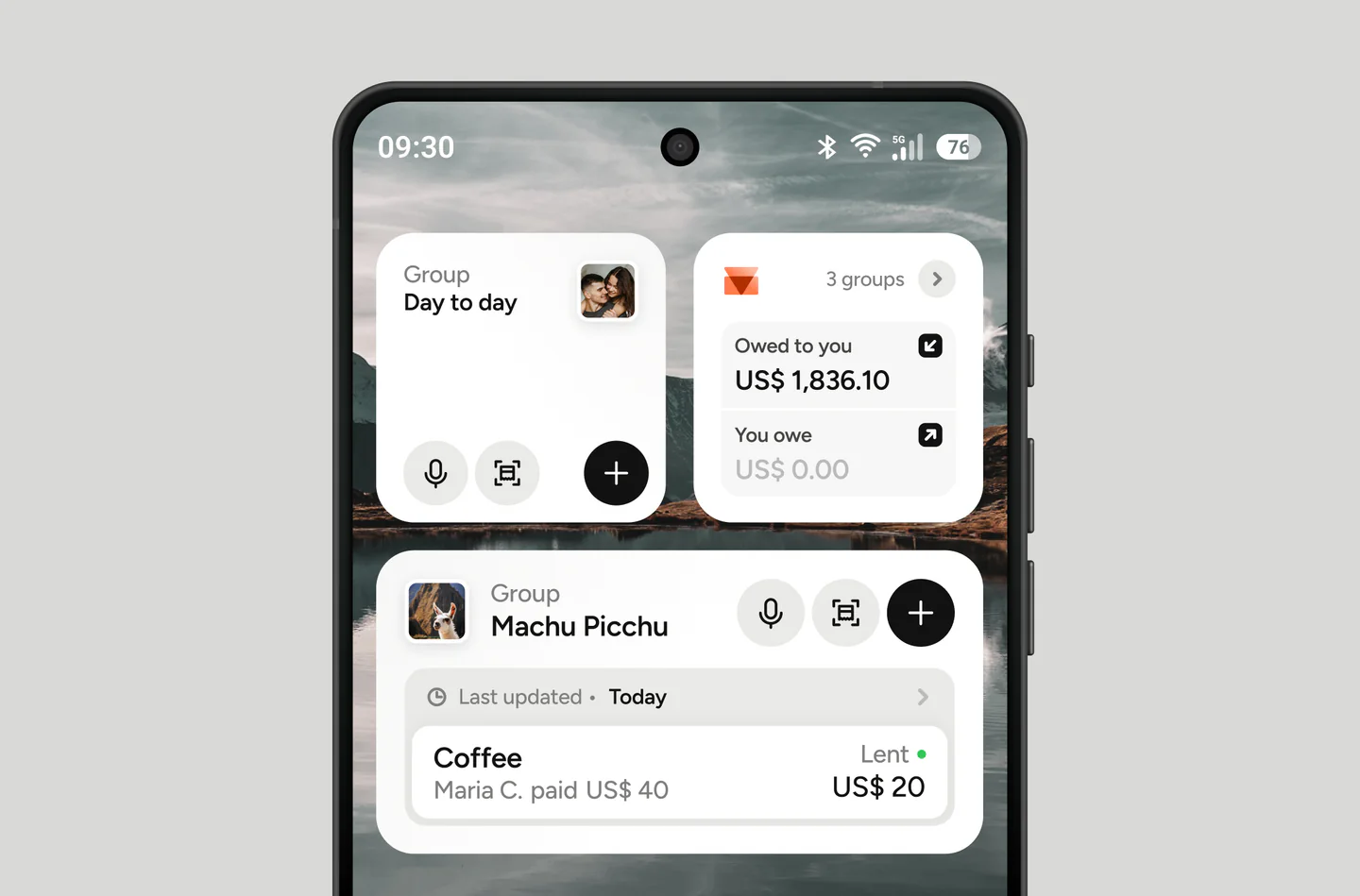
ホーム画面のウィジェット
TakeControl には iOS と Android 向けのネイティブウィジェットがあります。アプリを開かなくても、グループの残高や予算の進み具合を確認できます。
生体認証とアプリのロック
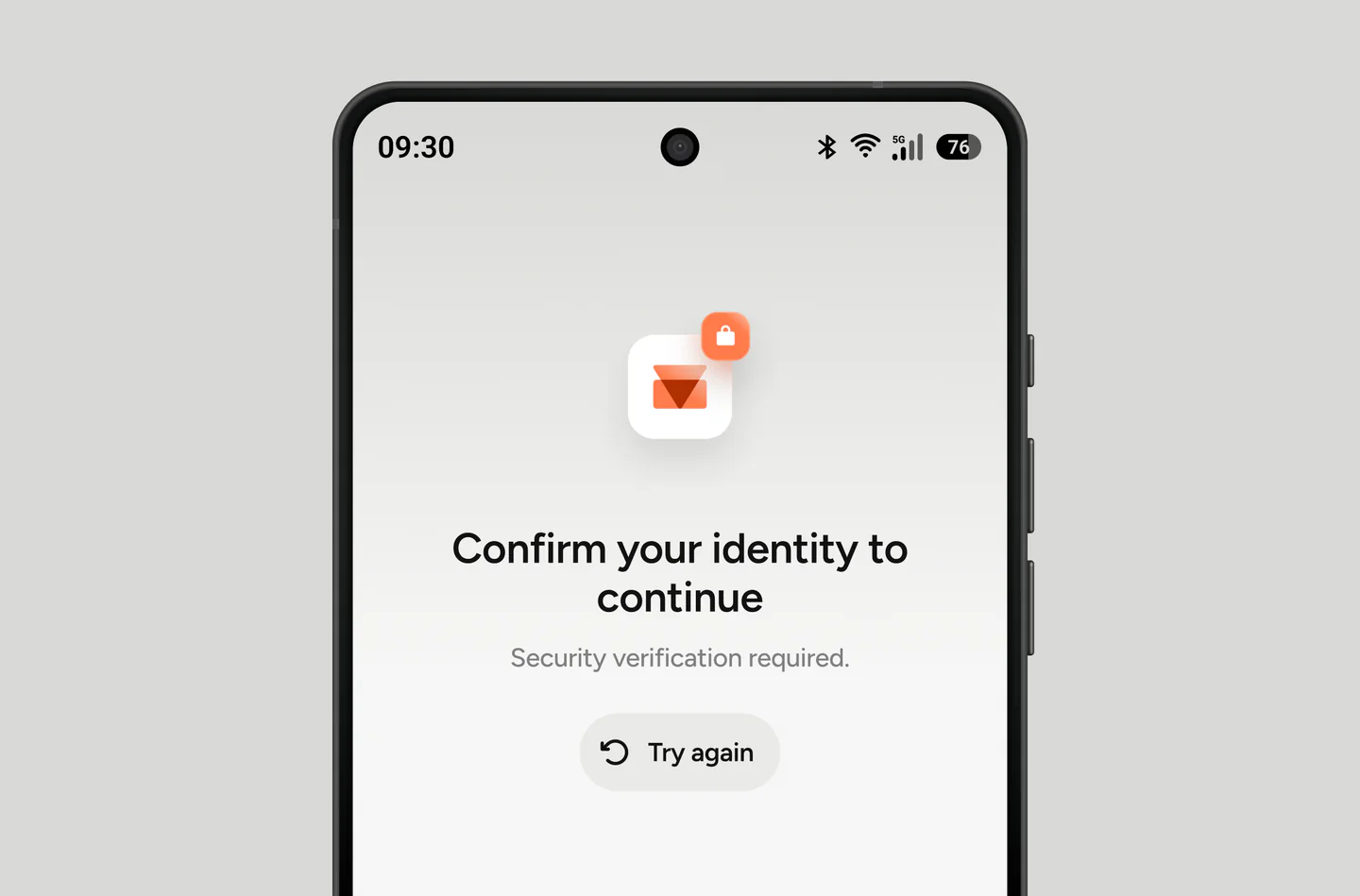
プライバシーをもっと守りたい人のために、TakeControl にはオプションの生体認証ロックがあります。アプリを開き直すときに Face ID または指紋認証が求められます。
Splitwise が今も優れている点
正直な比較なら、ここは欠かせません。
Web アプリ。 Splitwise には本格的なブラウザ版があります。TakeControl はモバイル専用(iOS と Android)です。パソコンから支出を記録する必要があるなら、その用途には Splitwise のほうが適しています。
グループなしの支出。 Splitwise では、グループを作らずに友人2人の間で単発の支出を記録できます。TakeControl はすべてをグループの中で管理します。長い目で見ればそのほうが整理しやすいのですが、単発の場面でもグループを作る必要があります。
言語。 Splitwise は7つ以上の言語に対応しているとしていますが、TakeControl は6言語で、アプリ画面は現在、日本語には対応していません。差は確かにありますが、それが決め手になることはまれです。
実際に使ったときの違い
Splitwise の画面は機能的で、長く使われてきたものです。何年も使っているので、すべての画面を熟知しているユーザーも多いでしょう。その反面、時間をかけて追加された機能が積み重なっていて、選択肢の多いメニューや、注意して見ないとわかりにくい画面構成など、操作の流れによってはそれが表れています。
TakeControl はシンプルさを重視してゼロから作られました。支出を追加する流れはすばやく、最初の入力欄で電卓付きのキーボードが表示され、通貨はグループの履歴をもとに自動で選ばれ、分け方も自動で計算されます。両方を試した人は、たいてい最初の数日で違いを感じます。
まとめ:どんな人にどちらが向いているか
TakeControl を選ぶのはこんな場合です:
- 音声で支出を追加したり、レシートをスキャンしたりしたい(無料で4回、それ以降は PRO)
- 1日に多くの支出が発生するグループで、無料の Splitwise の制限が不便
- グループの予算管理、ホーム画面のウィジェット、生体認証を使いたい
- 毎日すばやく使える、すっきりしたアプリが好み
Splitwise を使い続けるのはこんな場合です:
- パソコンから支出を記録するためにブラウザでのアクセスが必要
- グループを作らずに友人2人の間で単発の支出を記録したい
- 友人がすでに全員 Splitwise を使っていて、今は移行する価値がない
Splitwise から TakeControl への移行
すでに Splitwise にグループと履歴があっても、移行で失うものはありません。TakeControl には、CSV で Splitwise からグループを直接インポートする機能があります。
- Splitwise でグループを CSV ファイルとしてエクスポートします
- TakeControl のホーム画面でプラスボタンをタップし、「Import group from Splitwise」(Splitwise からグループをインポート)を選びます
- すべての支出、日付、誰が支払ったか、どう分けたかが自動でインポートされます
すべての画面とファイルの準備方法は、Splitwise のグループを TakeControl にインポートする完全ガイド で確認できます。
インポートは無料で、どんな規模のグループにも使えます。
TakeControl を無料でダウンロードして、共有の支出を整理しましょう。
 iPhone 版をダウンロード
 Android 版をダウンロード
出典と確認
- TakeControl — プランと機能 — TakeControl (参照日 )
- Splitwise — official website — Splitwise (参照日 )
- Splitwise Pro — features — Splitwise (参照日 )
- Splitwise — daily expense limit — Splitwise (参照日 )

カップルや旅行での割り勘をもっとかんたんにするために、TakeControl を作りました。このブログでは、共通の出費をうまく管理するためのヒント、アプリの最新情報、学んだこと、役立つ情報をお届けします。
よくある質問
使い方によります。音声での支出入力、グループの予算、ウィジェット、より充実した無料版では TakeControl に分があります。Web アプリが必要な場合や、グループを作らずに単発の支出を記録したい場合は、今も Splitwise のほうが向いています。
はい。無料版では、支出は1日8件まで、グループは6つまで、レシートスキャン(OCR)は4回、音声入力は4回使えます。PRO では広告が非表示になります。
はい。Splitwise でグループを CSV としてエクスポートし、TakeControl の「Import group from Splitwise」(Splitwise からグループをインポート)を使ってください。支出、日付、支払者、分け方が自動でインポートされます。
支出は1日4件までで、広告も表示されます。支出履歴の検索とカスタムのデフォルトの分け方は Splitwise Pro で利用できます。
はい。インターネットがなくても支出を記録でき、接続が戻るとアプリが自動で同期します。
