















Splitwise のグループを TakeControl にインポートする方法|2026年おすすめの Splitwise 代替アプリ
Splitwise のグループを CSV でエクスポートし、支出、メンバー、履歴を TakeControl にインポートする手順を、画面つきで最初から最後まで解説します。

アプリを乗り換えても、何年分もの支出、旅行、精算の記録を Splitwise に置いていく必要はありません。
TakeControl では、Splitwise で作成した CSV ファイルを使ってグループをインポートできます。履歴をエクスポートしてファイルをスマートフォンに保存したら、あとは案内に従ってグループを作成し、ファイルをアップロードして、メンバーを整理するだけです。
このチュートリアルでは、手順をすべて解説します。案内に沿った操作は TakeControl のホーム画面から始まり、CSV ファイルは Splitwise 側で準備します。
始める前に
Splitwise のグループ、エクスポートを受け取るメールアカウント、スマートフォンの TakeControl アプリにアクセスできることを確認してください。グループは1つずつエクスポート・インポートする必要があります。
Splitwise から乗り換える人がいる理由
旅行や飲み会、1か月分の共同生活で支出をいくつも記録するグループにとって、Splitwise の無料版の1日あたりの上限は邪魔になることがあります。履歴を別のアプリに移せば、その上限でグループの管理が止まることはなくなります。
TakeControl は、共有の支出をスマートフォンでより充実して管理したい人に選ばれています。CSV による履歴の直接インポートに加えて、音声入力、レシートスキャン、内蔵の電卓、グループ予算、ウィジェット、オフライン利用、生体認証ロックをまとめて使えます。
何か月、何年分もの共有の支出がある人にとって、一番良い乗り換えはグループを一から始め直さなくて済む方法です。インポートなら、乗り換えは「続き」になります。履歴はそのまま引き継がれ、メンバーも整理されたまま、次の支出はより速い流れで記録できます。
インポートの流れ
手順は9つです。
- TakeControl のホーム画面で作成メニューを開き、Splitwise からのインポートを選ぶ
- Splitwise のグループを CSV でエクスポートする
- TakeControl で新しいグループの情報を入力する
- CSV ファイルを選んでアップロードする
- どのメンバーが自分かを選ぶ
- ほかのグループメンバーをひも付ける
- 重複している連絡先を確認して統合する
- ファイルの読み込みと整理が終わるのを待つ
- 結果を確認して、インポートしたグループを開く
メンバーの名前とひも付けを数分かけて確認しましょう。この確認で連絡先の重複を防ぎ、最初からグループを整った状態にできます。
1. TakeControl のホーム画面からインポートを始める
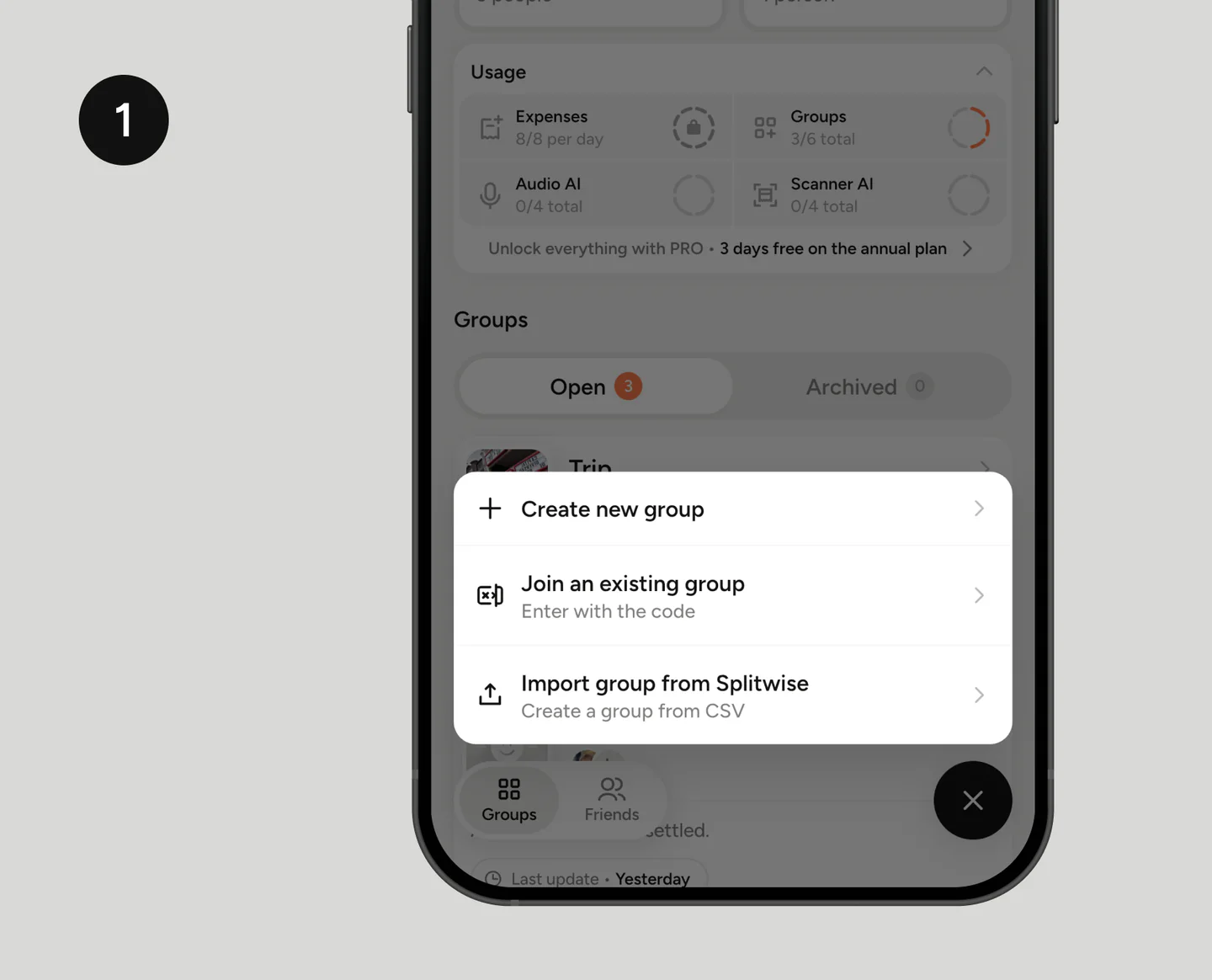
TakeControl を開き、Groups(グループ)画面のままにします。右下のプラス(+)ボタンをタップして作成メニューを開きます。
なお、TakeControl のアプリ画面は日本語に対応していないため、ここでは英語の表示名に日本語の意味を添えて説明します。
Import group from Splitwise(Splitwise からグループをインポート)を選びます。全体の手順を案内してくれるアシスタントが開きます。先に進む前に、元のグループと、エクスポートを受け取るメールアカウントにアクセスできることを確認してください。
2. Splitwise からグループをエクスポートする
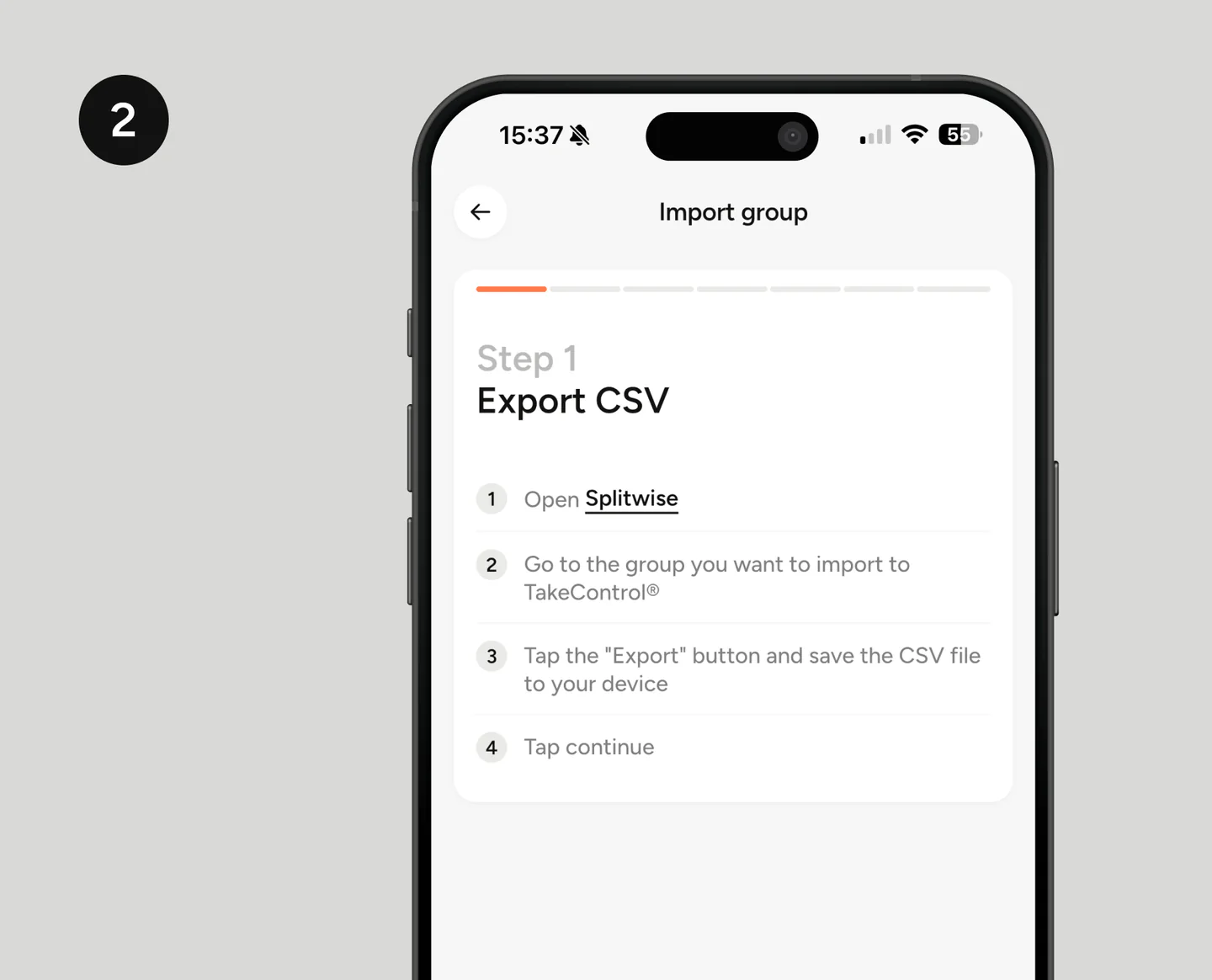
まずは Splitwise で作業します。アプリを開き、TakeControl に移したいグループに移動して、グループをエクスポートするオプションを探します。CSV 形式で表を作成し、ファイルを自分のメールアドレスに送ります。
メールが届いたら、スマートフォンで添付ファイルを開き、ファイル、ダウンロード、インポート用に作ったフォルダなど、見つけやすい場所に CSV を保存します。表は編集しないでください。列や見出し、データの順番を変えると、ファイルを正しく読み込めなくなることがあります。
CSV を端末に保存できたら、TakeControl のアシスタントに戻って Continue(続ける)をタップします。
3. グループの情報を入力する
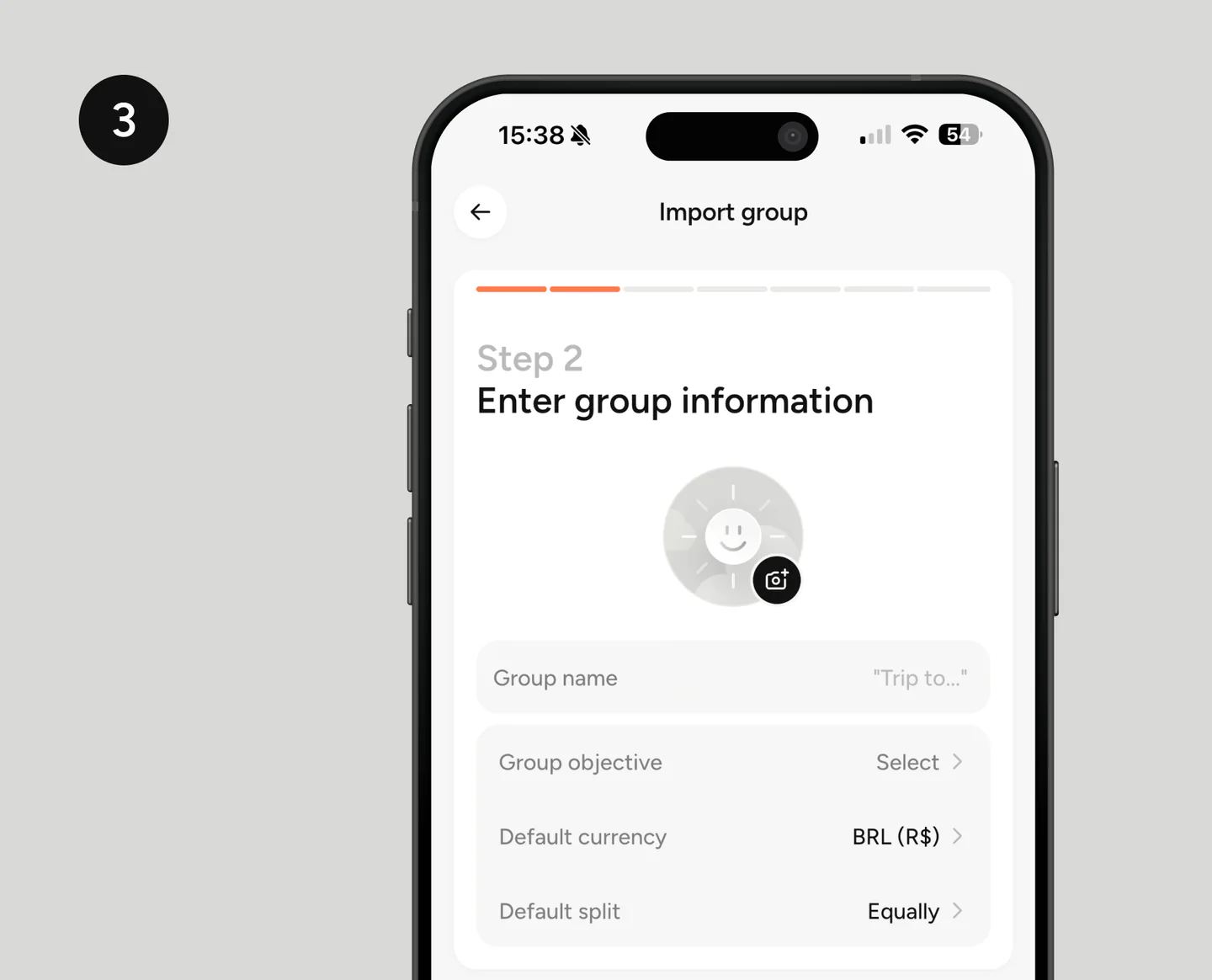
次に、TakeControl でのグループの表示を設定します。名前を入力し、必要なら画像を選び、グループの目的、デフォルトの通貨、デフォルトの分担方法など、求められる設定を決めます。
すぐにわかるよう、Splitwise で使っていた名前に近いものにしてもかまいません。古くなった情報を更新するのにもいいタイミングですが、何より、選んだ通貨がグループの主な通貨と一致していることを確認してください。
4. CSV ファイルをアップロードする
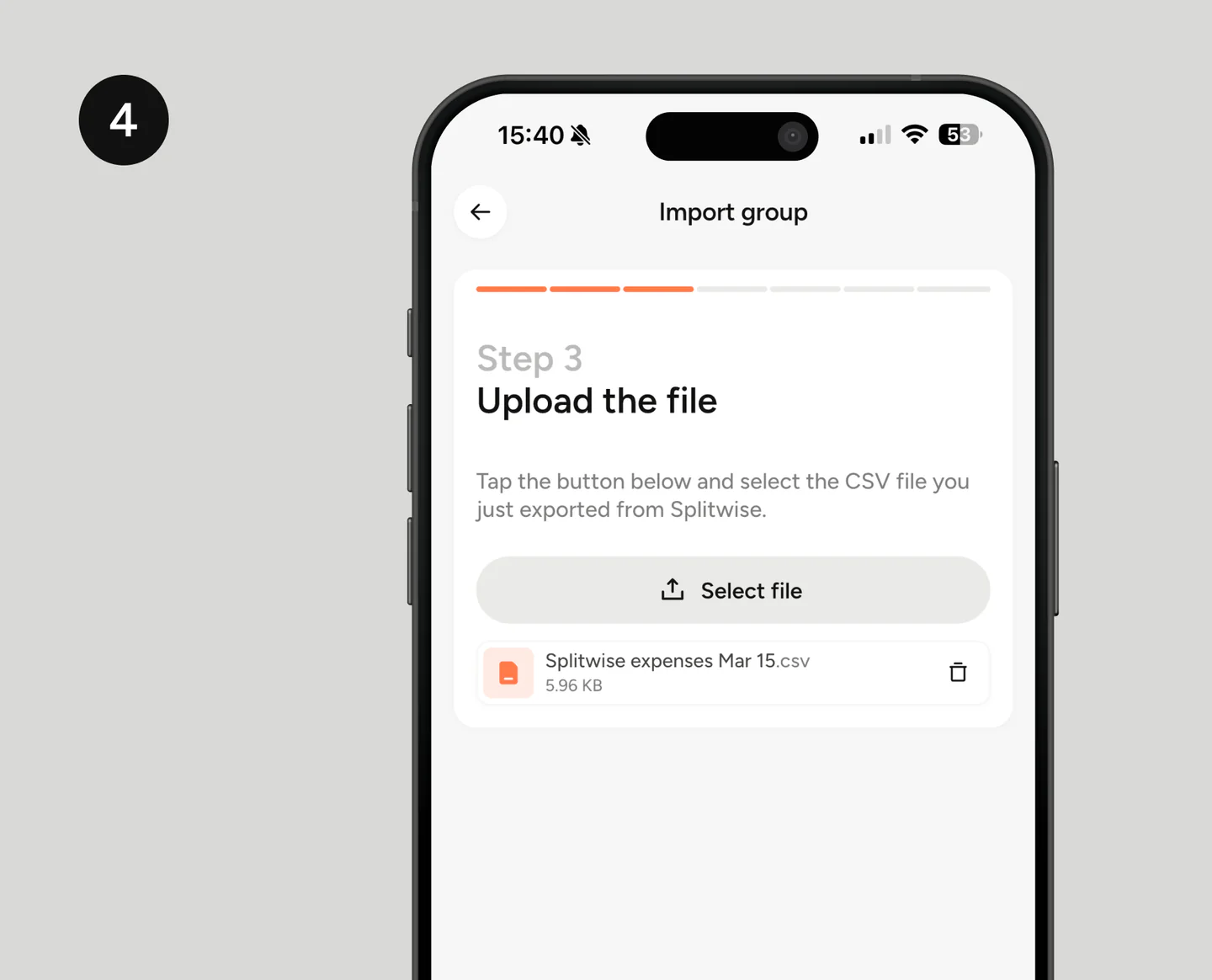
アップロードの画面で Select file(ファイルを選択)をタップします。スマートフォンのファイル選択画面が開くので、メールの添付ファイルを保存したフォルダに移動し、Splitwise からエクスポートしたファイルを選びます。
先に進む前に、画面に表示されたファイル名を確認しましょう。複数のグループをエクスポートしている場合、違う履歴をインポートするのを防げます。
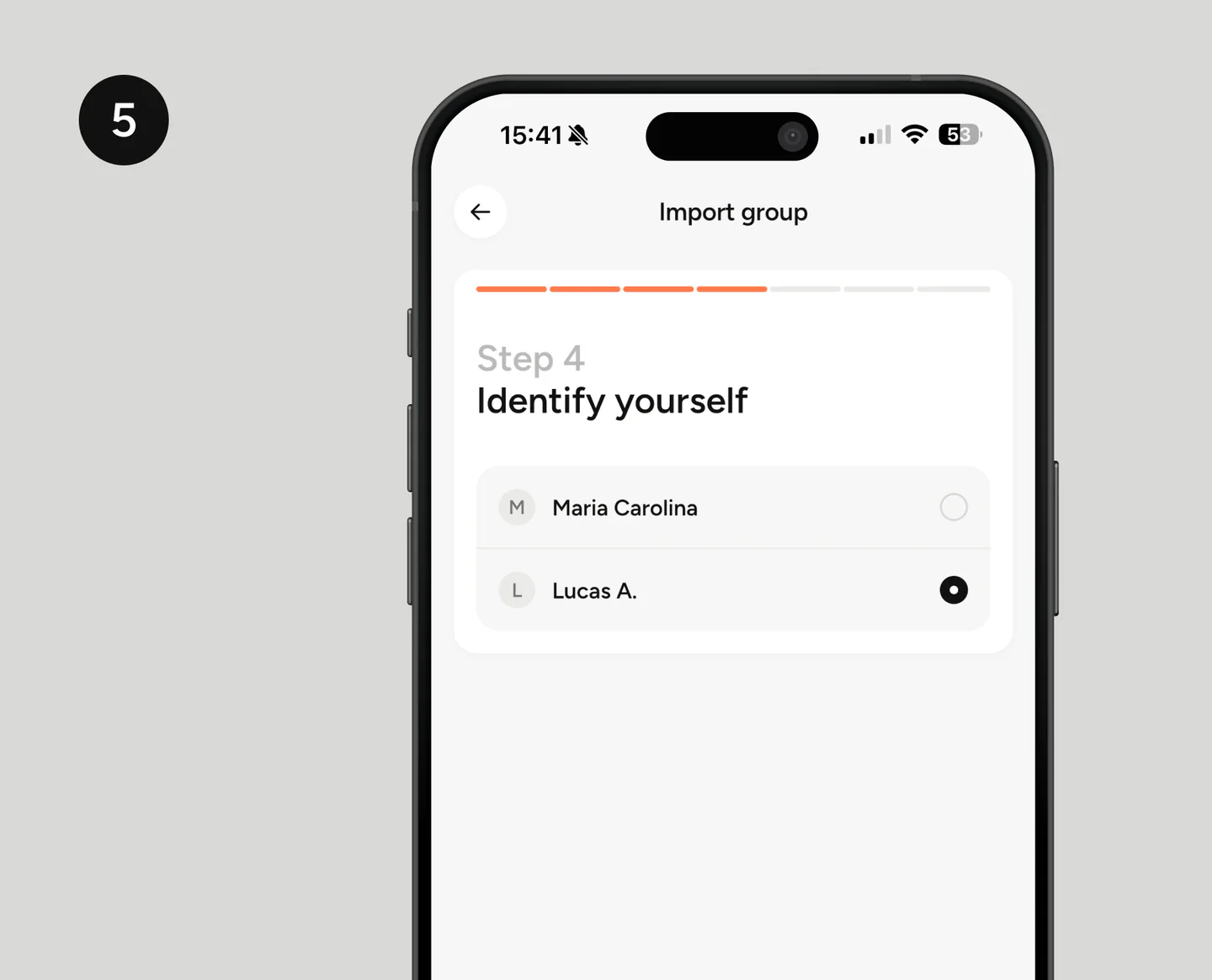
5. どのメンバーが自分かを選ぶ
CSV にはグループに参加していた人の名前が含まれていますが、どれが自分のアカウントなのかまでは TakeControl に自動では伝わりません。そのため、アプリはインポートしたメンバーを表示し、自分を選ぶよう求めます。
Splitwise で表示されていたとおりの自分の名前を選んでください。このひも付けは、自分が支払った支出、受け取った支出、分担した支出を正しく割り当てるために重要です。
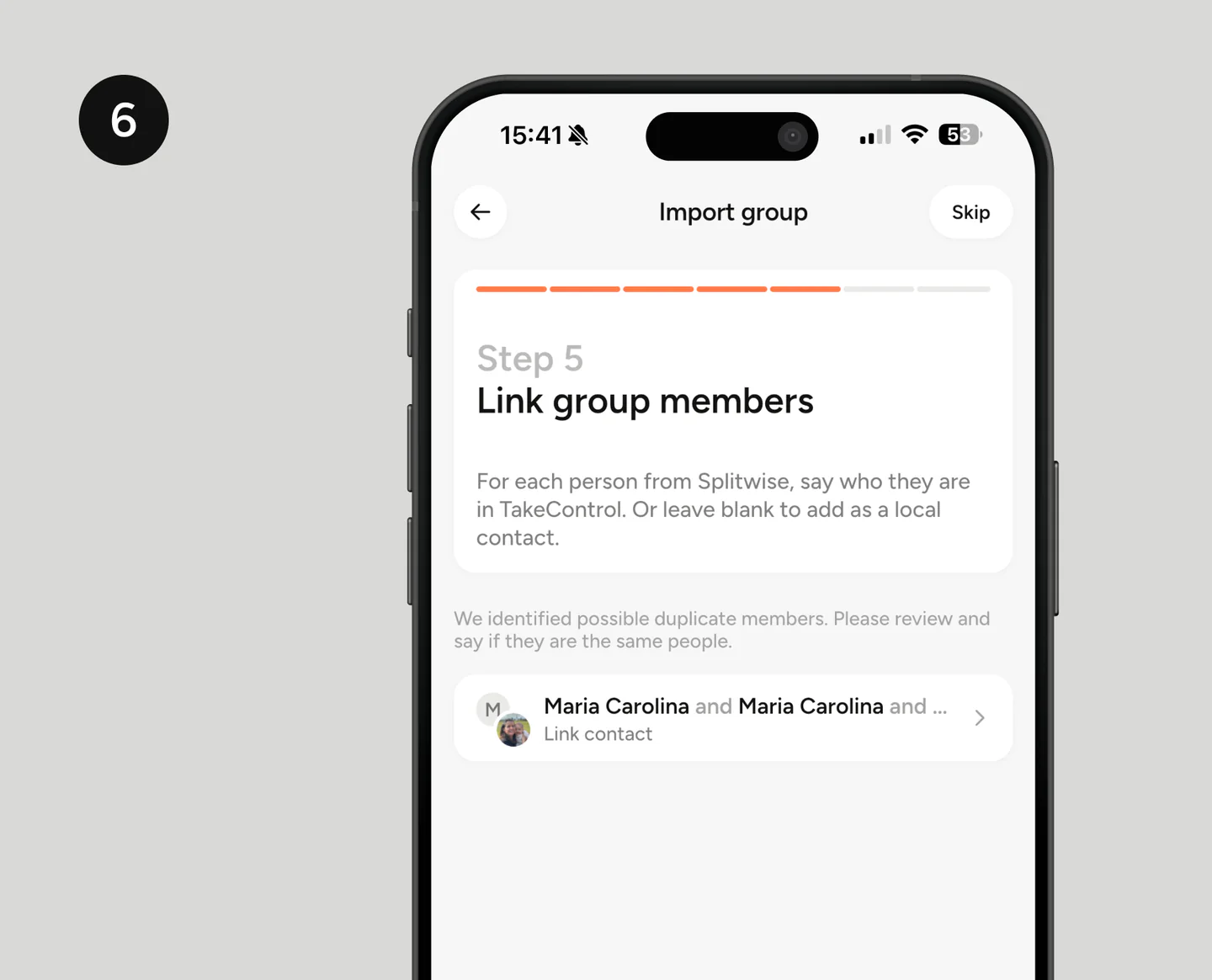
6. グループメンバーをひも付ける
続いて、TakeControl はインポートした名前と、連絡先リストにすでにいる人を照らし合わせます。Splitwise の各メンバーについて、正しく一致する TakeControl の連絡先があれば、それを選びます。
名前が似ているというだけでひも付けないでください。写真やほかの情報も確認しましょう。まだ TakeControl を使っていない人やリストにいない人は、ひも付けを空欄のままにしておけば、ローカルの連絡先として追加できます。
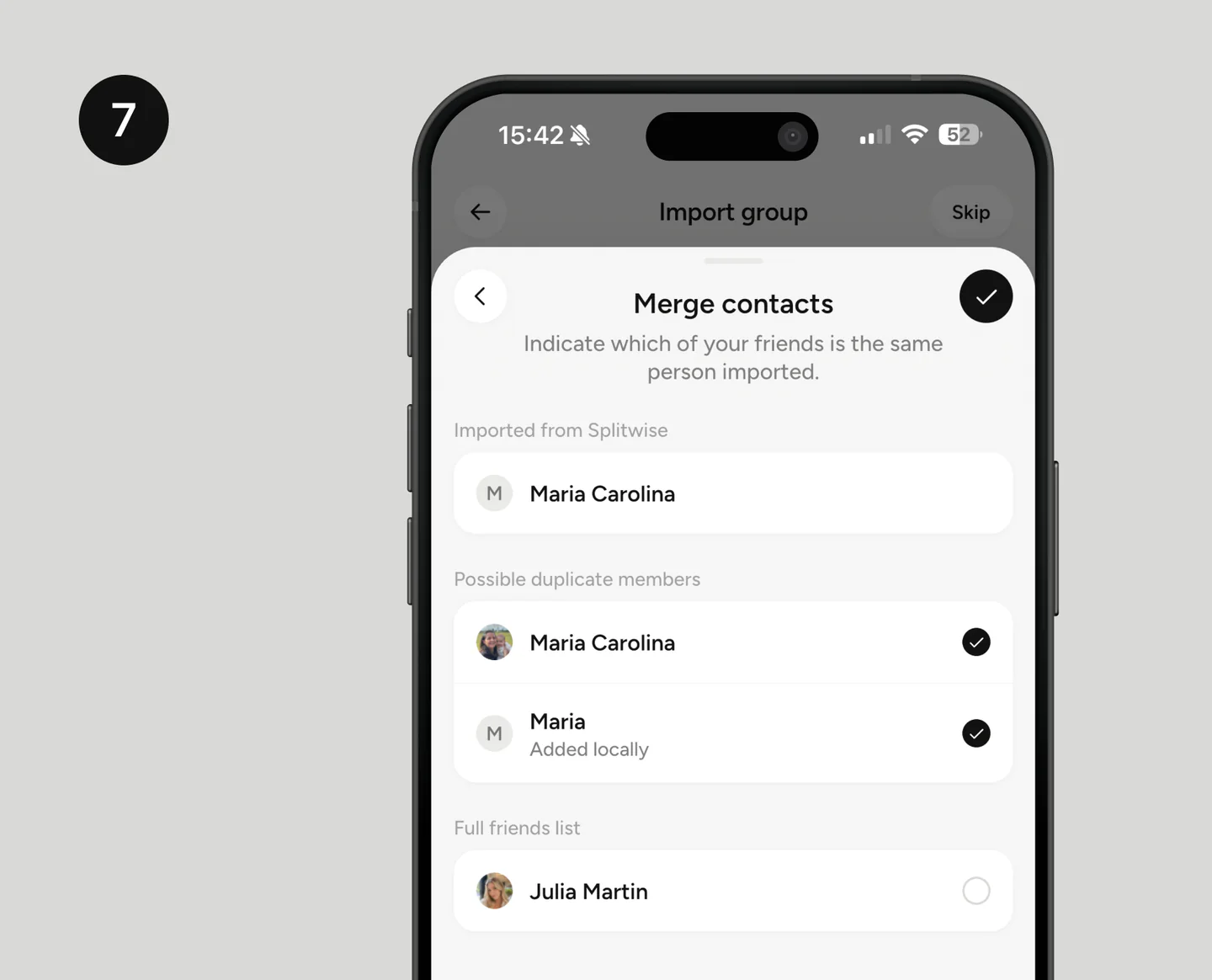
7. 重複している可能性のある連絡先を確認する
同じ人を指していると思われる連絡先が複数見つかった場合、アプリは確認画面を開きます。Splitwise からインポートしたメンバーと候補を見比べ、本当にその人のものである記録だけを選んでください。
上部の角にあるボタンで照合を確定します。ここで確認しておけば、1人のメンバーがグループに2回表示され、その人の支出が別々のプロフィールに分かれてしまうのを防げます。
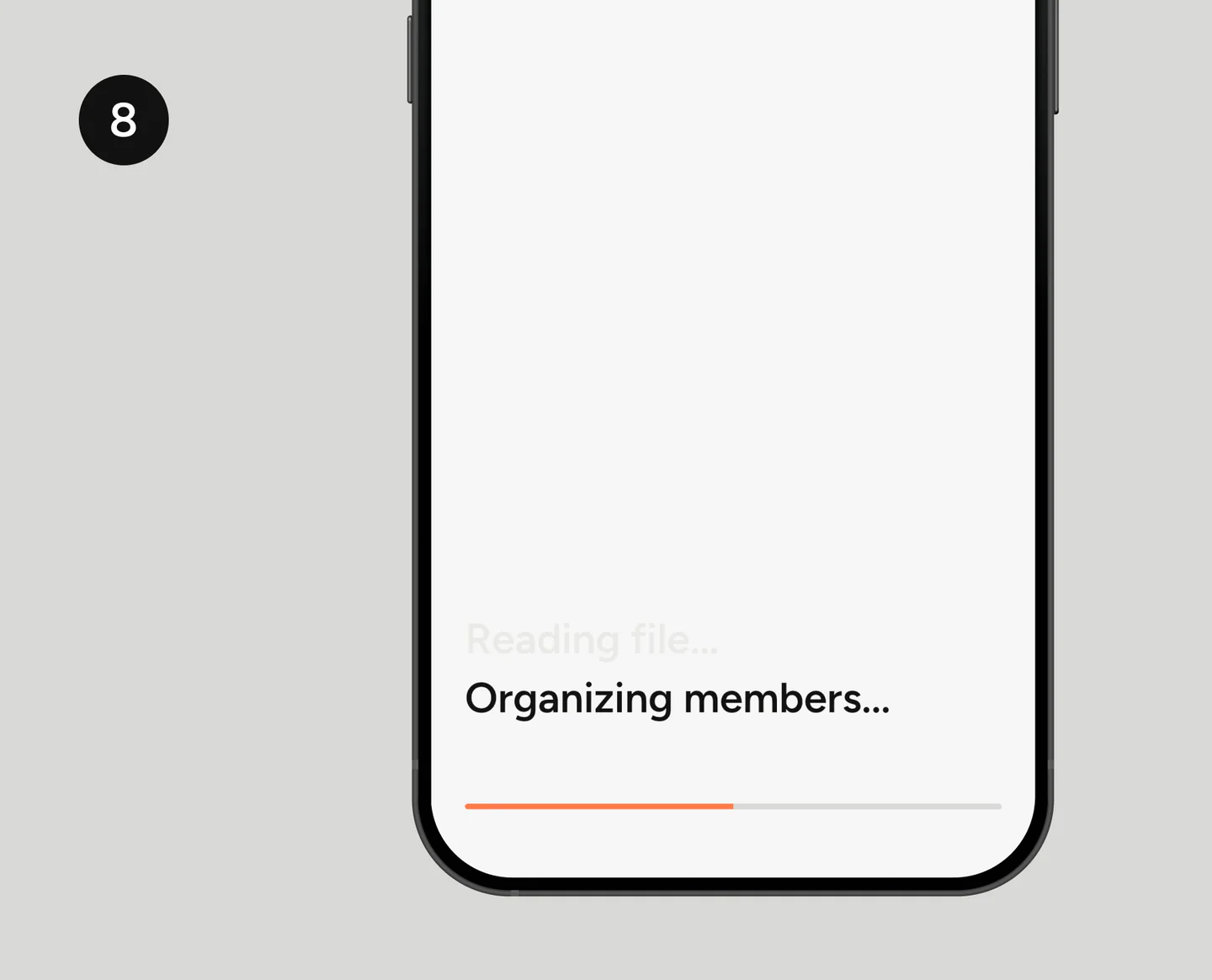
8. 処理が終わるのを待つ
メンバーの整理が終わると、TakeControl はファイルの読み込みとグループの作成を始めます。この段階で、アプリは CSV の取引を解析し、メンバーを整理して、履歴を使える状態に準備します。
進行状況バーが最後まで進むのを待ちましょう。この画面で処理している間に、ファイルをもう一度選ぶ必要はありません。
9. インポート結果を確認する
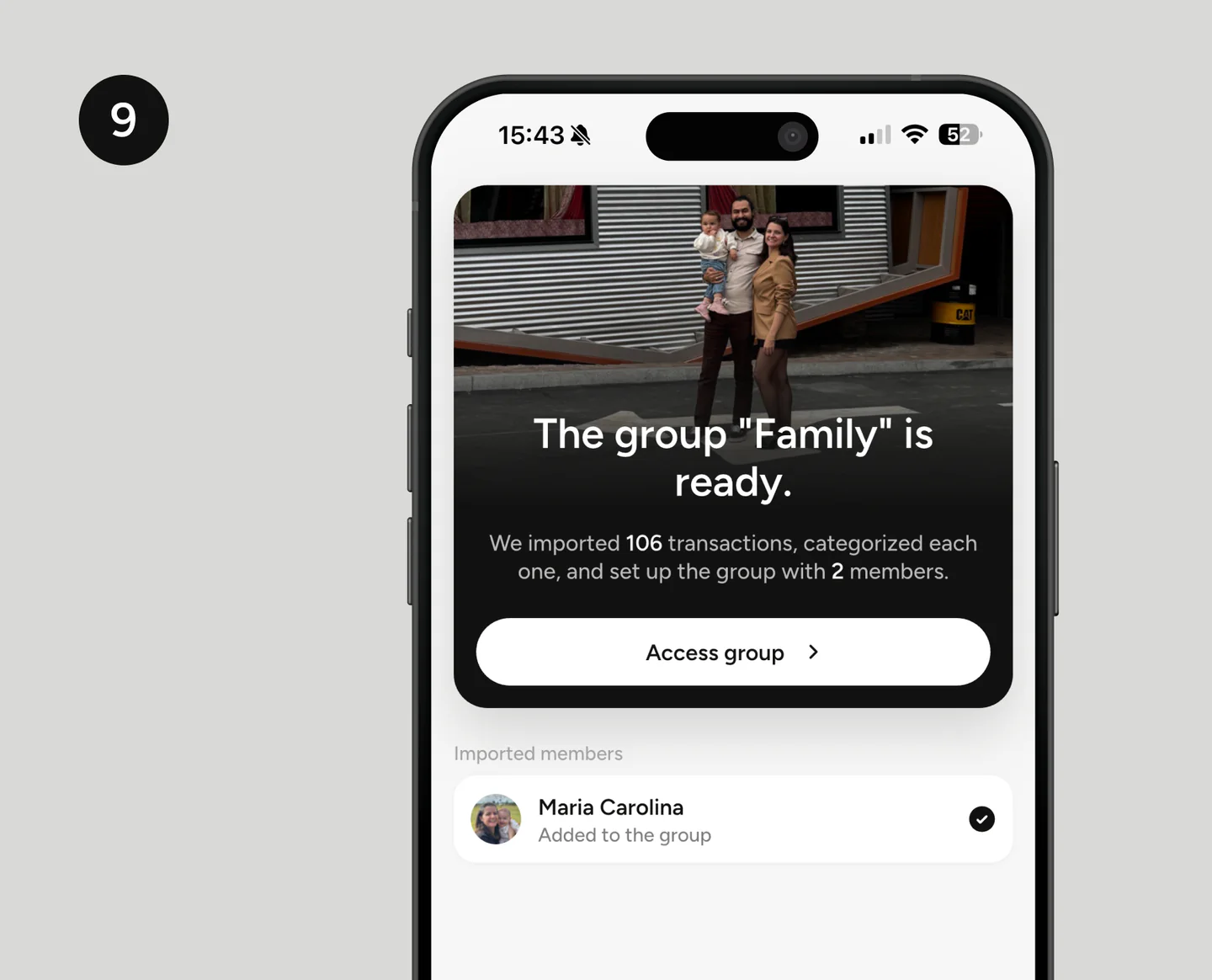
インポートが完了すると、TakeControl はグループ名、インポートされた取引の件数、追加されたメンバーをまとめたサマリーを表示します。内容を確認して、Access group(グループを開く)をタップします。
グループの中で、最近の支出をいくつか、メンバーの一覧、残高を確認しましょう。この簡単な確認で、正しい CSV をアップロードしたこと、そして各メンバーを想定どおりのプロフィールにひも付けたことを確かめられます。
インポート後に確認したいこと
新しい支出を追加する前に、さっと見直しておきましょう。
- 取引の件数がグループの履歴と合っているか確認する
- いくつかの支出を開き、日付、金額、支払者、分担を確認する
- 自分が正しく選ばれているか確かめる
- ほかのメンバーが正しい連絡先にひも付いているか確認する
- グループの通貨とデフォルト設定を確認する
- 最終的な残高を Splitwise に表示されている残高と比べる
CSV ファイルは、エクスポートしたデータのコピーとして機能します。エクスポートやインポートをしても Splitwise の元のグループは削除されないので、TakeControl で結果を確認している間も、以前の履歴を残しておけます。
よくあるトラブルと解決方法
ファイル選択画面にファイルが表示されない
Splitwise から届いたメールをもう一度開き、添付ファイルをダウンロードして、スマートフォンのファイル管理アプリに保存してください。そのあと TakeControl に戻り、ダウンロードまたは最近使った項目を探します。
CSV が認識されない
Splitwise から直接、新しくエクスポートし直してください。ほかの表計算ソフトで開いて保存し直したりせず、元のファイルをそのまま使い、拡張子が .csv のままになっていることを確認します。
同じ名前の人が重複している
ひも付けと統合の手順で、どの記録が同じ人を表しているかを指定します。迷う場合は、間違ったプロフィールにひも付けるのではなく、ローカルの連絡先として残しておき、あとで確認しましょう。
グループは1つずつエクスポート・インポートする
各 CSV は特定の1つのグループに対応しています。Splitwise に複数のグループがある場合は、グループごとにこの手順を繰り返してください。そうすれば履歴が混ざらず、メンバーや残高の確認もしやすくなります。
10. TakeControl をダウンロードしてグループをインポートしよう
インポートが終われば、グループは TakeControl で新しい支出を記録できる状態になります。履歴を参照用に残したまま、音声入力、内蔵の電卓、グループ予算、ウィジェット、生体認証ロックなどの機能を使えるようになります。
まだ2つのアプリを比べている方は、TakeControl と Splitwise の比較をお読みください。乗り換える準備ができたら、お使いのスマートフォン向けのバージョンを選んで、続きから始めましょう。

カップルや旅行での割り勘をもっとかんたんにするために、TakeControl を作りました。このブログでは、共通の出費をうまく管理するためのヒント、アプリの最新情報、学んだこと、役立つ情報をお届けします。
よくある質問
TakeControl のホーム画面でプラスボタンをタップし、Splitwise からのインポートを選びます。Splitwise でグループを CSV としてエクスポートしてスマートフォンに保存したら、アシスタントの案内に従ってファイルをアップロードし、自分のプロフィールを選び、ほかのメンバーをひも付けます。
Splitwise 自体のエクスポート機能で作成される CSV 形式を使ってください。読み込みエラーを防ぐため、アップロード前に列名を変えたり、表を並べ替えたりしないでください。
TakeControl は CSV を使ってグループの取引履歴を取り込みます。ファイルに記録された日付、金額、支払者、参加者、分担などの情報が含まれます。
ローカルの連絡先として残せます。すでに TakeControl の連絡先リストにいる人なら、インポートした記録をその連絡先にひも付けられます。
はい。各 CSV ファイルが TakeControl の正しいグループに対応するよう、グループごとに別々にエクスポートしてインポートしてください。
