















Comment importer vos groupes Splitwise dans TakeControl, la meilleure alternative à Splitwise en 2026
Suivez le tutoriel complet pour exporter un groupe Splitwise au format CSV et importer ses dépenses, ses membres et son historique dans TakeControl.

Changer d’application ne signifie pas forcément abandonner dans Splitwise des années de dépenses, de voyages et de remboursements.
TakeControl permet d’importer un groupe à partir du fichier CSV généré par Splitwise. Vous exportez l’historique, enregistrez le fichier sur votre téléphone, puis suivez un parcours guidé pour créer le groupe, envoyer le tableur et organiser ses membres.
Ce tutoriel couvre l’ensemble du processus. Le parcours guidé démarre depuis l’écran d’accueil de TakeControl, tandis que le fichier CSV se prépare dans Splitwise.
Avant de commencer
Vérifiez que vous avez accès au groupe dans Splitwise, à l’adresse e-mail qui recevra l’export et à l’application TakeControl sur votre téléphone. Chaque groupe doit être exporté et importé séparément.
Pourquoi certains utilisateurs quittent Splitwise
La limite quotidienne de la formule gratuite de Splitwise peut devenir gênante quand un groupe enregistre de nombreuses dépenses pendant un voyage, un dîner ou un mois de vie commune. Transférer l’historique vers une autre application évite que cette limite interrompe l’organisation du groupe.
TakeControl attire celles et ceux qui cherchent un usage mobile plus complet pour les dépenses partagées. En plus de l’import direct de l’historique en CSV, l’application réunit la saisie vocale, la lecture des reçus, une calculatrice intégrée, des budgets de groupe, des widgets, le fonctionnement hors ligne et le verrouillage biométrique.
Quand on a des mois, voire des années, de dépenses partagées, le meilleur changement est celui qui n’oblige pas le groupe à repartir de zéro. L’importation transforme la migration en continuité : votre historique vous suit, les membres restent organisés et la prochaine dépense peut être enregistrée avec un parcours plus rapide.
Vue d’ensemble de l’importation
Le processus comporte neuf étapes :
- Ouvrir le menu de création sur l’écran d’accueil de TakeControl et choisir l’importation Splitwise
- Exporter le groupe Splitwise au format CSV
- Saisir les informations du nouveau groupe dans TakeControl
- Sélectionner et envoyer le fichier CSV
- Indiquer quel membre vous représente
- Associer les autres membres du groupe
- Vérifier et fusionner les contacts en double
- Patienter pendant la lecture et l’organisation du fichier
- Vérifier le résultat et ouvrir le groupe importé
Prenez quelques minutes pour contrôler les noms et les associations entre membres. Cette vérification évite les contacts en double et garde le groupe bien organisé dès le départ.
1. Lancer l’importation depuis l’écran d’accueil de TakeControl
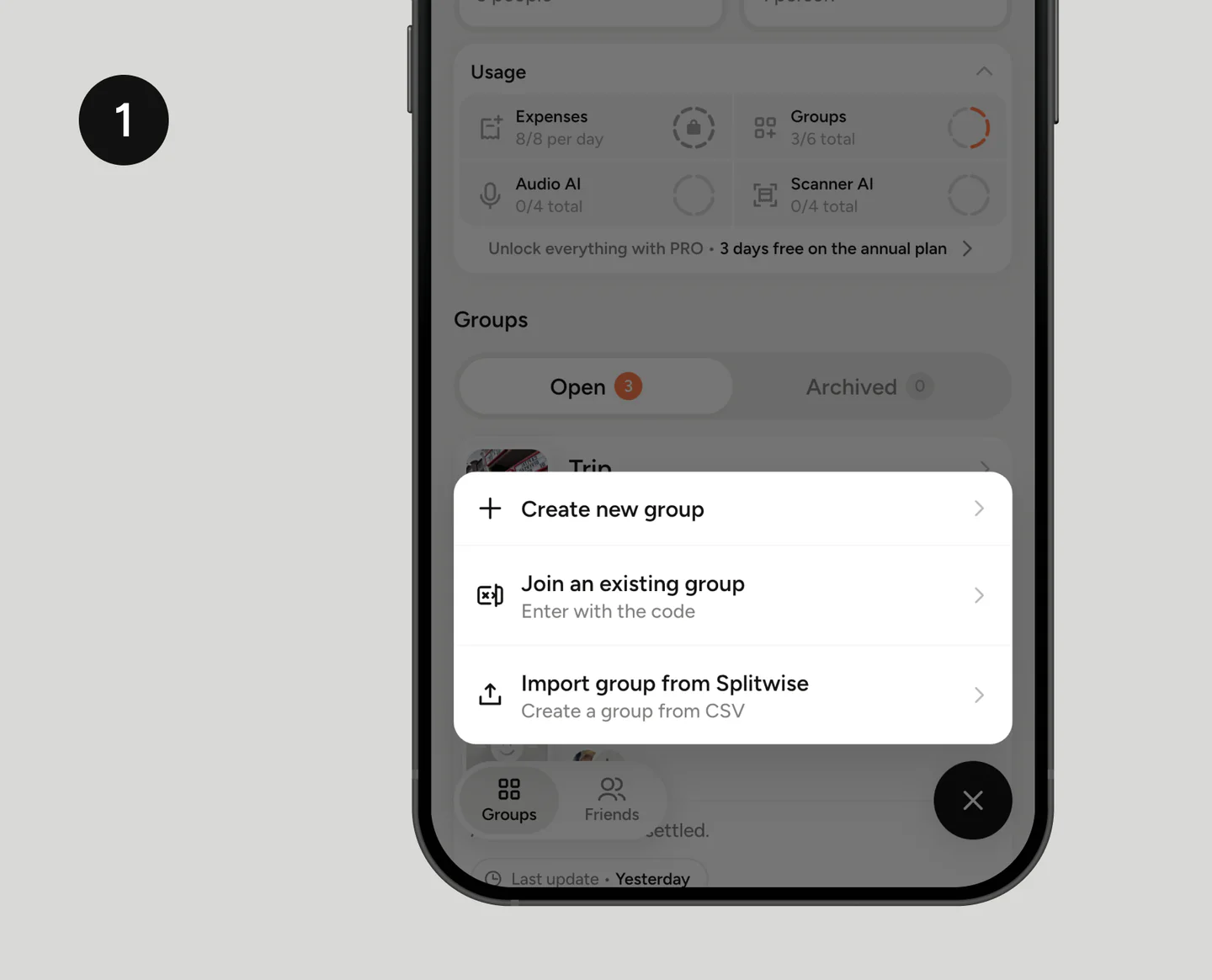
Ouvrez TakeControl et restez dans la section Groupes. Appuyez sur le bouton plus (+) en bas à droite pour ouvrir le menu de création.
Sélectionnez Importer un groupe depuis Splitwise. L’assistant qui s’ouvre vous guide tout au long du processus. Avant de continuer, assurez-vous d’avoir accès au groupe d’origine et à l’adresse e-mail qui recevra l’export.
2. Exporter le groupe depuis Splitwise
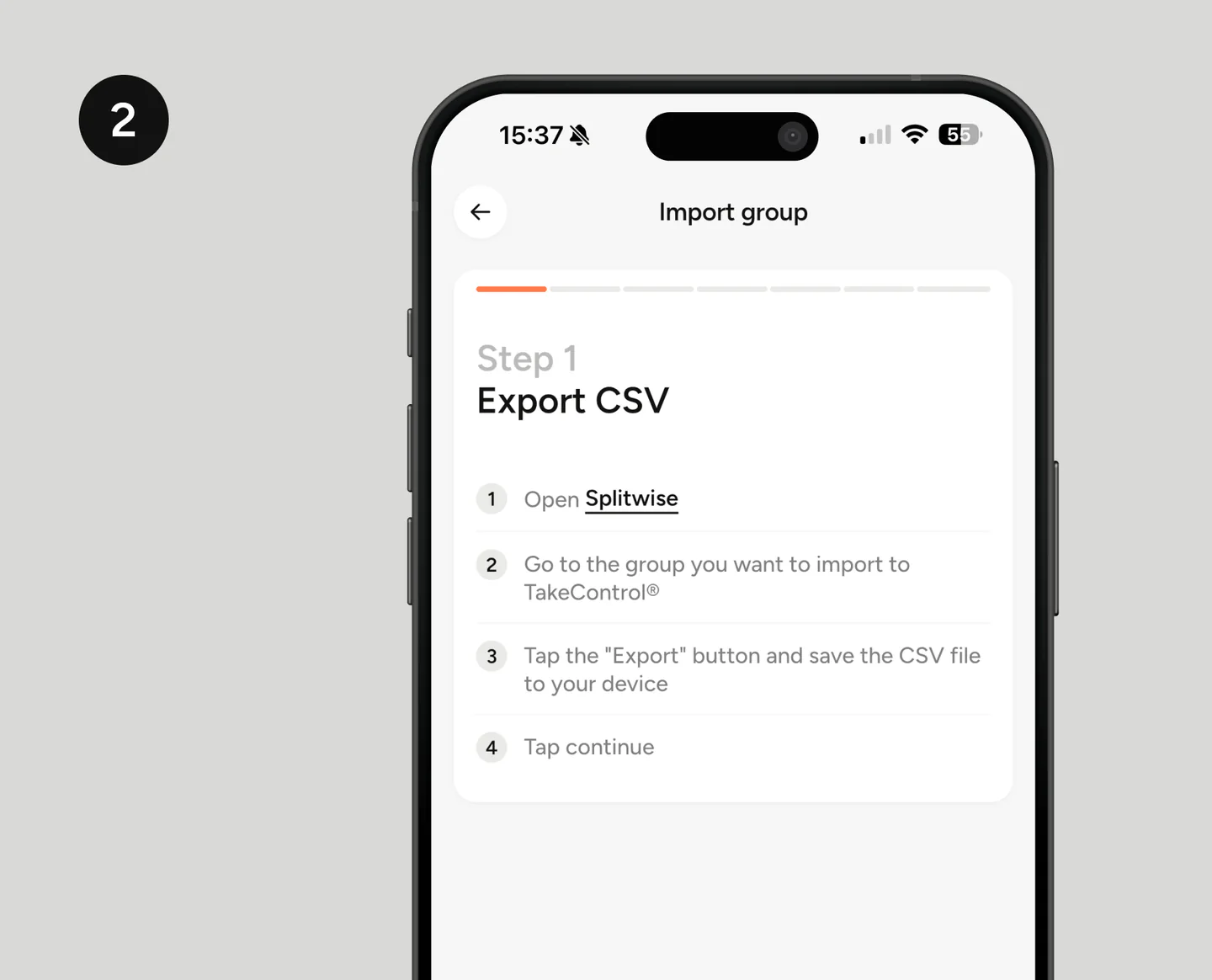
Commencez dans Splitwise. Ouvrez l’application, accédez au groupe que vous souhaitez transférer vers TakeControl et cherchez l’option permettant d’exporter le groupe. Générez le tableur au format CSV et envoyez le fichier à votre adresse e-mail.
Quand le message arrive, ouvrez la pièce jointe sur votre téléphone et enregistrez le CSV à un endroit facile à retrouver, comme Fichiers, Téléchargements ou un dossier créé pour l’importation. Ne modifiez pas le tableur : changer les colonnes, les en-têtes ou l’ordre des données peut empêcher la bonne lecture du fichier.
Une fois le CSV enregistré sur votre appareil, revenez à l’assistant de TakeControl et appuyez sur continuer.
3. Saisir les informations du groupe
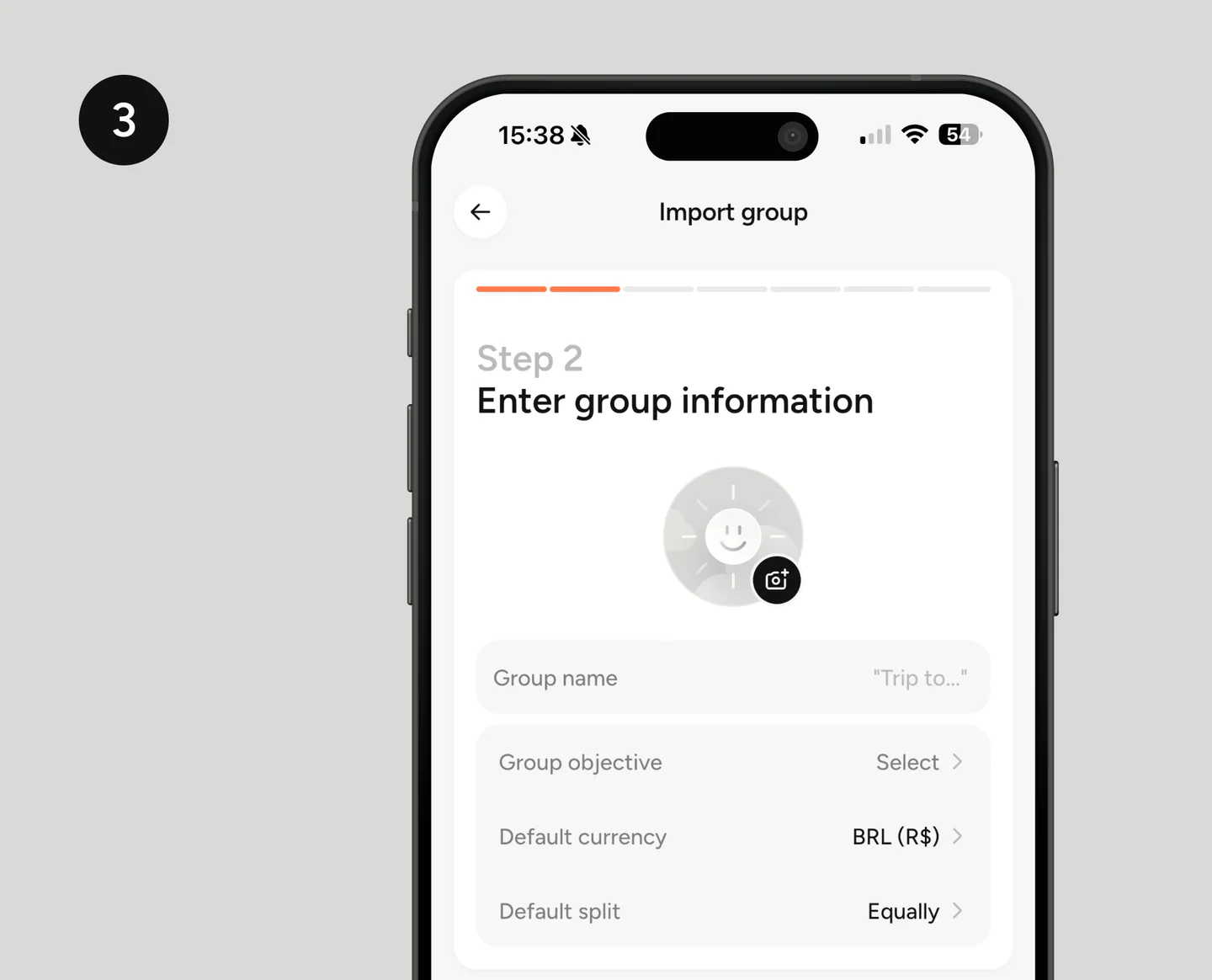
Configurez maintenant la façon dont le groupe apparaîtra dans TakeControl. Saisissez un nom, choisissez une image si vous le souhaitez et définissez les réglages demandés, comme l’objectif du groupe, la devise par défaut et le mode de répartition par défaut.
Vous pouvez garder un nom proche de celui utilisé dans Splitwise pour reconnaître facilement le groupe. C’est aussi le bon moment pour mettre à jour des informations obsolètes, mais surtout, vérifiez que la devise sélectionnée correspond à la devise principale du groupe.
4. Envoyer le fichier CSV
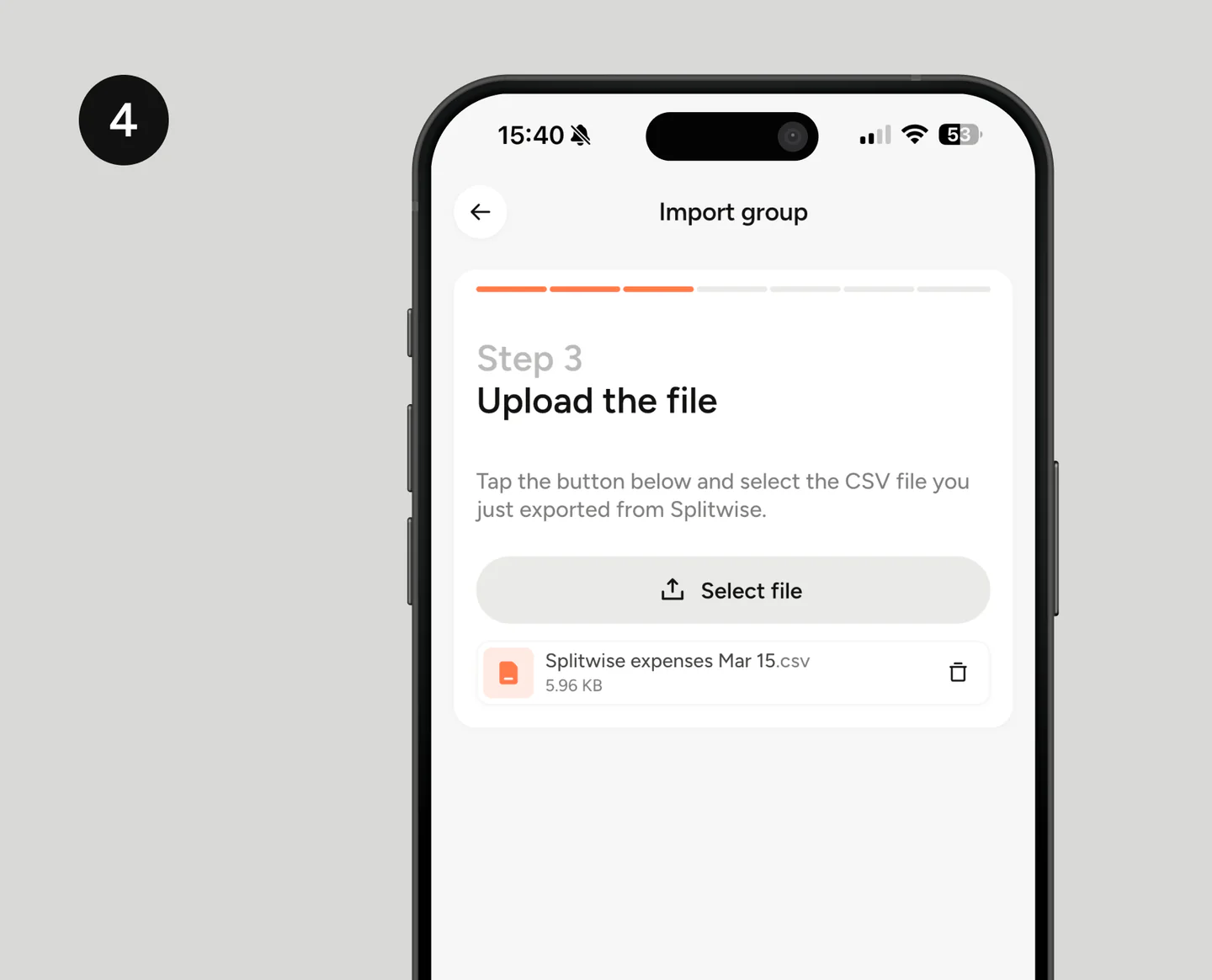
À l’étape d’envoi, appuyez sur Sélectionner un fichier. Le sélecteur de documents de votre téléphone s’ouvre : accédez au dossier où vous avez enregistré la pièce jointe et choisissez le CSV exporté depuis Splitwise.
Vérifiez le nom du fichier affiché à l’écran avant de continuer. Si vous avez exporté plusieurs groupes, cela vous évite d’importer le mauvais historique.
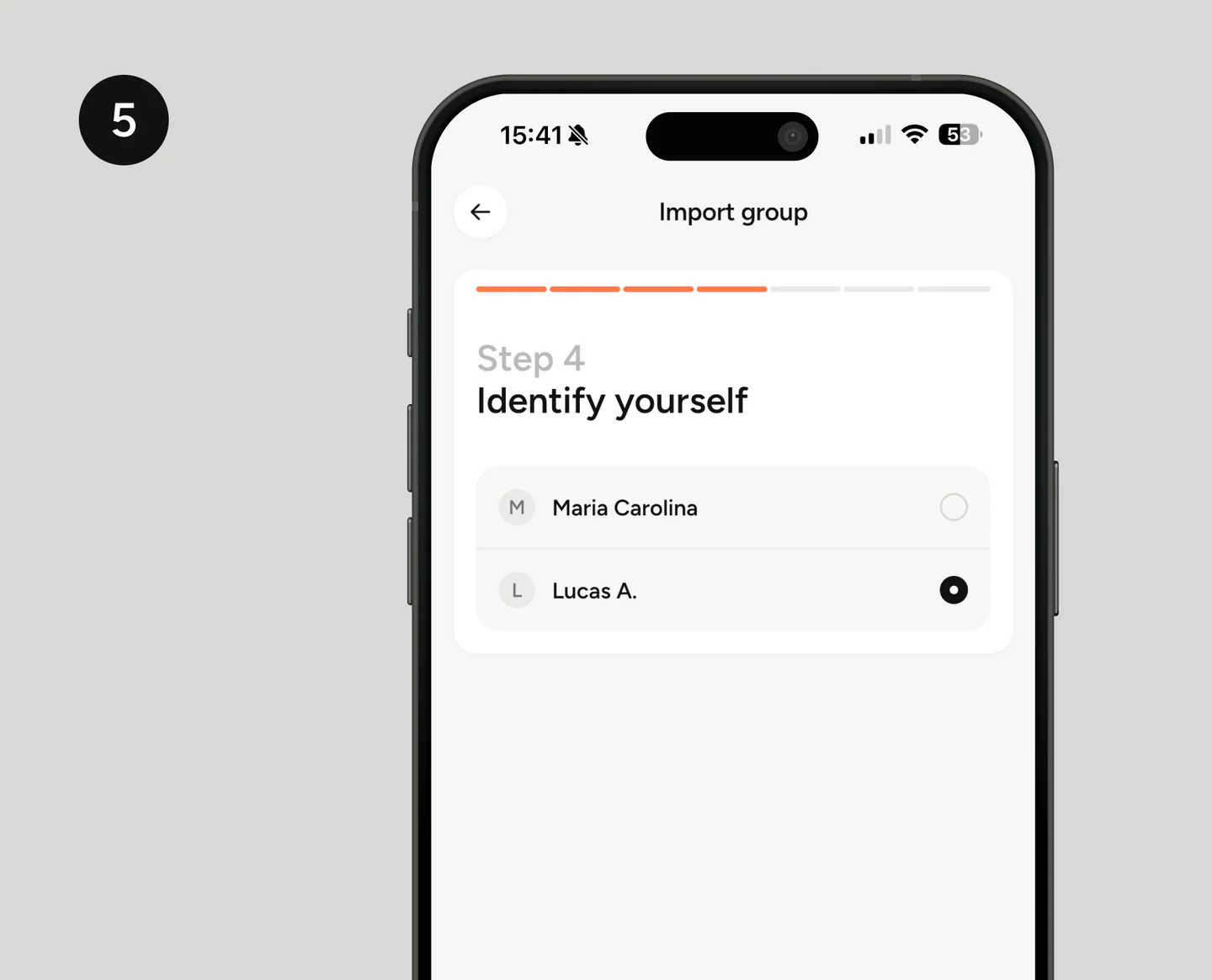
5. Indiquer quel membre vous représente
Le CSV contient les noms des personnes qui faisaient partie du groupe, mais il n’indique pas automatiquement à TakeControl lequel correspond à votre compte. L’application affiche donc les membres importés et vous demande de vous identifier.
Sélectionnez votre nom exactement tel qu’il apparaissait dans Splitwise. Cette association est importante pour attribuer correctement les dépenses que vous avez payées, reçues ou partagées.
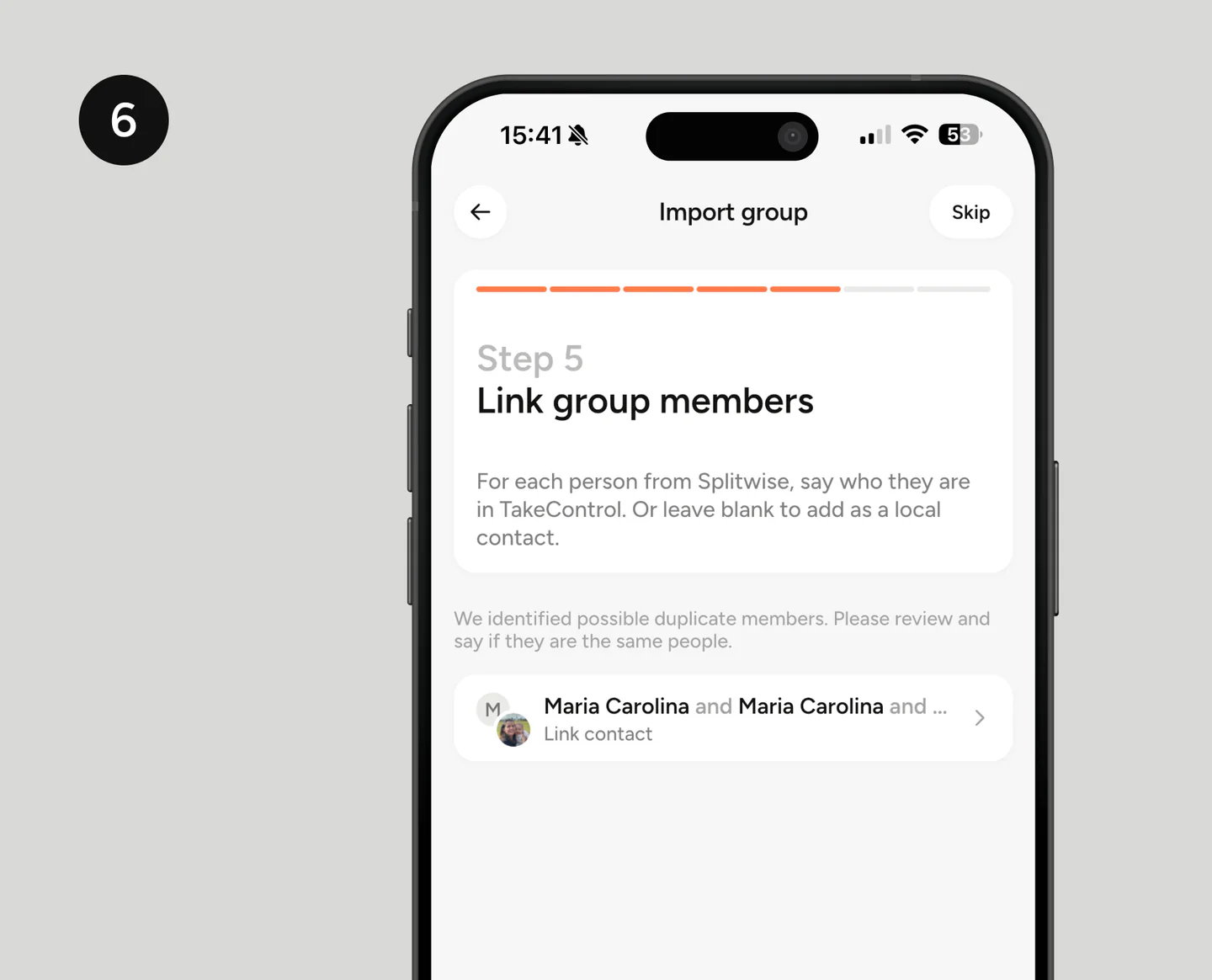
6. Associer les membres du groupe
TakeControl compare ensuite les noms importés avec les personnes déjà présentes dans votre liste de contacts. Pour chaque membre Splitwise, choisissez le contact TakeControl correspondant lorsqu’il existe une correspondance exacte.
N’associez pas des personnes simplement parce que leurs noms se ressemblent. Vérifiez la photo et toute autre information disponible. Si quelqu’un n’utilise pas encore TakeControl ou ne figure pas dans votre liste, laissez l’association vide : la personne pourra être ajoutée comme contact local.
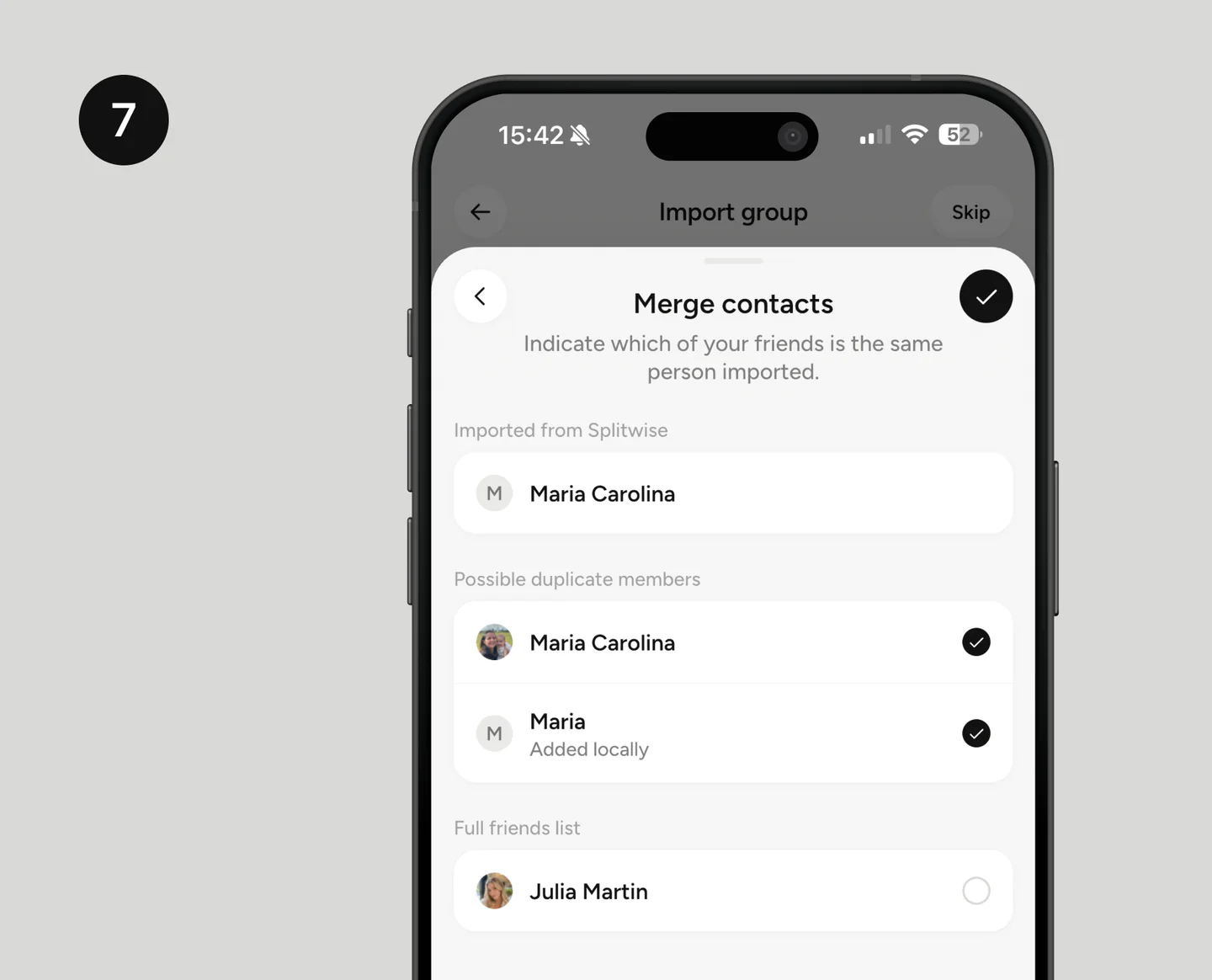
7. Vérifier les éventuels contacts en double
Lorsque l’application trouve plusieurs contacts susceptibles de correspondre à la même personne, elle ouvre un écran de vérification. Comparez le membre importé depuis Splitwise avec les suggestions et sélectionnez uniquement les enregistrements qui appartiennent réellement à cette personne.
Confirmez la correspondance avec le bouton situé dans le coin supérieur. Cette vérification immédiate évite qu’un membre apparaisse deux fois dans le groupe et que ses dépenses soient réparties entre plusieurs profils.
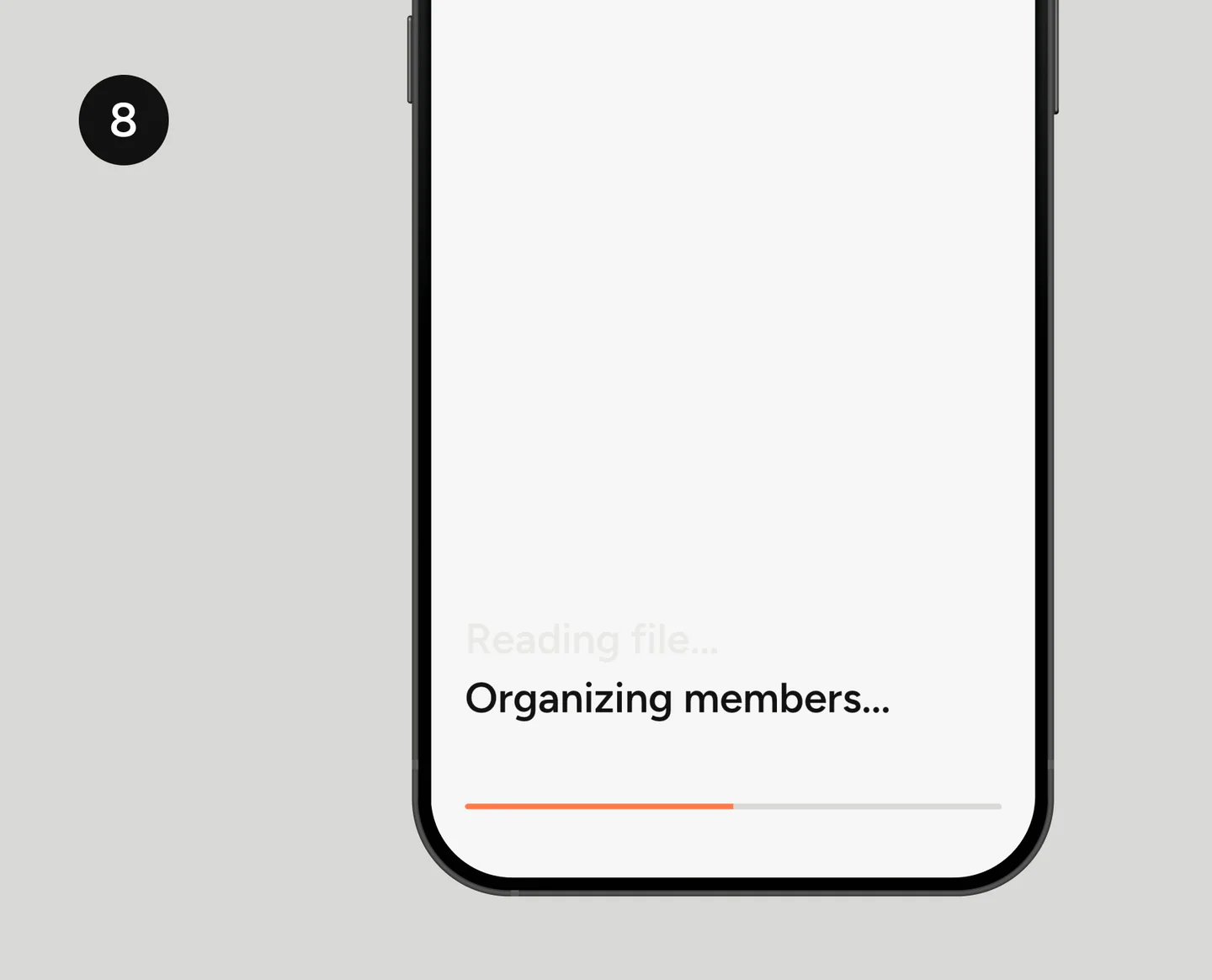
8. Patienter pendant le traitement
Une fois les membres organisés, TakeControl commence à lire le fichier et à construire le groupe. À ce stade, l’application interprète les opérations du CSV, organise les membres et prépare l’historique pour qu’il soit utilisable.
Attendez que la barre de progression se termine. Inutile de sélectionner à nouveau le fichier pendant que cet écran le traite.
9. Vérifier le résultat de l’importation
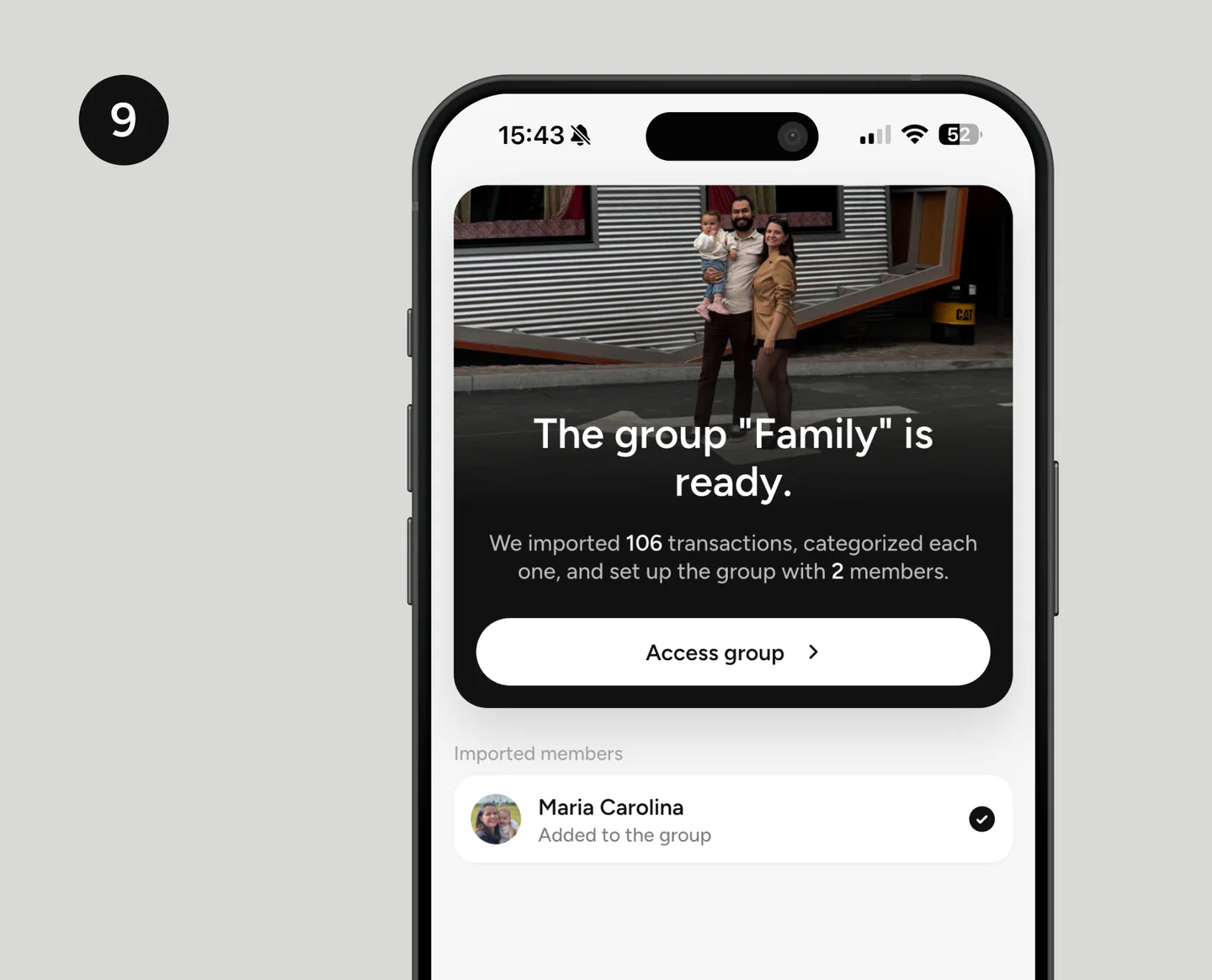
Une fois l’importation terminée, TakeControl affiche un récapitulatif avec le nom du groupe, le nombre d’opérations importées et les membres ajoutés. Vérifiez ces informations et appuyez sur Accéder au groupe.
Dans le groupe, contrôlez quelques dépenses récentes, la liste des membres et les soldes. Cette vérification rapide confirme que vous avez envoyé le bon CSV et associé chaque personne au profil attendu.
Ce qu’il faut vérifier après l’importation
Avant d’ajouter de nouvelles dépenses, faites un rapide contrôle :
- vérifiez que le nombre d’opérations paraît cohérent avec l’historique du groupe ;
- ouvrez quelques dépenses et contrôlez leurs dates, montants, payeurs et répartitions ;
- confirmez que vous avez été correctement identifié ;
- vérifiez que les autres membres sont associés aux bons contacts ;
- contrôlez la devise et les réglages par défaut du groupe ;
- comparez les soldes finaux avec ceux affichés dans Splitwise.
Le fichier CSV fonctionne comme une copie des données exportées. L’export et l’importation ne suppriment pas le groupe Splitwise d’origine : vous pouvez donc garder l’ancien historique à disposition pendant que vous vérifiez le résultat dans TakeControl.
Problèmes fréquents et solutions
Le fichier n’apparaît pas dans le sélecteur
Rouvrez l’e-mail envoyé par Splitwise, téléchargez la pièce jointe et enregistrez-la dans le gestionnaire de fichiers de votre téléphone. Revenez ensuite dans TakeControl et cherchez dans Téléchargements ou Récents.
Le CSV n’est pas reconnu
Générez un nouvel export directement depuis Splitwise. Utilisez le fichier d’origine sans l’ouvrir ni le réenregistrer dans un autre tableur, et vérifiez que l’extension est toujours .csv.
Certaines personnes apparaissent en double
Utilisez les étapes d’association et de fusion pour indiquer quels enregistrements représentent la même personne. En cas de doute, conservez le membre comme contact local et vérifiez-le plus tard, plutôt que de l’associer au mauvais profil.
Exportez et importez un groupe à la fois
Chaque CSV correspond à un groupe précis. Si vous avez plusieurs groupes dans Splitwise, répétez le processus pour chacun d’eux. Leurs historiques restent ainsi séparés, et il est plus facile de vérifier les membres et les soldes.
10. Téléchargez TakeControl et importez votre groupe
Après l’importation, le groupe est prêt à recevoir de nouvelles dépenses dans TakeControl. Vous conservez l’historique comme référence et profitez de fonctionnalités comme la saisie vocale, la calculatrice intégrée, les budgets de groupe, les widgets et le verrouillage biométrique.
Si vous comparez encore les deux applications, lisez notre comparatif TakeControl vs. Splitwise. Si vous êtes prêt à changer, choisissez la version adaptée à votre téléphone et reprenez là où vous vous étiez arrêté.

J’ai créé TakeControl pour simplifier le partage des dépenses en couple et en voyage. Je partage ici des conseils, les nouveautés de l’application, des retours d’expérience et des ressources pour mieux gérer les dépenses communes.
Questions fréquentes
Sur l’écran d’accueil de TakeControl, appuyez sur le bouton plus et choisissez l’option d’importation Splitwise. Exportez le groupe depuis Splitwise au format CSV, enregistrez-le sur votre téléphone, puis suivez l’assistant pour l’envoyer, identifier votre profil et associer les autres membres.
Utilisez le fichier CSV généré par l’option d’exportation de Splitwise. Pour éviter les erreurs de lecture, ne renommez pas les colonnes et ne réorganisez pas le tableur avant de l’envoyer.
TakeControl utilise le CSV pour reprendre l’historique des opérations du groupe, y compris les informations enregistrées dans le fichier comme les dates, les montants, les payeurs, les participants et les répartitions.
Ils peuvent rester des contacts locaux. Si une personne figure déjà dans votre liste de contacts TakeControl, vous pouvez associer l’enregistrement importé au contact correspondant.
Oui. Exportez et importez chaque groupe séparément, afin que chaque fichier CSV soit associé au bon groupe dans TakeControl.
