















Cómo importar tus grupos de Splitwise a TakeControl, la mejor alternativa a Splitwise en 2026
Sigue el tutorial completo para exportar un grupo de Splitwise en CSV e importar sus gastos, miembros e historial a TakeControl.

Cambiar de aplicación no tiene por qué significar abandonar años de gastos, viajes y saldos guardados en Splitwise.
TakeControl permite importar un grupo mediante el archivo CSV generado por Splitwise. Exportas el historial, guardas el archivo en tu móvil y sigues un proceso guiado para crear el grupo, subir la hoja y organizar a sus miembros.
En este tutorial haremos el proceso completo. El asistente comienza en la pantalla principal de TakeControl y el archivo CSV se prepara en Splitwise.
Antes de empezar
Asegúrate de tener acceso al grupo en Splitwise, al correo que recibirá la exportación y a la aplicación TakeControl en tu móvil. Cada grupo debe exportarse e importarse por separado.
Por qué algunas personas están dejando Splitwise
El límite diario del plan gratuito de Splitwise puede estorbar cuando un grupo registra varios gastos de un viaje, una cena o un mes compartido. Trasladar el historial a otra app evita que ese límite interrumpa la organización del grupo.
TakeControl atrae a quienes buscan una experiencia móvil más completa para gestionar gastos compartidos. Además de importar directamente el historial en CSV, reúne registro por voz, escaneo de comprobantes, calculadora integrada, presupuestos de grupo, widgets, uso sin conexión y bloqueo biométrico.
Para quien ya ha acumulado meses o años de gastos compartidos, el mejor cambio es el que no obliga al grupo a empezar otra vez. La importación convierte la mudanza en continuidad: el historial viaja contigo, los participantes siguen organizados y el siguiente gasto ya puede registrarse con un flujo más ágil.
Resumen de la importación
El proceso tiene nueve pasos:
- Abrir el menú de creación en la pantalla principal de TakeControl y elegir la importación de Splitwise
- Exportar el grupo de Splitwise en CSV
- Introducir los datos del nuevo grupo en TakeControl
- Seleccionar y subir el archivo CSV
- Identificar qué participante eres tú
- Vincular a los demás miembros del grupo
- Revisar y fusionar contactos duplicados
- Esperar mientras se lee y organiza el archivo
- Revisar el resultado y acceder al grupo importado
Dedica unos minutos a comprobar los nombres y los vínculos entre los participantes. Esta revisión evita contactos duplicados y mantiene el grupo organizado desde el principio.
1. Inicia la importación desde la pantalla principal de TakeControl
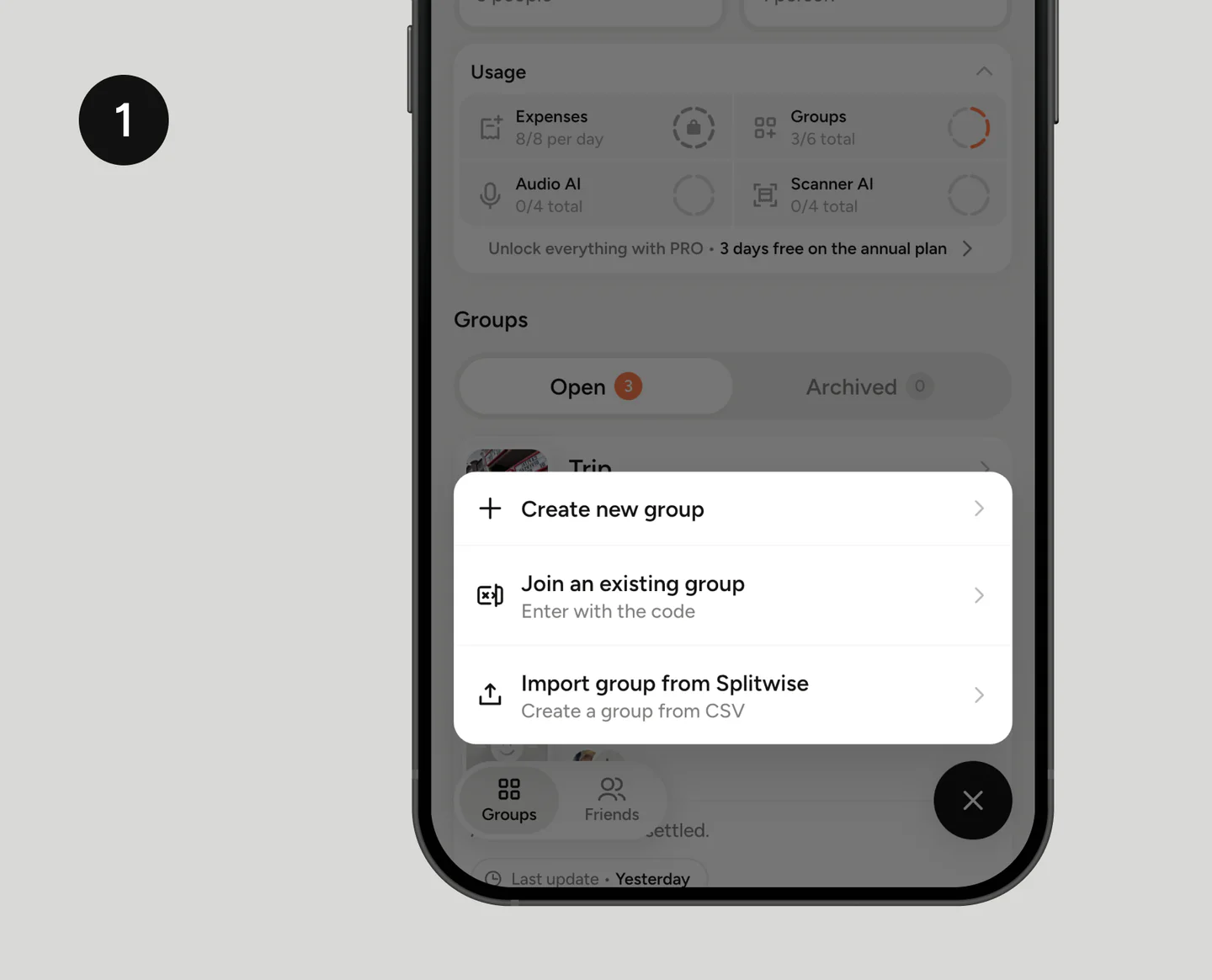
Abre TakeControl y entra en el área de Grupos. Toca el botón más (+) de la esquina inferior derecha para abrir el menú de creación.
Selecciona Importar grupo desde Splitwise. Esta opción abre el asistente que te guiará durante todo el proceso. Antes de continuar, confirma que tienes acceso al grupo original y al correo que recibirá la exportación.
2. Exporta el grupo desde Splitwise
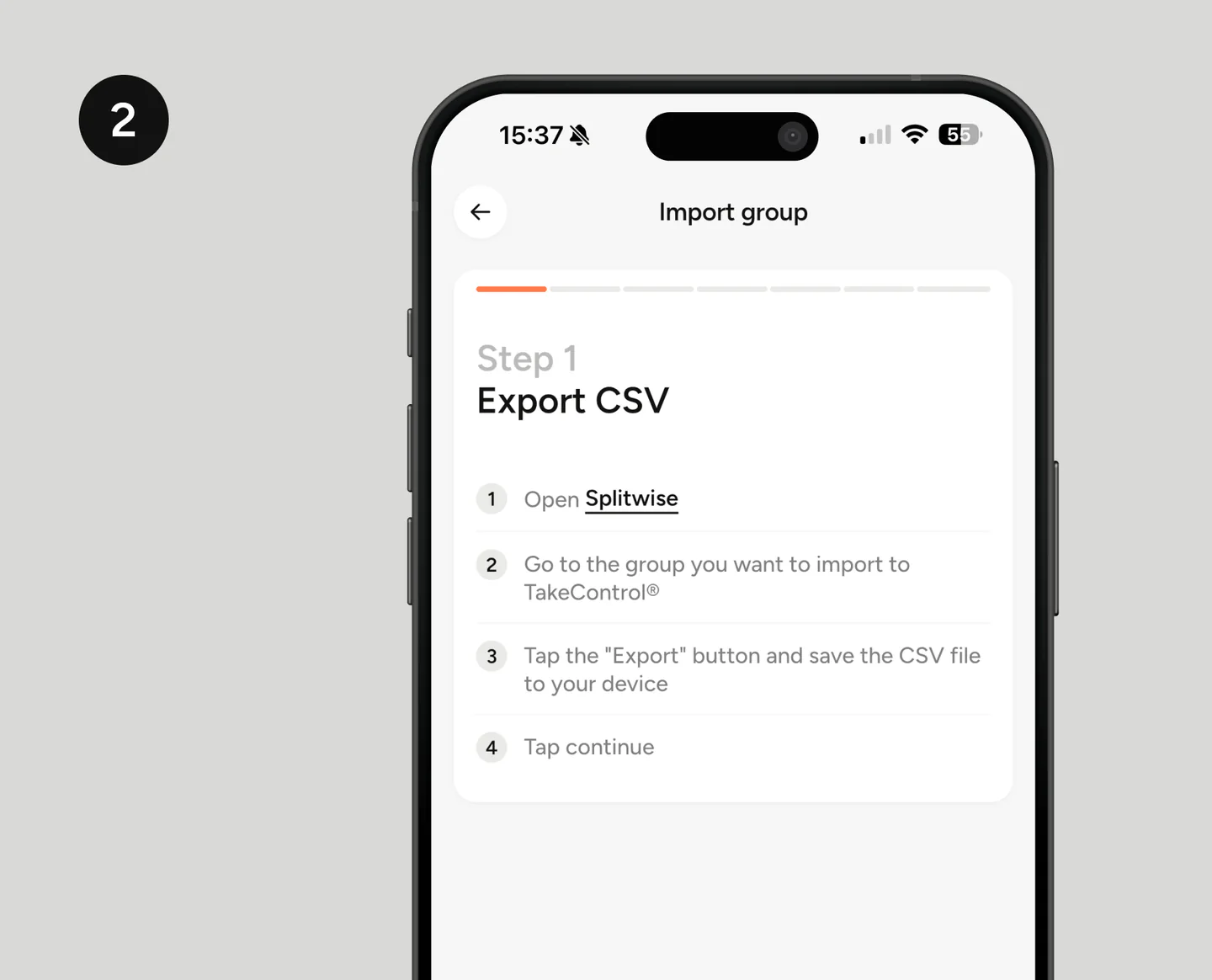
Empieza en Splitwise. Abre la aplicación, entra en el grupo que quieres trasladar a TakeControl y busca la opción para exportar el grupo. Genera la hoja en formato CSV y envía el archivo a tu correo electrónico.
Cuando llegue el mensaje, abre el adjunto en tu móvil y guarda el CSV en un lugar fácil de encontrar, como Archivos, Descargas o una carpeta creada para la importación. No edites la hoja: cambiar las columnas, los encabezados o el orden de los datos puede impedir que el archivo se lea correctamente.
Cuando el CSV esté guardado en el dispositivo, vuelve al asistente de TakeControl y toca continuar.
3. Introduce la información del grupo
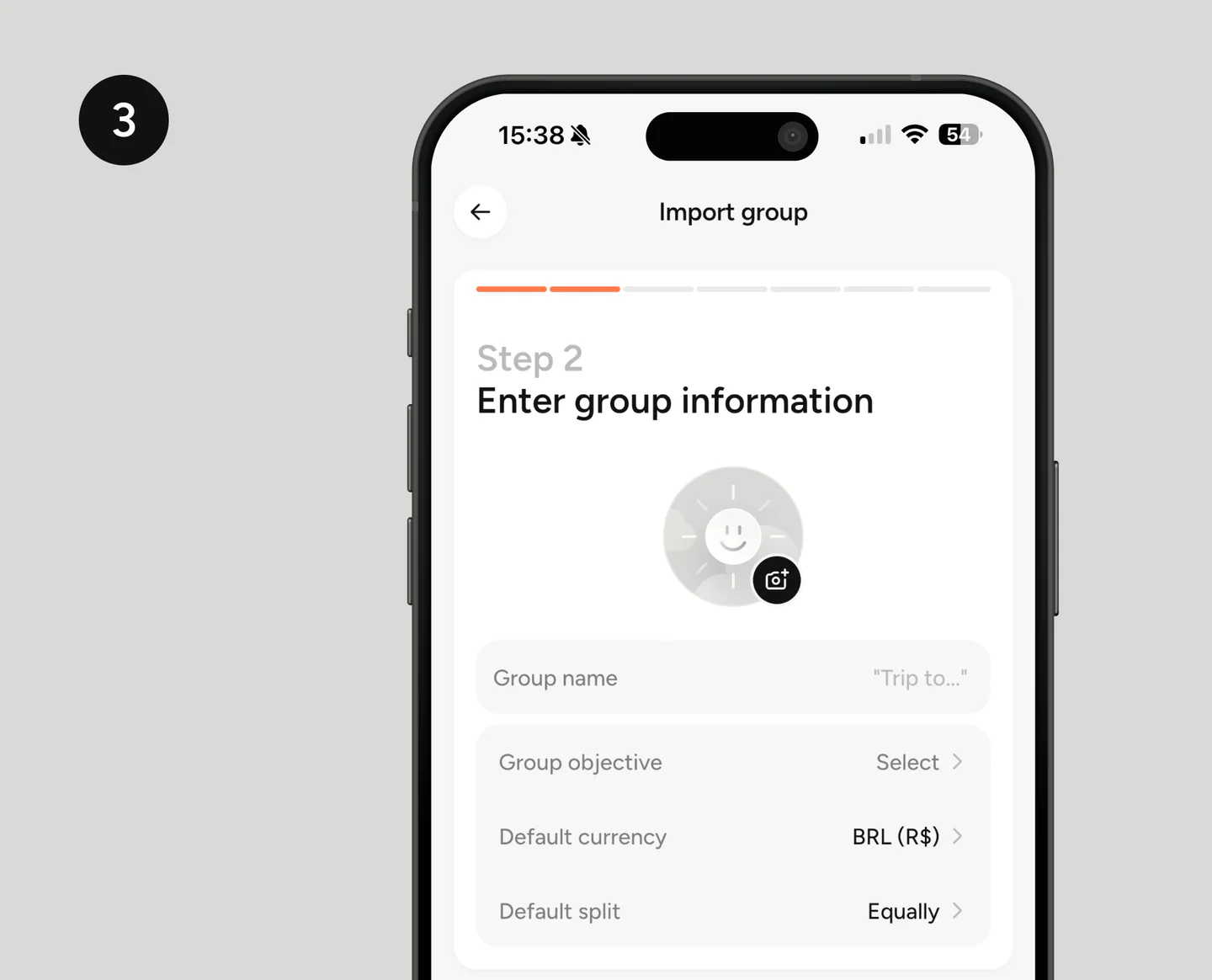
Ahora configura cómo aparecerá el grupo en TakeControl. Escribe un nombre, elige una imagen si quieres y define los datos solicitados, como el objetivo, la moneda predeterminada y el método de división predeterminado.
Puedes mantener un nombre parecido al que utilizabas en Splitwise para reconocer el grupo fácilmente. Aprovecha este paso para actualizar la información que haya quedado desfasada, pero comprueba sobre todo que la moneda seleccionada coincida con la moneda principal del grupo.
4. Sube el archivo CSV
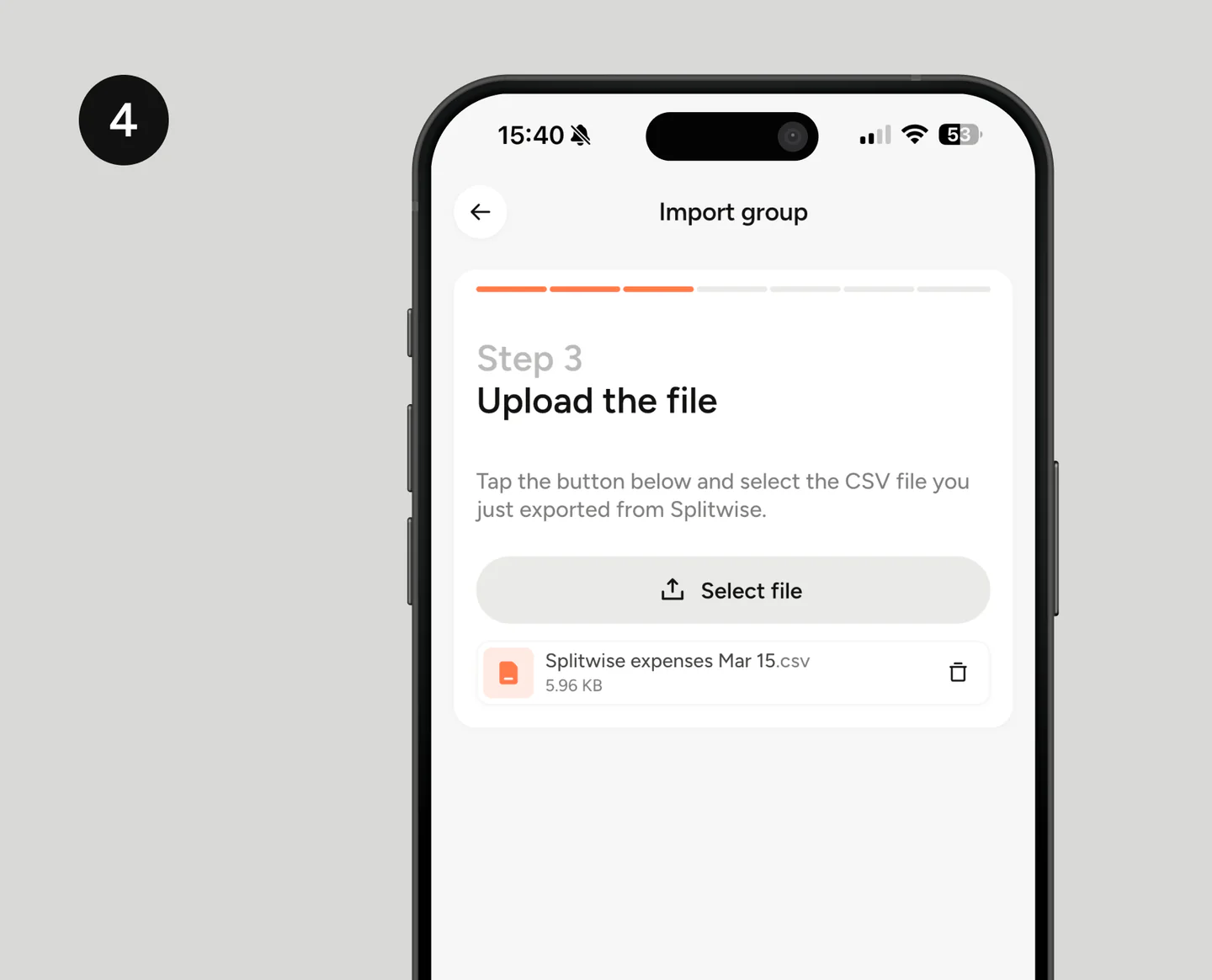
En el paso de carga, toca Seleccionar archivo. Se abrirá el selector de documentos de tu móvil; ve a la carpeta donde has guardado el adjunto recibido por correo y elige el CSV exportado desde Splitwise.
Comprueba el nombre del archivo que aparece en la pantalla antes de continuar. Si has exportado más de un grupo, esta revisión evita que importes el historial equivocado.
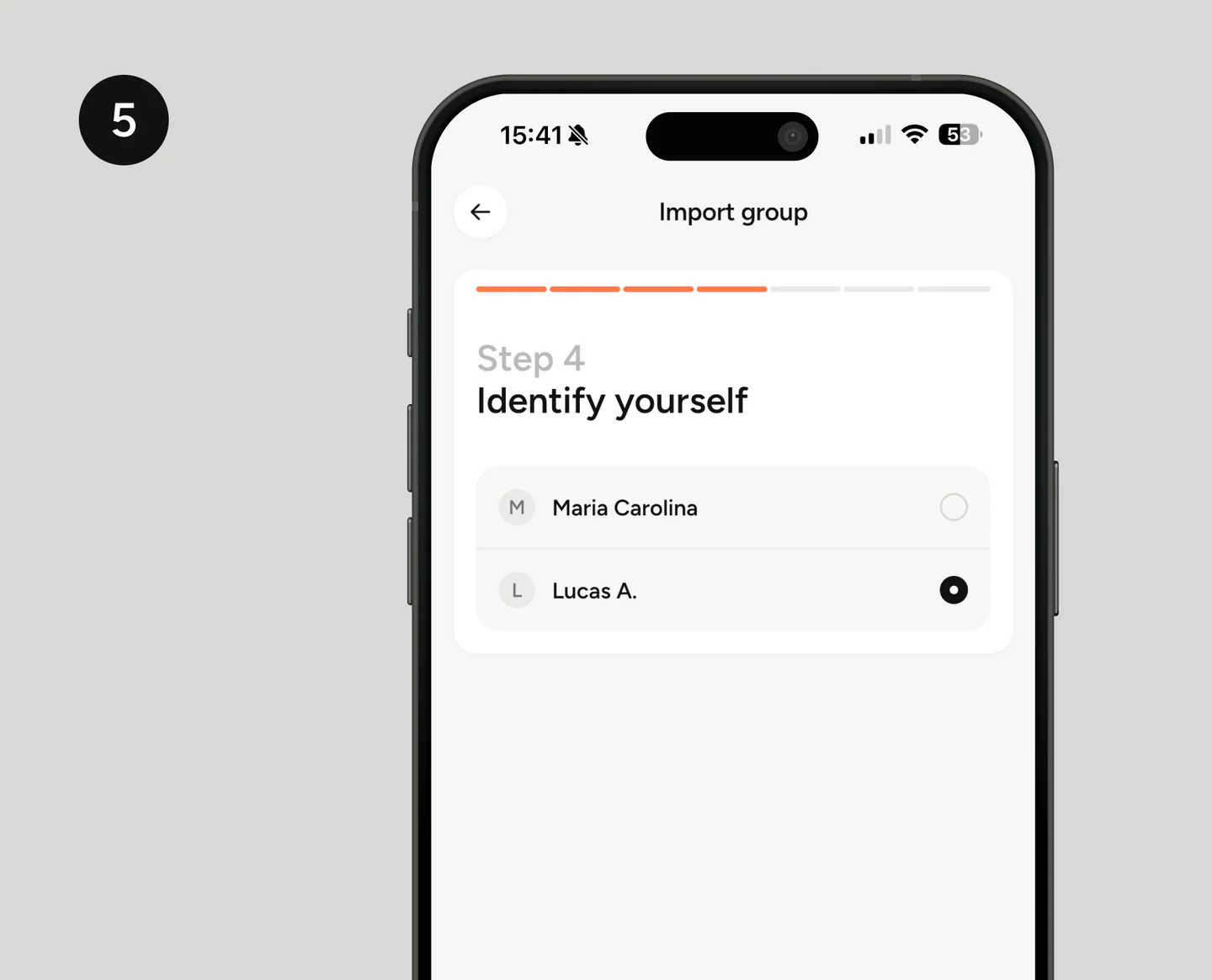
5. Identifica qué participante eres tú
El CSV contiene los nombres de las personas que formaban parte del grupo, pero no indica automáticamente cuál corresponde a tu cuenta de TakeControl. Por eso, la aplicación muestra los participantes importados y te pide que te identifiques.
Selecciona tu nombre exactamente como aparecía en Splitwise. Esta asociación es importante para atribuir correctamente los gastos que pagaste, recibiste o compartiste.
6. Vincula a los miembros del grupo
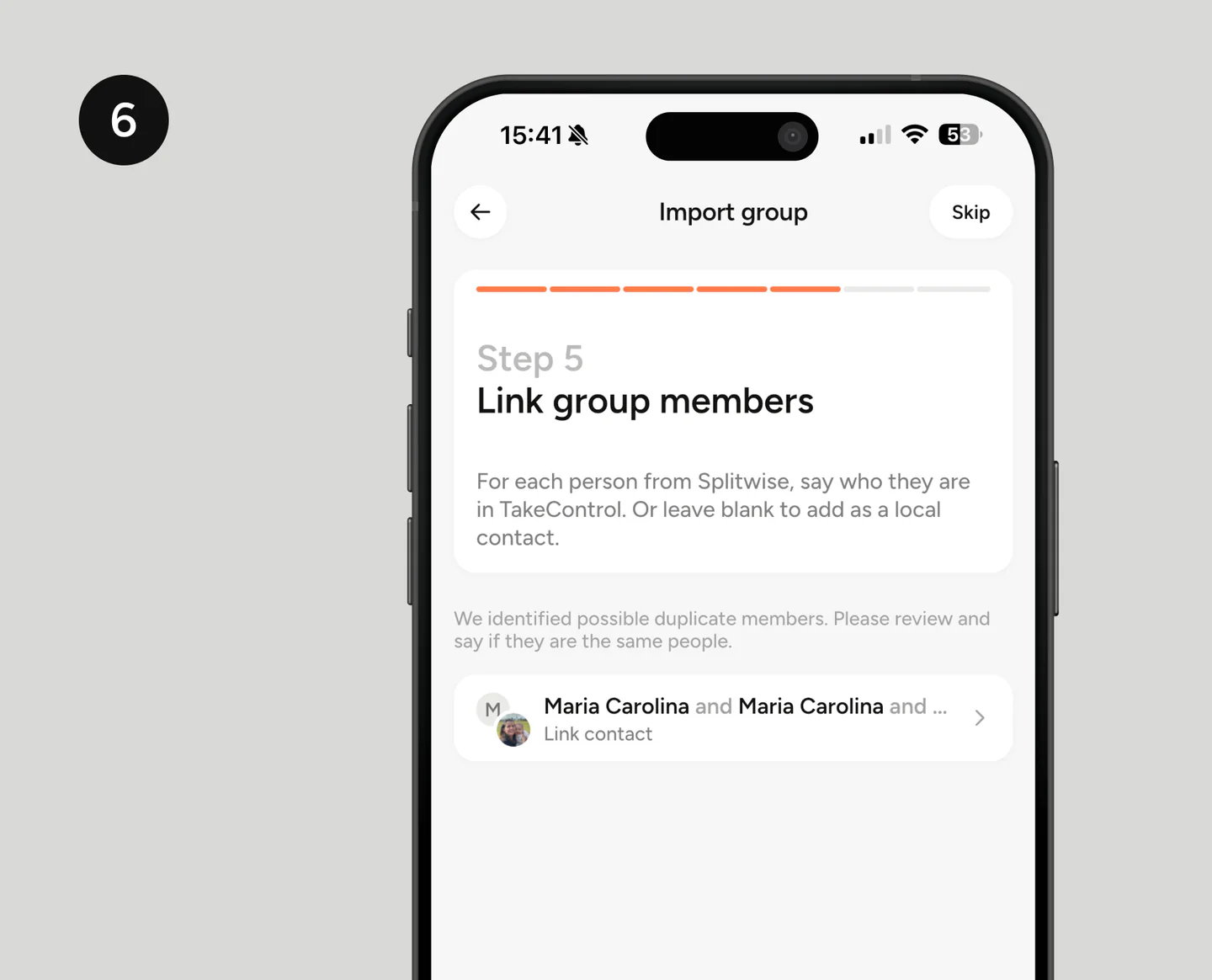
A continuación, TakeControl compara los nombres importados con las personas que ya aparecen en tu lista de contactos. Para cada miembro de Splitwise, elige el contacto correspondiente en TakeControl cuando haya una coincidencia correcta.
No vincules a dos personas solo porque sus nombres sean parecidos. Comprueba la foto y cualquier otra información disponible. Si alguien todavía no usa TakeControl o no está en tu lista, deja el vínculo en blanco; podrá añadirse como contacto local.
7. Revisa posibles contactos duplicados
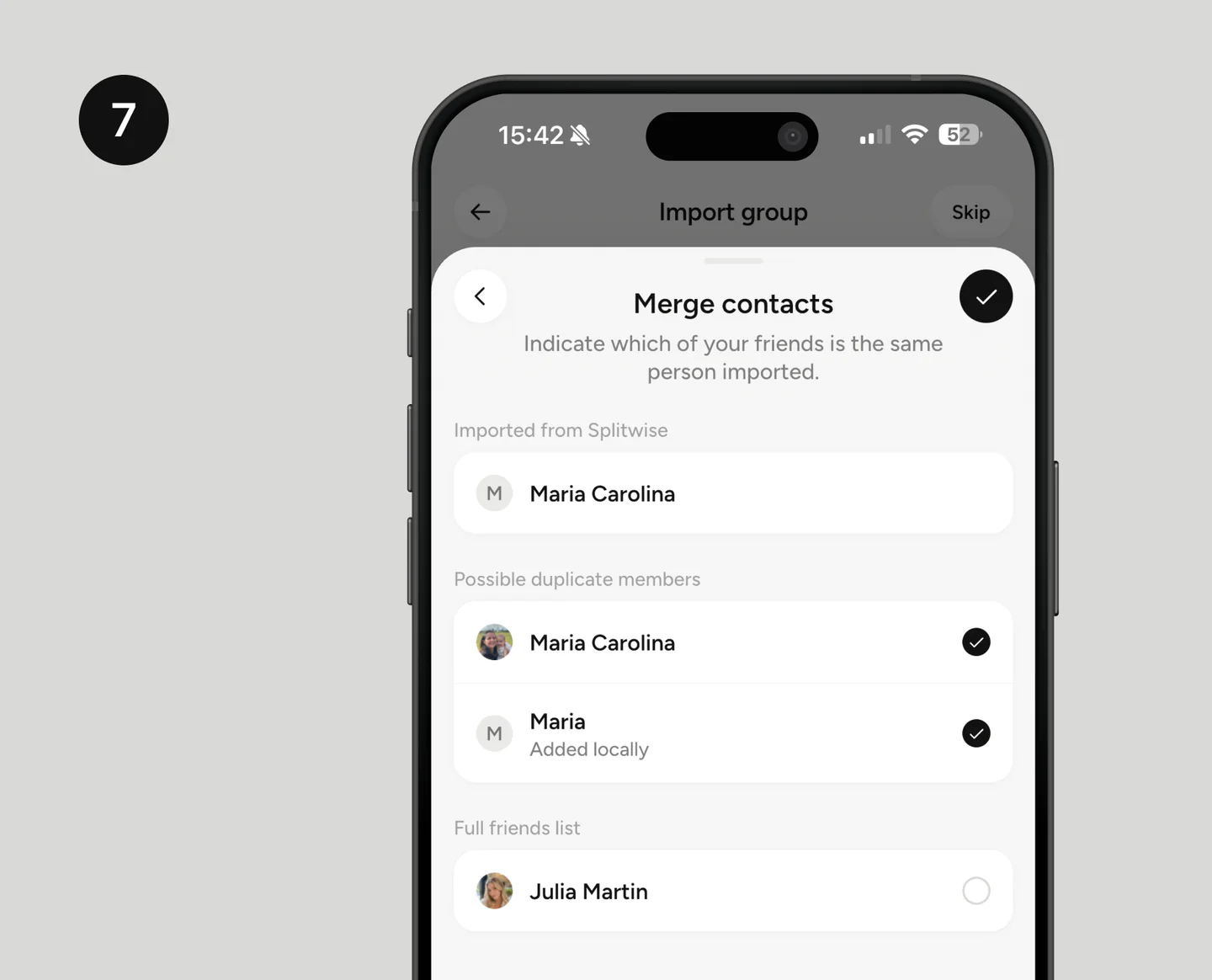
Cuando la aplicación encuentra más de un contacto que podría representar a la misma persona, abre una pantalla de revisión. Compara al participante importado desde Splitwise con las sugerencias y selecciona únicamente los registros que realmente pertenezcan a esa persona.
Confirma la asociación con el botón de la esquina superior. Hacer esta revisión ahora evita que un mismo participante aparezca dos veces en el grupo y que sus gastos queden repartidos entre perfiles distintos.
8. Espera a que termine el procesamiento
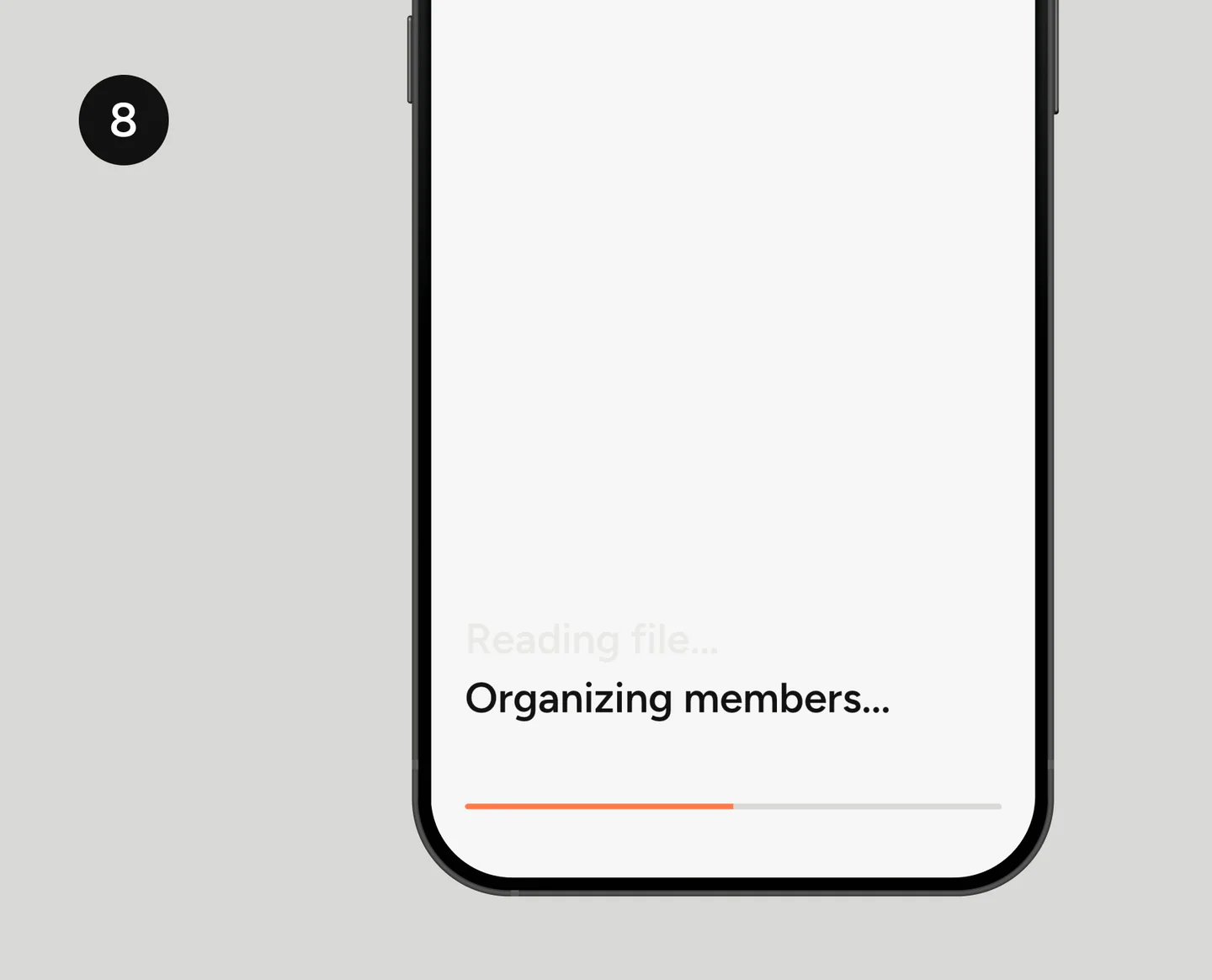
Con los participantes organizados, TakeControl empieza a leer el archivo y a crear el grupo. En esta fase, la aplicación interpreta las transacciones del CSV, organiza a los miembros y prepara el historial para su uso.
Espera a que finalice la barra de progreso. No necesitas volver a seleccionar el archivo mientras esta pantalla lo esté procesando.
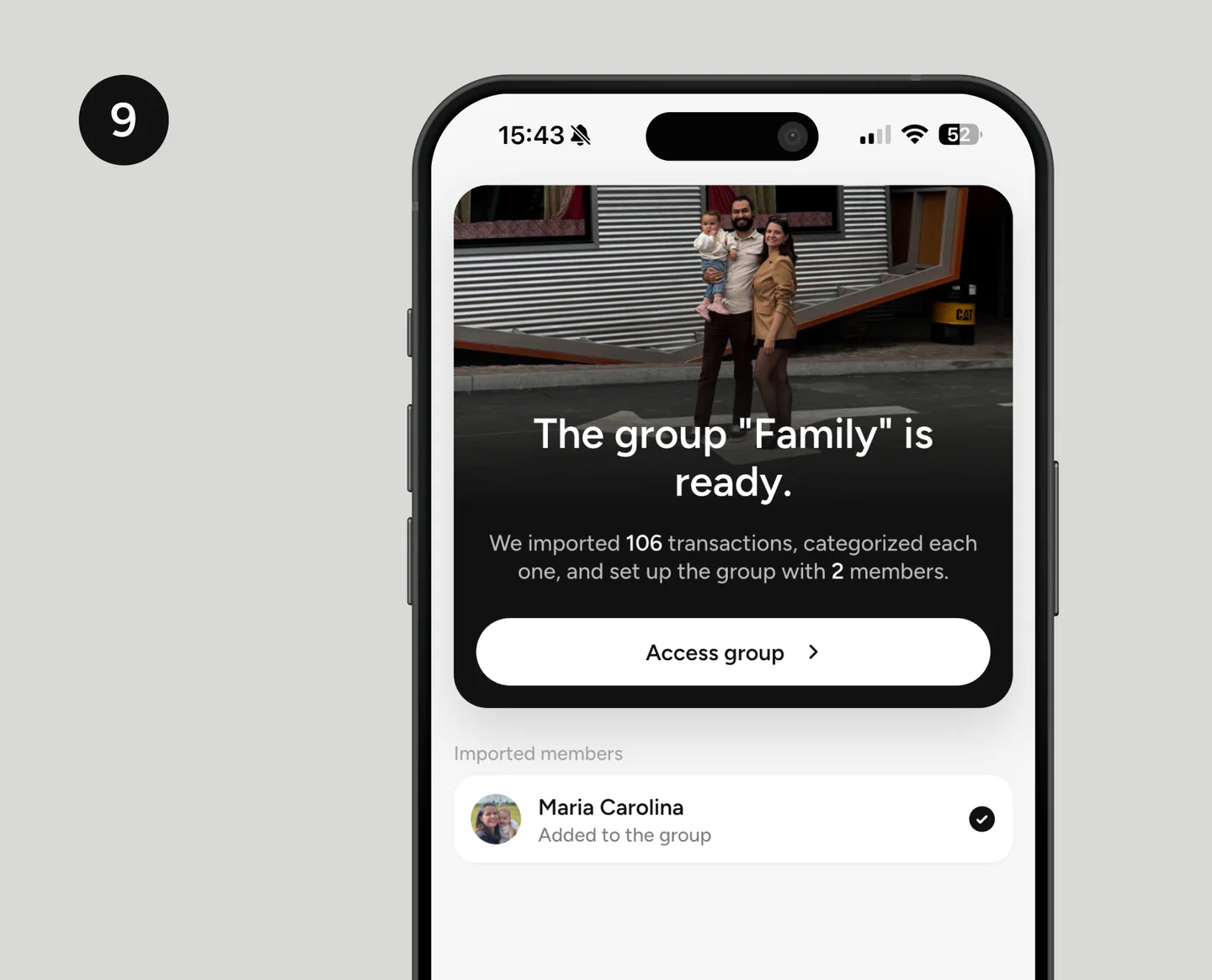
9. Comprueba el resultado de la importación
Al terminar, TakeControl muestra un resumen con el nombre del grupo, la cantidad de transacciones importadas y los miembros añadidos. Revisa esta información y toca Acceder al grupo.
Dentro del grupo, comprueba algunos gastos recientes, los participantes y los saldos. Esta revisión rápida confirma que has subido el CSV correcto y que has vinculado a las personas con los perfiles esperados.
Qué comprobar después de importar
Antes de empezar a registrar nuevos gastos, haz una revisión sencilla:
- comprueba que la cantidad de transacciones coincida aproximadamente con el historial del grupo;
- abre algunos gastos y revisa sus fechas, importes, pagadores y divisiones;
- confirma que te has identificado correctamente;
- verifica que los demás participantes estén vinculados con los contactos adecuados;
- comprueba la moneda y los ajustes predeterminados del grupo;
- compara los saldos finales con los que aparecían en Splitwise.
El archivo CSV funciona como una copia de los datos exportados. La exportación y la importación no eliminan el grupo original de Splitwise, así que puedes conservar el historial anterior mientras revisas el resultado en TakeControl.
Problemas frecuentes y cómo resolverlos
El archivo no aparece en el selector
Abre de nuevo el correo enviado por Splitwise, descarga el adjunto y guárdalo en el gestor de archivos del móvil. Después, vuelve a TakeControl y busca en Descargas o Recientes.
El CSV no se reconoce
Genera una nueva exportación directamente desde Splitwise. Usa el archivo original, sin abrirlo ni volver a guardarlo en otro editor de hojas de cálculo, y comprueba que la extensión siga siendo .csv.
Hay personas con nombres duplicados
Utiliza los pasos de vinculación y fusión para indicar qué registros representan a la misma persona. Si no estás seguro, mantén al participante como contacto local y revísalo después en lugar de vincularlo al perfil equivocado.
Exporta e importa un grupo cada vez
Cada CSV corresponde a un grupo específico. Si tienes varios grupos en Splitwise, repite el proceso para cada uno. Así mantendrás los historiales separados y será más fácil revisar los participantes y los saldos.
10. Descarga TakeControl e importa tu grupo
Después de la importación, el grupo estará listo para recibir nuevos gastos en TakeControl. Conservarás el historial como referencia y tendrás funciones como registro por voz, calculadora integrada, presupuestos de grupo, widgets y bloqueo biométrico.
Si todavía estás comparando las dos aplicaciones, consulta nuestro análisis TakeControl vs. Splitwise. Si ya has decidido cambiar, elige la versión para tu móvil y continúa donde lo dejaste.

Creé TakeControl para hacer más sencilla la división de gastos entre parejas y en viajes. Aquí comparto consejos, novedades de la app, aprendizajes y contenidos para facilitar la organización de tus gastos compartidos.
Preguntas frecuentes
En la pantalla principal de TakeControl, toca el botón más y elige la opción de importar desde Splitwise. Exporta el grupo de Splitwise como CSV, guárdalo en tu móvil y sigue el asistente para subirlo, identificar tu perfil y vincular a los demás miembros.
Usa el formato CSV generado por la propia opción de exportación de Splitwise. Para evitar errores de lectura, no cambies los nombres de las columnas ni reorganices la hoja antes de subirla.
TakeControl utiliza el CSV para trasladar el historial de transacciones del grupo, incluida información como fechas, importes, pagadores, participantes y divisiones registradas en el archivo.
Pueden mantenerse como contactos locales. Si una persona ya está en tu lista de TakeControl, podrás vincular el registro importado con el contacto correspondiente.
Sí. Exporta e importa cada grupo por separado para que cada archivo CSV quede asociado al grupo correcto en TakeControl.
