















Come importare i gruppi Splitwise in TakeControl, la migliore alternativa a Splitwise nel 2026
Segui il tutorial completo per esportare un gruppo Splitwise in CSV e importare in TakeControl le sue spese, i membri e tutta la cronologia.

Cambiare app non significa dover lasciare in Splitwise anni di spese, viaggi e saldi.
TakeControl ti permette di importare un gruppo usando il file CSV generato da Splitwise. Esporti la cronologia, salvi il file sul telefono e segui una procedura guidata per creare il gruppo, caricare il foglio e organizzare i membri.
Questo tutorial copre l’intero processo. La procedura guidata parte dalla schermata iniziale di TakeControl, mentre il file CSV si prepara in Splitwise.
Prima di iniziare
Verifica di poter accedere al gruppo in Splitwise, all’account email che riceverà l’esportazione e all’app TakeControl sul telefono. Ogni gruppo va esportato e importato separatamente.
Perché alcune persone stanno lasciando Splitwise
Il limite giornaliero del piano gratuito di Splitwise può diventare un ostacolo quando un gruppo registra parecchie spese di un viaggio, di una cena o di un mese in comune. Trasferire la cronologia in un’altra app evita che quel limite interrompa l’organizzazione del gruppo.
TakeControl attira chi cerca un flusso mobile più completo per le spese condivise. Oltre all’importazione diretta della cronologia in CSV, riunisce inserimento vocale, scansione delle ricevute, calcolatrice integrata, budget di gruppo, widget, uso offline e blocco biometrico.
Per chi ha mesi o anni di spese condivise, il passaggio migliore è quello che non costringe il gruppo a ricominciare da zero. L’importazione trasforma il cambio in una continuazione: la cronologia viene con te, i membri restano organizzati e la prossima spesa si registra con un flusso più rapido.
Panoramica dell’importazione
La procedura si compone di nove passaggi:
- Apri il menu di creazione nella schermata iniziale di TakeControl e scegli l’importazione da Splitwise
- Esporta il gruppo Splitwise in CSV
- Inserisci i dati del nuovo gruppo in TakeControl
- Seleziona e carica il file CSV
- Indica quale membro sei tu
- Collega gli altri membri del gruppo
- Controlla e unisci i contatti duplicati
- Attendi che il file venga letto e organizzato
- Verifica il risultato e apri il gruppo importato
Dedica qualche minuto a controllare i nomi e i collegamenti tra i membri. Questa verifica evita contatti duplicati e mantiene il gruppo in ordine fin dall’inizio.
1. Avvia l’importazione dalla schermata iniziale di TakeControl
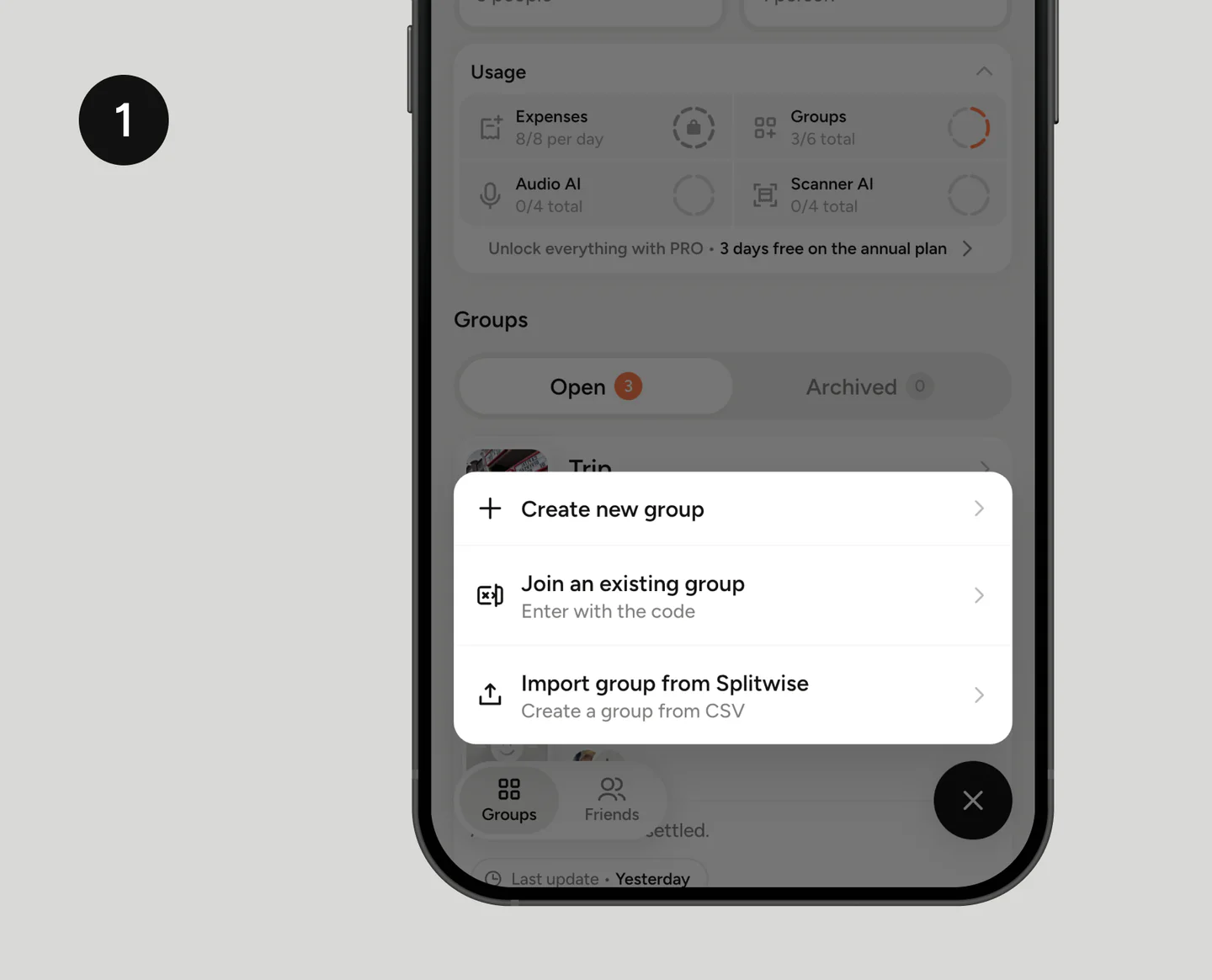
Apri TakeControl e resta nell’area Gruppi. Tocca il pulsante più (+) in basso a destra per aprire il menu di creazione.
Seleziona Importa gruppo da Splitwise. Si apre l’assistente che ti guida in tutto il processo. Prima di proseguire, assicurati di poter accedere al gruppo originale e all’account email che riceverà l’esportazione.
2. Esporta il gruppo da Splitwise
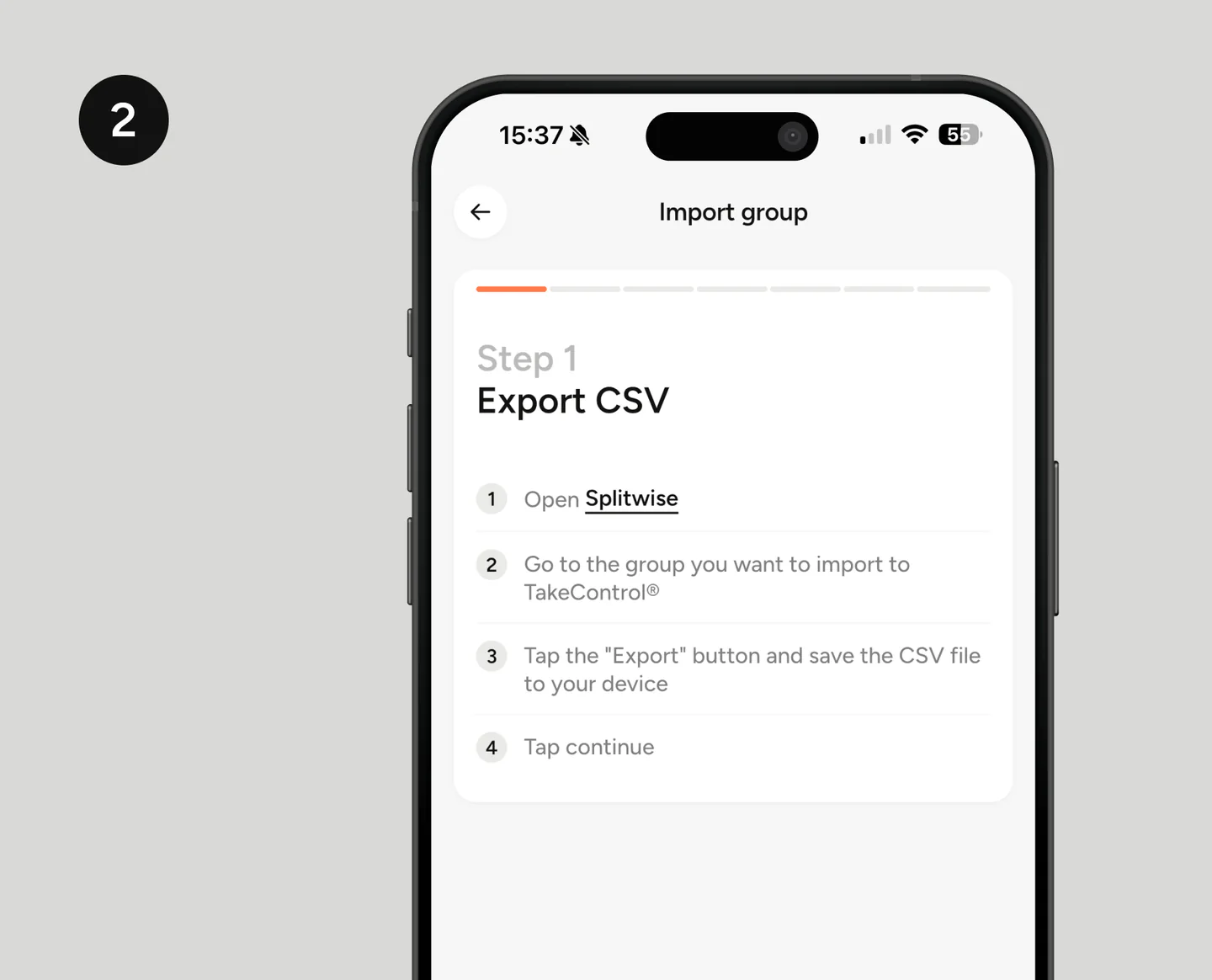
Si comincia da Splitwise. Apri l’app, vai al gruppo che vuoi trasferire in TakeControl e cerca l’opzione per esportare il gruppo. Genera il foglio in formato CSV e invia il file al tuo indirizzo email.
Quando arriva il messaggio, apri l’allegato sul telefono e salva il CSV in un posto facile da ritrovare, come File, Download o una cartella creata apposta per l’importazione. Non modificare il foglio: cambiare colonne, intestazioni o l’ordine dei dati potrebbe impedire la lettura corretta del file.
Una volta salvato il CSV sul dispositivo, torna all’assistente di TakeControl e tocca il pulsante per continuare.
3. Inserisci le informazioni del gruppo
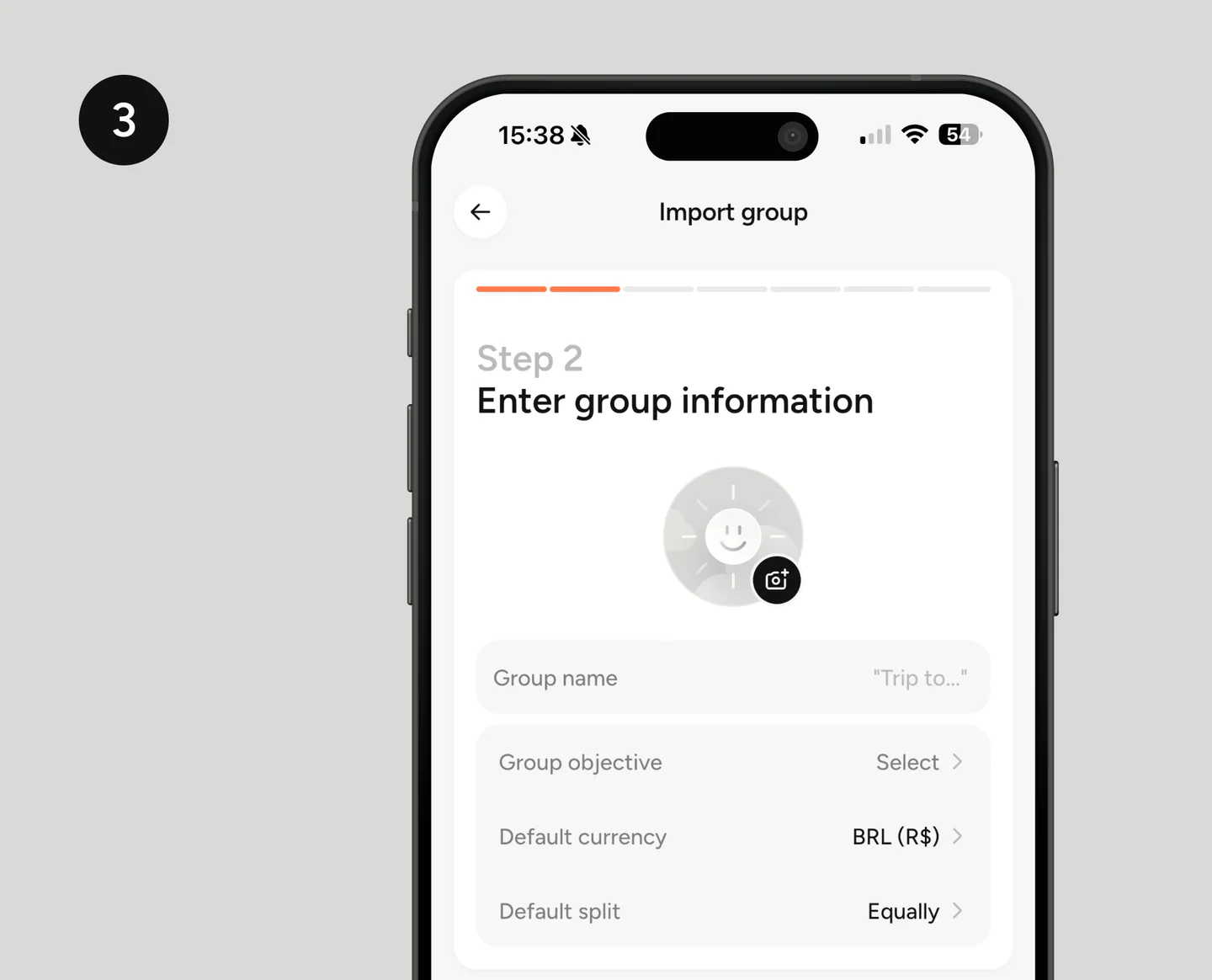
Ora configura come apparirà il gruppo in TakeControl. Inserisci un nome, scegli un’immagine se vuoi e definisci le impostazioni richieste, come l’obiettivo del gruppo, la valuta predefinita e il criterio di divisione predefinito.
Puoi mantenere un nome simile a quello usato in Splitwise, così il gruppo è facile da riconoscere. È anche il momento giusto per aggiornare dettagli non più attuali, ma soprattutto assicurati che la valuta selezionata corrisponda alla valuta principale del gruppo.
4. Carica il file CSV
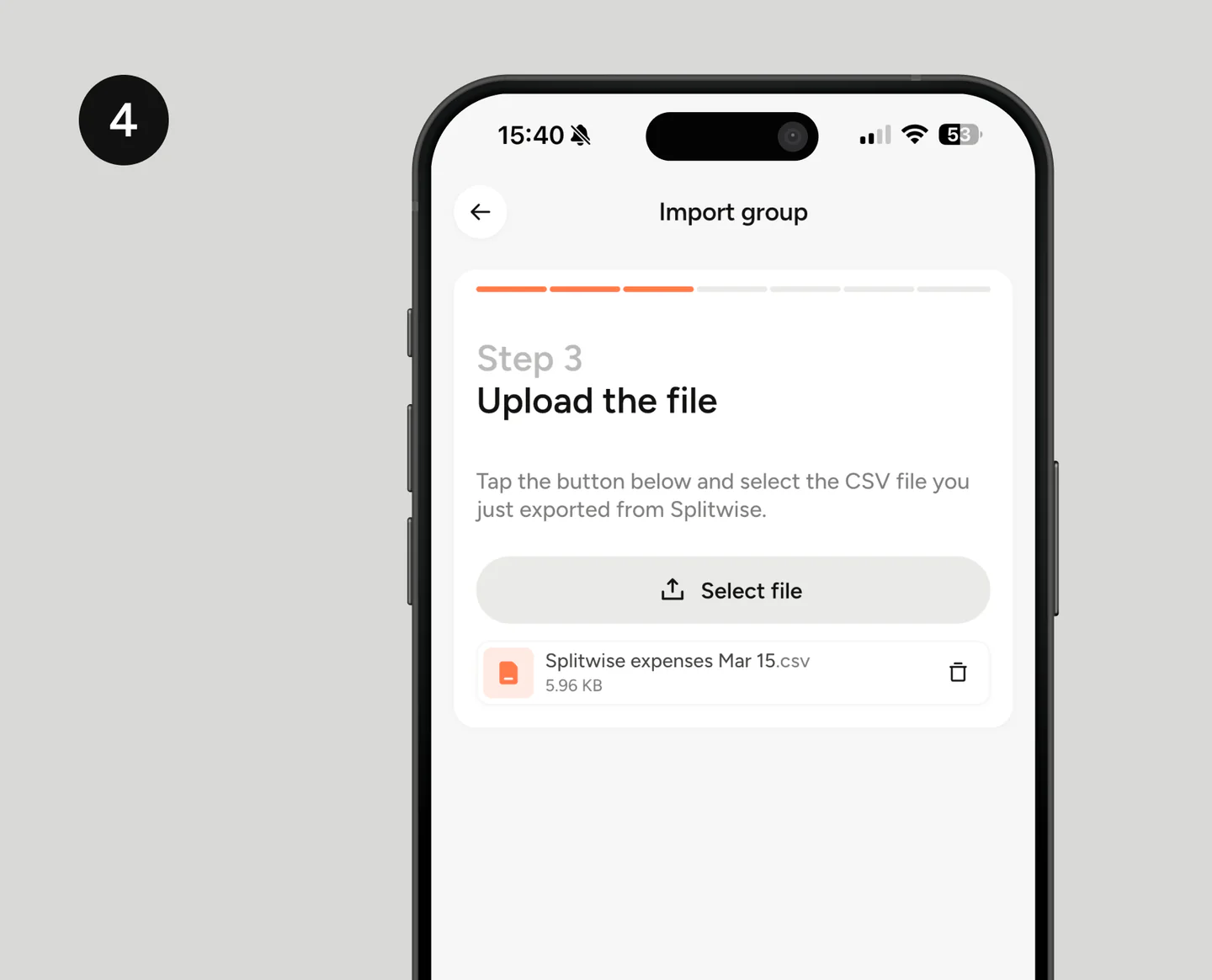
Nel passaggio di caricamento tocca Seleziona file. Si aprirà il selettore di documenti del telefono: raggiungi la cartella in cui hai salvato l’allegato dell’email e scegli il CSV esportato da Splitwise.
Prima di proseguire controlla il nome del file mostrato sullo schermo. Se hai esportato più di un gruppo, eviti così di importare la cronologia sbagliata.
5. Indica quale membro sei tu
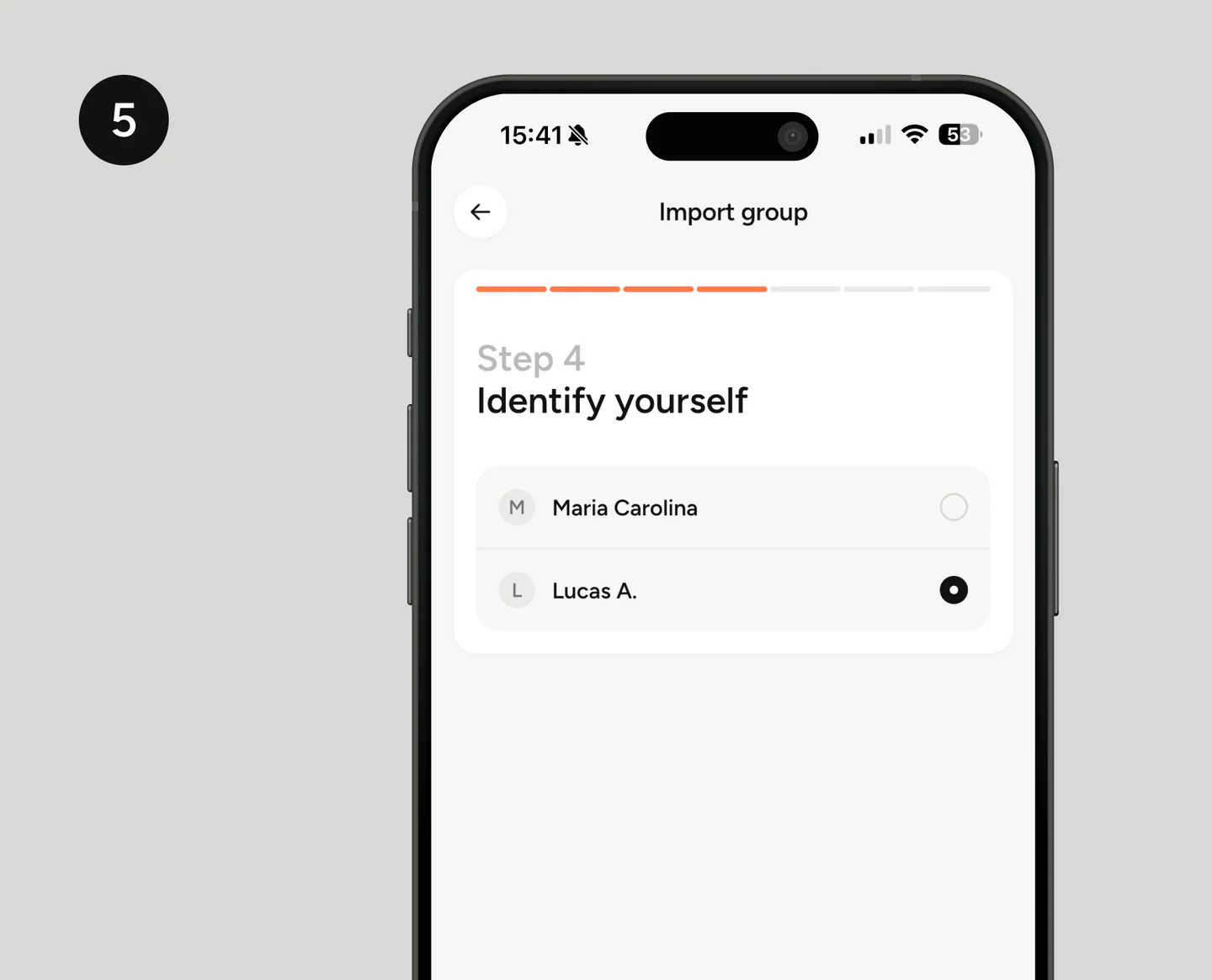
Il CSV contiene i nomi delle persone che facevano parte del gruppo, ma non dice automaticamente a TakeControl quale corrisponde al tuo account. Per questo l’app mostra i membri importati e ti chiede di identificarti.
Seleziona il tuo nome esattamente come compariva in Splitwise. Questo collegamento è importante per attribuire correttamente le spese che hai pagato, ricevuto o condiviso.
6. Collega i membri del gruppo
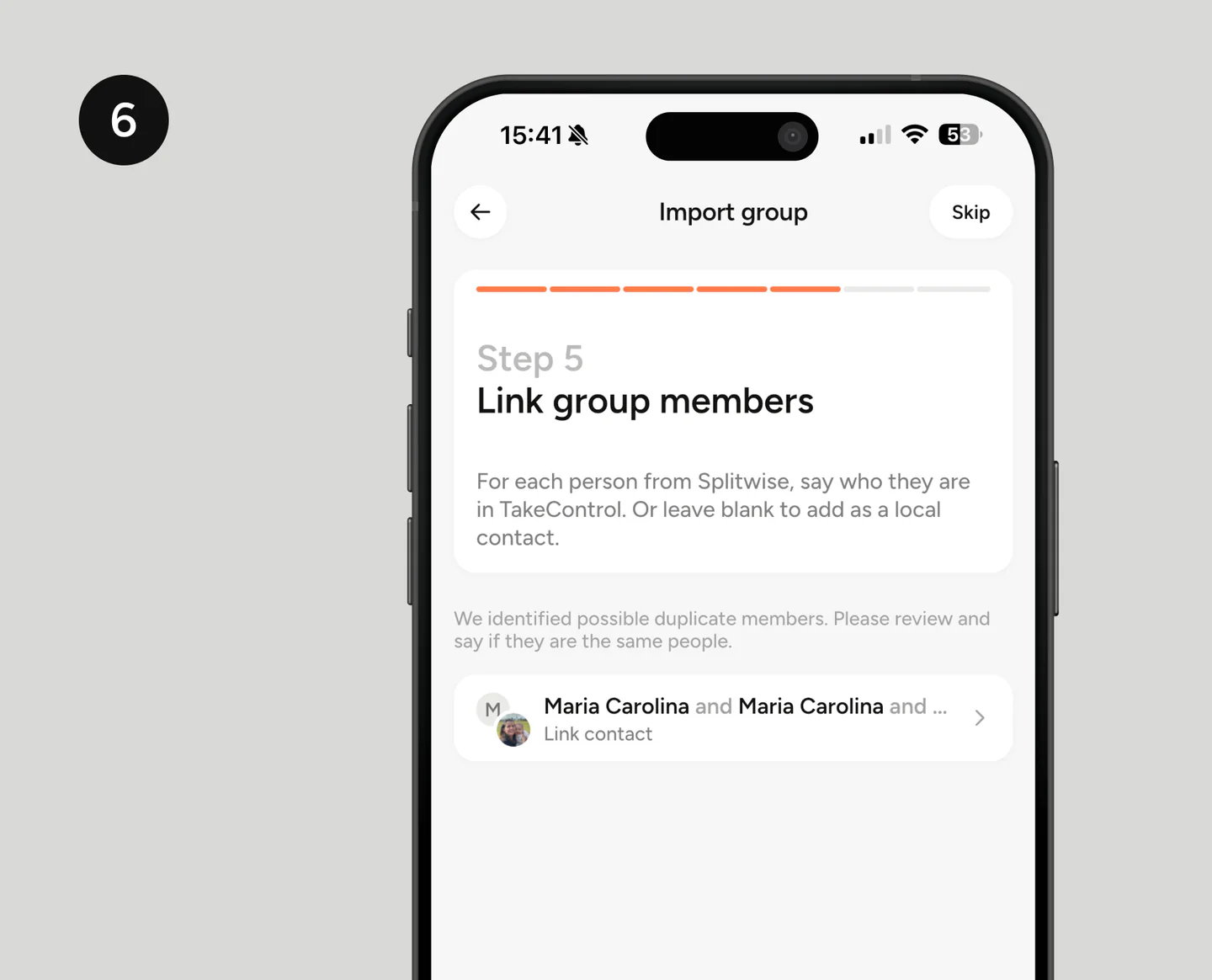
TakeControl confronta poi i nomi importati con le persone già presenti nella tua lista contatti. Per ogni membro di Splitwise, scegli il contatto TakeControl corrispondente quando c’è una corrispondenza corretta.
Non collegare le persone solo perché i nomi si somigliano. Controlla la foto e le altre informazioni disponibili. Se qualcuno non usa ancora TakeControl o non è nella tua lista, lascia il collegamento vuoto: potrà essere aggiunto come contatto locale.
7. Controlla i possibili contatti duplicati
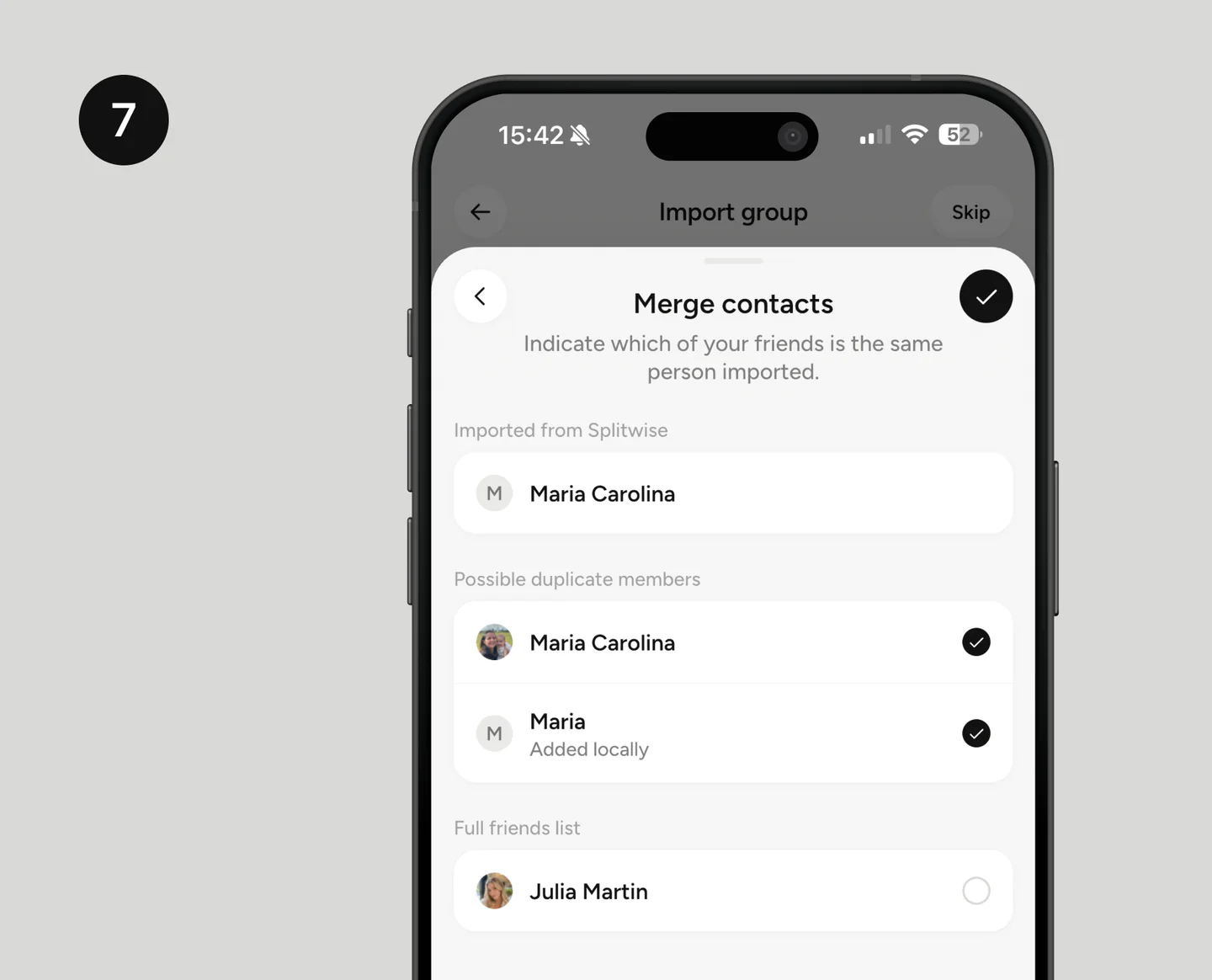
Quando l’app trova più di un contatto che potrebbe rappresentare la stessa persona, apre una schermata di revisione. Confronta il membro importato da Splitwise con i suggerimenti e seleziona solo i record che appartengono davvero a quella persona.
Conferma l’associazione con il pulsante nell’angolo in alto. Controllare adesso evita che un membro compaia due volte nel gruppo e che le sue spese finiscano divise tra profili diversi.
8. Attendi l’elaborazione
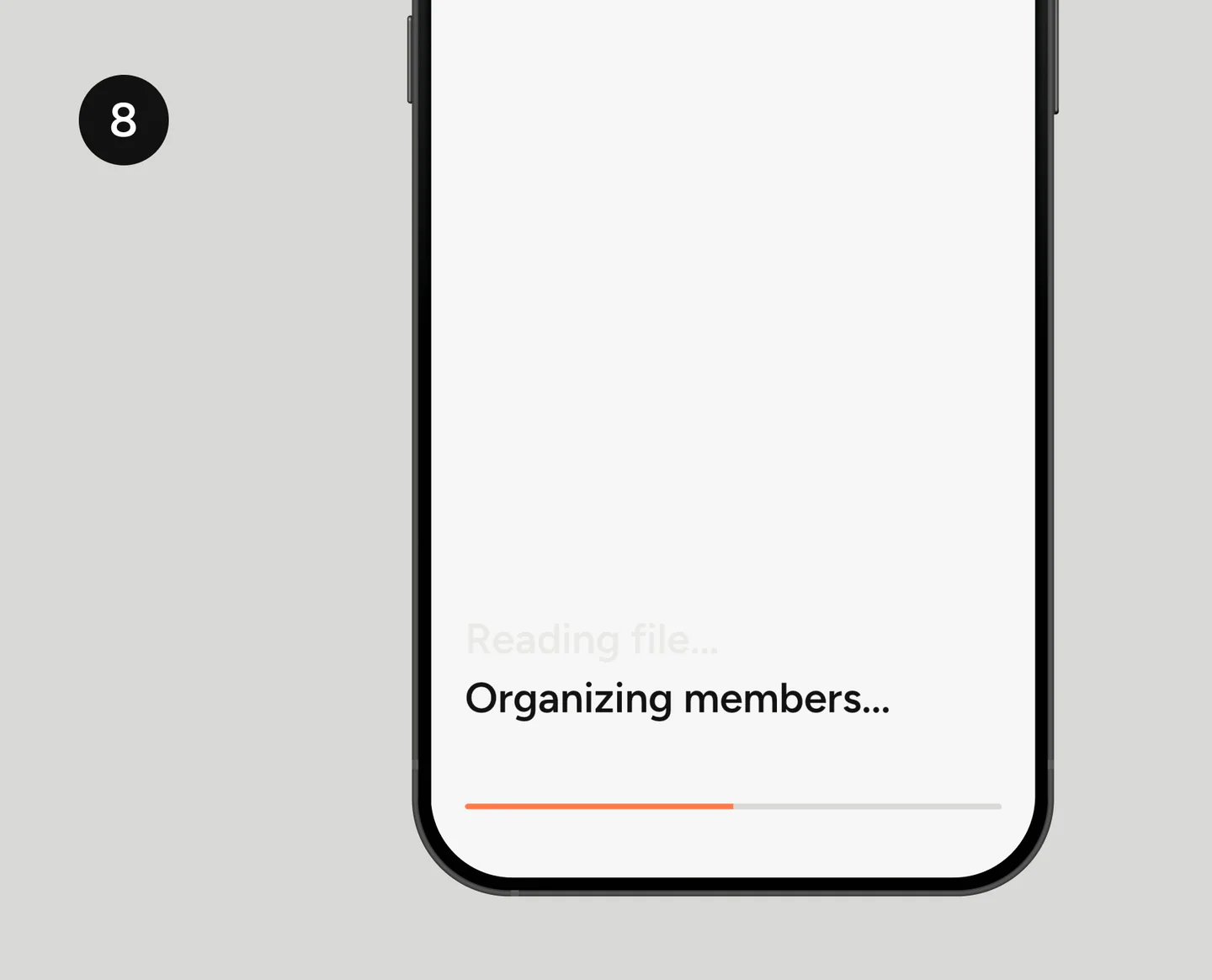
Con i membri organizzati, TakeControl inizia a leggere il file e a costruire il gruppo. In questa fase l’app interpreta le transazioni del CSV, organizza i membri e prepara la cronologia per l’uso.
Attendi che la barra di avanzamento arrivi in fondo. Non serve selezionare di nuovo il file mentre questa schermata lo sta elaborando.
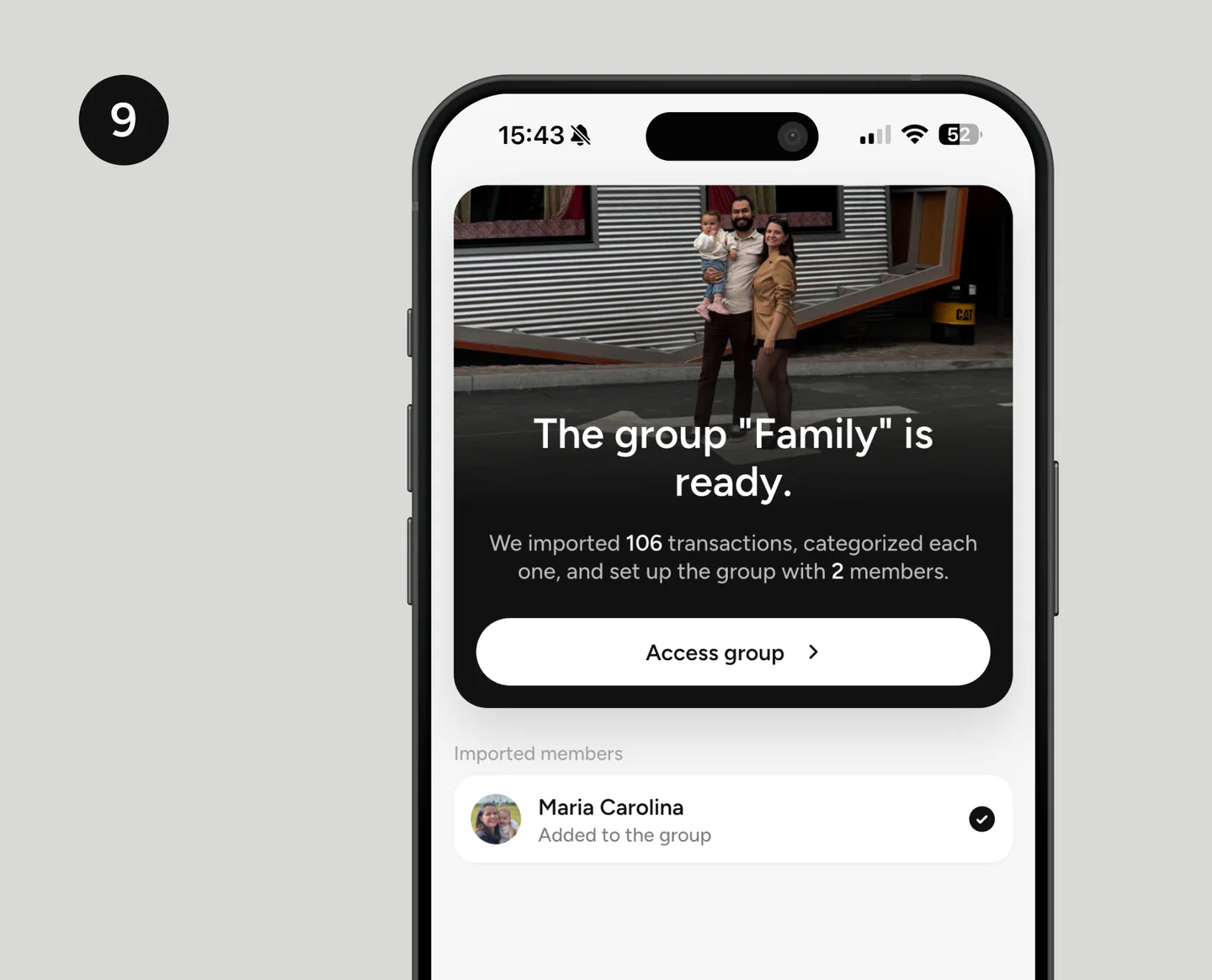
9. Verifica il risultato dell’importazione
A importazione completata, TakeControl mostra un riepilogo con il nome del gruppo, il numero di transazioni importate e i membri aggiunti. Controlla queste informazioni e tocca Accedi al gruppo.
All’interno del gruppo, guarda alcune spese recenti, l’elenco dei membri e i saldi. Questa rapida verifica conferma che hai caricato il CSV giusto e associato le persone ai profili previsti.
Cosa controllare dopo l’importazione
Prima di aggiungere nuove spese, fai un rapido controllo:
- verifica che il numero di transazioni sia coerente con la cronologia del gruppo;
- apri alcune spese e controlla date, importi, paganti e divisioni;
- conferma che il tuo profilo sia stato identificato correttamente;
- verifica che gli altri membri siano collegati ai contatti giusti;
- controlla la valuta e le impostazioni predefinite del gruppo;
- confronta i saldi finali con quelli mostrati in Splitwise.
Il file CSV funziona come una copia dei dati esportati. Esportare e importare non elimina il gruppo originale in Splitwise, quindi puoi tenere a disposizione la vecchia cronologia mentre controlli il risultato in TakeControl.
Problemi comuni e come risolverli
Il file non compare nel selettore
Riapri l’email inviata da Splitwise, scarica l’allegato e salvalo nel gestore file del telefono. Poi torna in TakeControl e cerca in Download o Recenti.
Il CSV non viene riconosciuto
Genera una nuova esportazione direttamente da Splitwise. Usa il file originale senza aprirlo e salvarlo di nuovo con un altro programma per fogli di calcolo e assicurati che l’estensione sia ancora .csv.
Alcune persone hanno nomi duplicati
Usa i passaggi di collegamento e di unione per indicare quali record rappresentano la stessa persona. Se hai dubbi, mantieni il membro come contatto locale e ricontrollalo più tardi, invece di collegarlo al profilo sbagliato.
Esporta e importa un gruppo alla volta
Ogni CSV appartiene a un gruppo specifico. Se hai più gruppi in Splitwise, ripeti la procedura per ciascuno. Così le cronologie restano separate ed è più facile verificare membri e saldi.
10. Scarica TakeControl e importa il tuo gruppo
Dopo l’importazione, il gruppo è pronto per accogliere nuove spese in TakeControl. Conservi la cronologia come riferimento e hai accesso a funzioni come inserimento vocale, calcolatrice integrata, budget di gruppo, widget e blocco biometrico.
Se stai ancora confrontando le due app, leggi il nostro confronto tra TakeControl e Splitwise. Se sei pronto a cambiare, scegli la versione per il tuo telefono e riprendi da dove avevi lasciato.
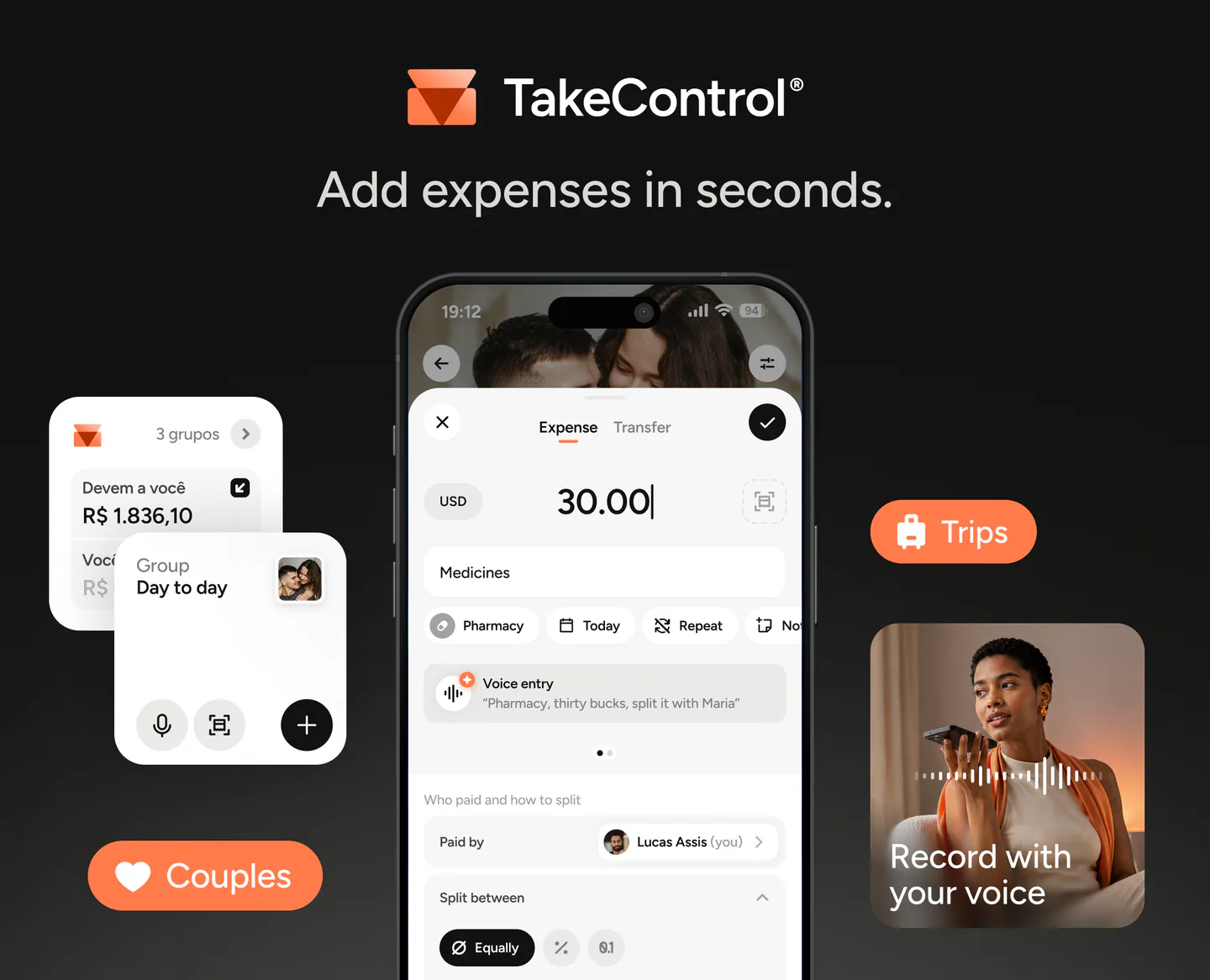

Ho creato TakeControl per rendere più semplice dividere le spese in coppia e in viaggio. Qui condivido consigli, novità dell’app, lezioni imparate e contenuti utili per gestire meglio le spese condivise.
Domande frequenti
Nella schermata iniziale di TakeControl tocca il pulsante più e scegli l’opzione di importazione da Splitwise. Esporta il gruppo da Splitwise in CSV, salva il file sul telefono e segui l’assistente per caricarlo, identificare il tuo profilo e collegare gli altri membri.
Usa il formato CSV generato dall’opzione di esportazione di Splitwise. Per evitare errori di lettura, non rinominare le colonne e non riorganizzare il foglio prima di caricarlo.
TakeControl usa il CSV per recuperare la cronologia delle transazioni del gruppo, comprese informazioni come date, importi, paganti, partecipanti e divisioni registrate nel file.
Possono restare come contatti locali. Se una persona è già nella tua lista contatti di TakeControl, puoi collegare il record importato al contatto corrispondente.
Sì. Esporta e importa ogni gruppo separatamente, così ciascun file CSV viene associato al gruppo corretto in TakeControl.
