















Splitwise-Gruppen in TakeControl importieren
Exportiere deine Splitwise-Gruppe als CSV und übernimm Ausgaben, Mitglieder und Verlauf Schritt für Schritt in TakeControl.

Ein App-Wechsel muss nicht bedeuten, jahrelange Ausgaben, Reisen und Abrechnungen in Splitwise zurückzulassen.
Mit TakeControl kannst du eine Gruppe über die CSV-Datei importieren, die Splitwise erzeugt. Du exportierst den Verlauf, speicherst die Datei auf deinem Handy und folgst einem geführten Ablauf, um die Gruppe zu erstellen, die Tabelle hochzuladen und die Mitglieder zuzuordnen.
Diese Anleitung deckt den gesamten Ablauf ab. Der Assistent startet auf dem Startbildschirm von TakeControl, die CSV-Datei bereitest du in Splitwise vor.
Bevor du beginnst
Stelle sicher, dass du Zugriff auf die Gruppe in Splitwise, auf das E-Mail-Postfach für den Export und auf die TakeControl-App auf deinem Handy hast. Jede Gruppe muss einzeln exportiert und importiert werden.
Warum manche Splitwise verlassen
Das Tageslimit im kostenlosen Splitwise-Tarif kann stören, wenn eine Gruppe viele Ausgaben einer Reise, eines Abendessens oder eines gemeinsamen Monats erfasst. Wer den Verlauf in eine andere App überträgt, verhindert, dass dieses Limit die Organisation der Gruppe unterbricht.
TakeControl richtet sich an alle, die einen umfassenderen mobilen Ablauf für gemeinsame Ausgaben suchen. Neben dem direkten Import des Verlaufs per CSV bietet die App Spracheingabe, Belegscan, einen integrierten Rechner, Gruppenbudgets, Widgets, Offline-Nutzung und eine biometrische Sperre.
Wer seit Monaten oder Jahren gemeinsame Ausgaben erfasst, braucht einen Wechsel, bei dem die Gruppe nicht von vorn beginnen muss. Mit dem Import wird der Umzug zur Fortsetzung: Dein Verlauf kommt mit, die Mitglieder bleiben zugeordnet, und die nächste Ausgabe erfasst du schon im schnelleren Ablauf.
Der Import im Überblick
Der Ablauf besteht aus neun Schritten:
- Erstellungsmenü auf dem Startbildschirm von TakeControl öffnen und den Splitwise-Import wählen
- Splitwise-Gruppe als CSV exportieren
- Angaben zur neuen Gruppe in TakeControl eintragen
- CSV-Datei auswählen und hochladen
- Angeben, welches Mitglied du bist
- Die anderen Gruppenmitglieder verknüpfen
- Doppelte Kontakte prüfen und zusammenführen
- Warten, bis die Datei eingelesen und geordnet ist
- Ergebnis prüfen und die importierte Gruppe öffnen
Nimm dir ein paar Minuten, um Namen und Verknüpfungen der Mitglieder zu prüfen. So vermeidest du doppelte Kontakte und startest von Anfang an geordnet.
1. Den Import auf dem Startbildschirm von TakeControl starten
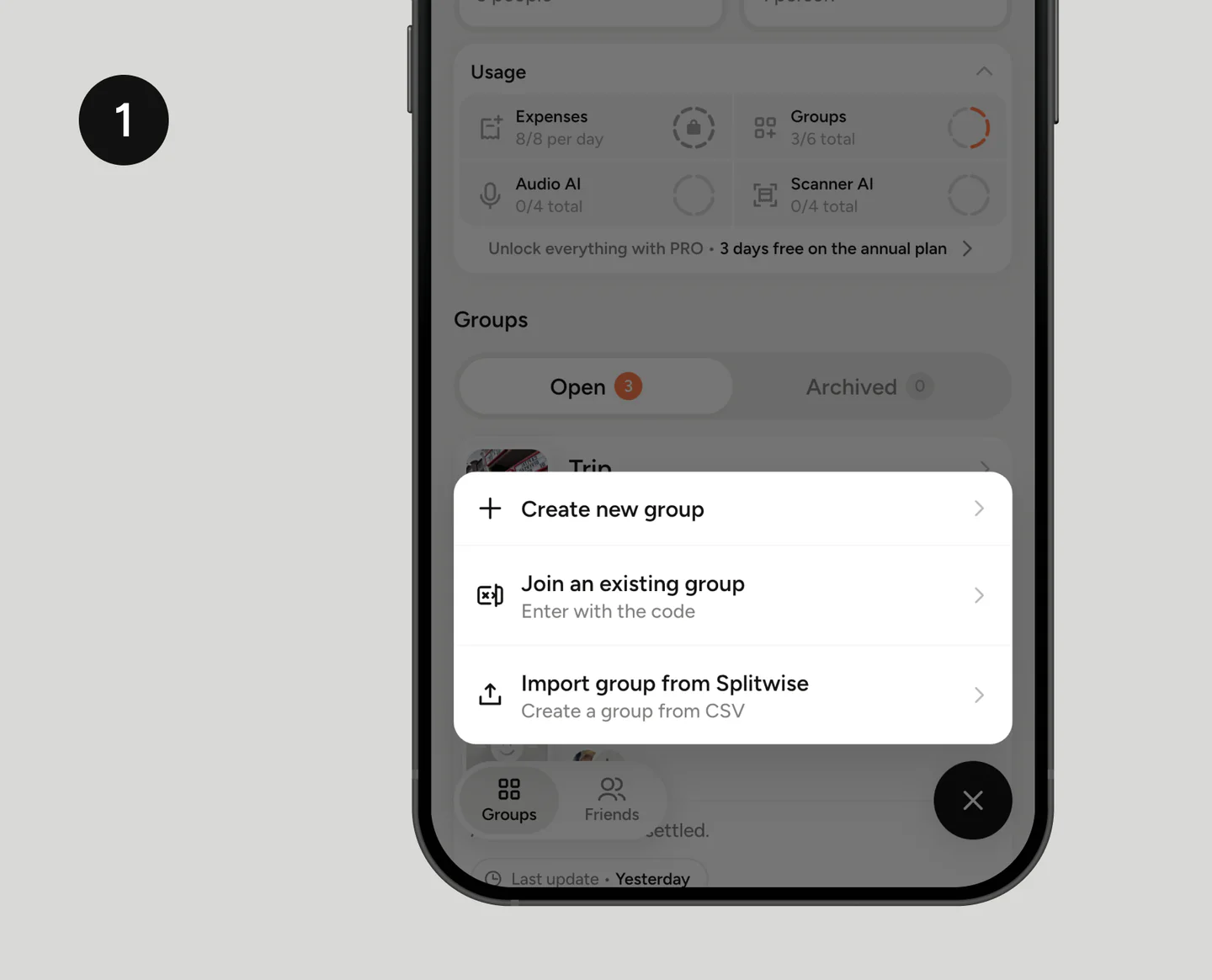
Öffne TakeControl und bleib im Bereich Gruppen. Tippe auf das Pluszeichen (+) unten rechts, um das Erstellungsmenü zu öffnen.
Wähle Gruppe aus Splitwise importieren. Damit öffnet sich der Assistent, der dich durch den ganzen Ablauf führt. Bevor du weitermachst, stelle sicher, dass du Zugriff auf die ursprüngliche Gruppe und auf das E-Mail-Postfach für den Export hast.
2. Die Gruppe aus Splitwise exportieren
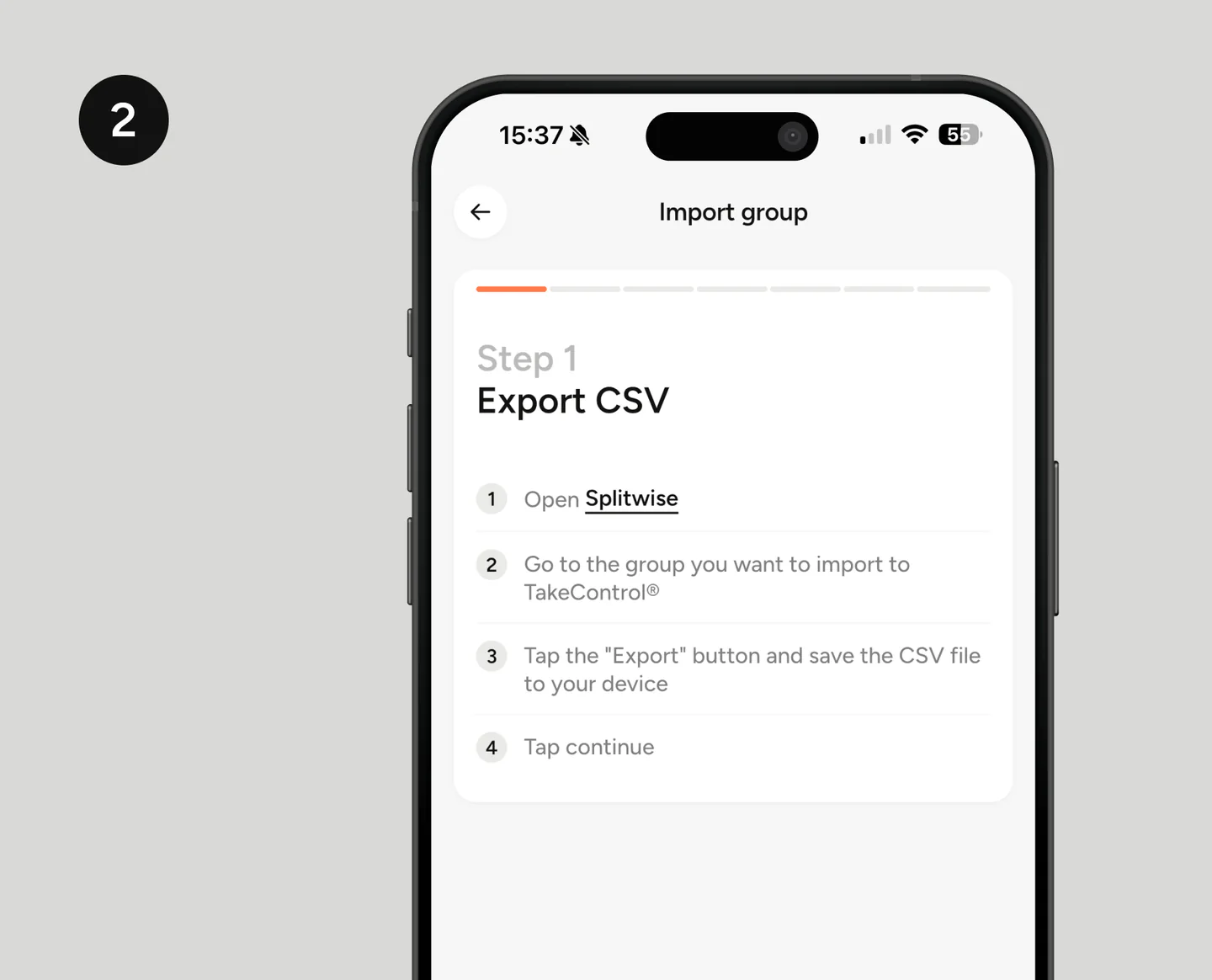
Starte in Splitwise. Öffne die App, geh zu der Gruppe, die du in TakeControl übernehmen möchtest, und suche die Option zum Exportieren der Gruppe. Erzeuge die Tabelle im CSV-Format und schicke die Datei an deine E-Mail-Adresse.
Wenn die Nachricht ankommt, öffne den Anhang auf deinem Handy und speichere die CSV-Datei an einem leicht auffindbaren Ort, etwa in Dateien, Downloads oder in einem eigenen Ordner für den Import. Bearbeite die Tabelle nicht: Geänderte Spalten, Überschriften oder eine andere Reihenfolge der Daten können dazu führen, dass die Datei nicht richtig eingelesen wird.
Sobald die CSV-Datei auf deinem Gerät gespeichert ist, kehre zum Assistenten in TakeControl zurück und tippe auf „Weiter“.
3. Angaben zur Gruppe eintragen
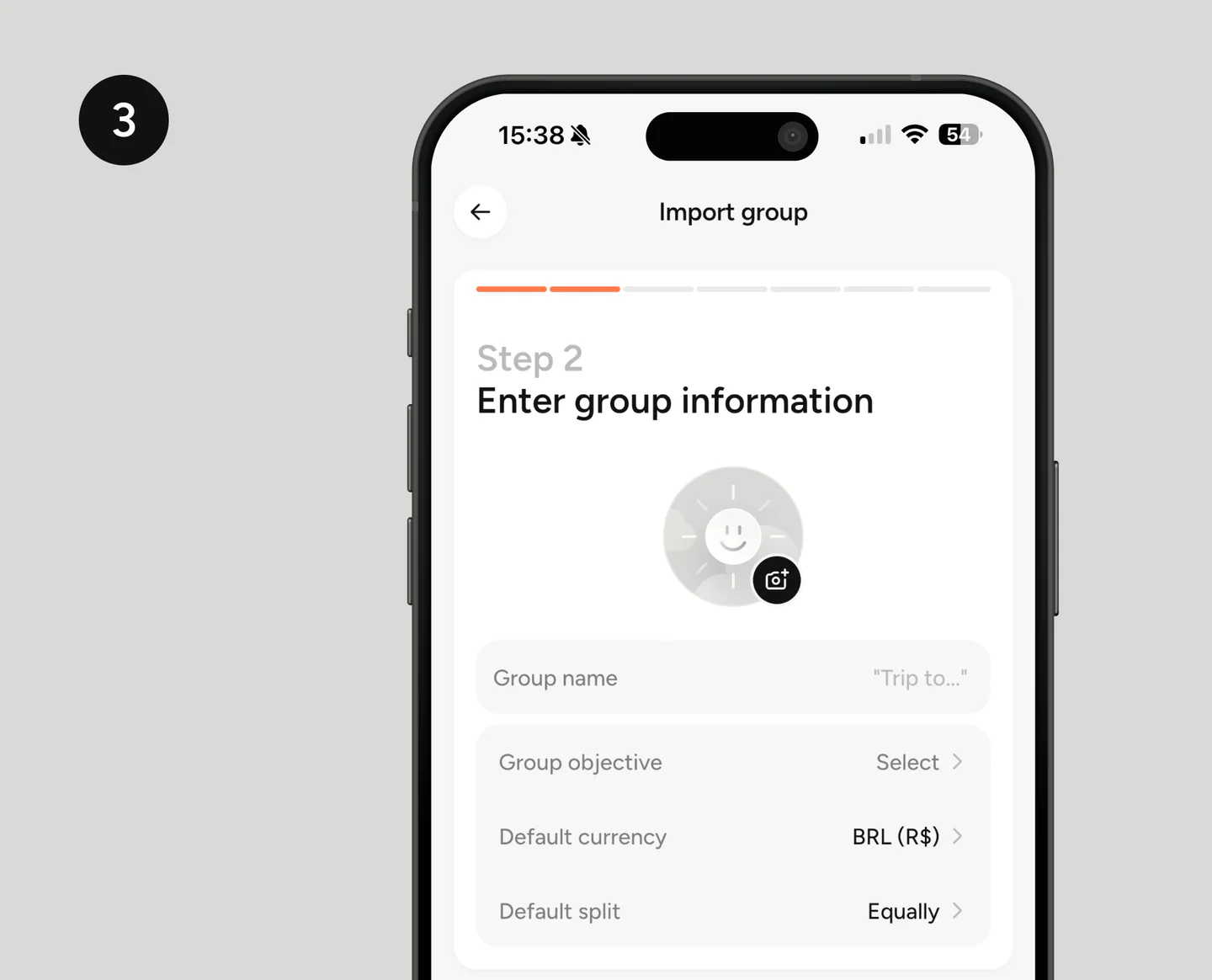
Lege jetzt fest, wie die Gruppe in TakeControl erscheinen soll. Gib einen Namen ein, wähle bei Bedarf ein Bild und trage die abgefragten Einstellungen ein, etwa Gruppenziel, Standardwährung und Standardaufteilung.
Du kannst einen ähnlichen Namen wie in Splitwise verwenden, damit du die Gruppe leicht wiedererkennst. Das ist auch ein guter Moment, um veraltete Angaben zu aktualisieren. Am wichtigsten ist aber, dass die gewählte Währung der Hauptwährung der Gruppe entspricht.
4. Die CSV-Datei hochladen
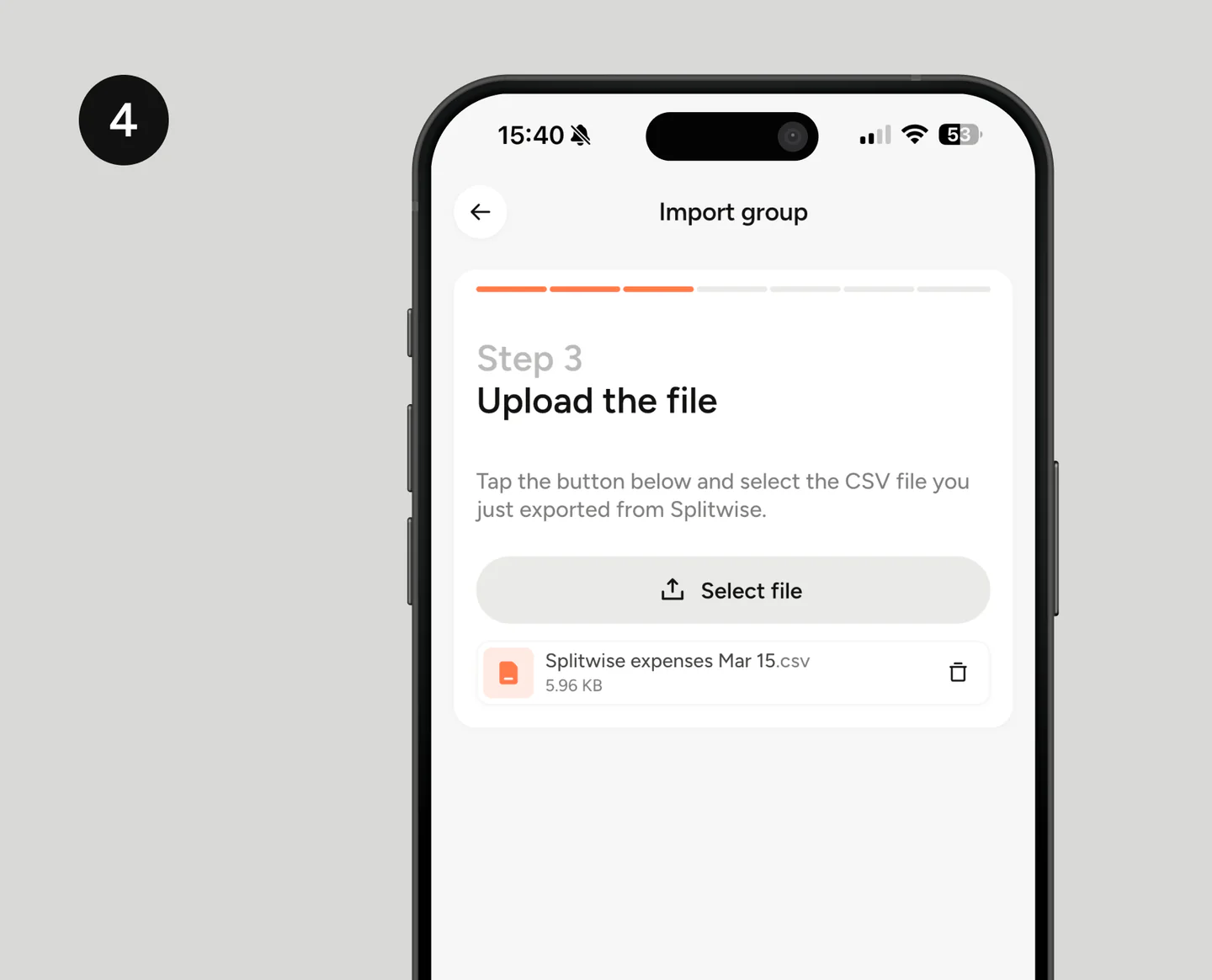
Tippe im Upload-Schritt auf Datei auswählen. Die Dateiauswahl deines Handys öffnet sich; navigiere zu dem Ordner, in dem du den E-Mail-Anhang gespeichert hast, und wähle die aus Splitwise exportierte CSV-Datei.
Prüfe den angezeigten Dateinamen, bevor du weitermachst. Wenn du mehrere Gruppen exportiert hast, verhinderst du so, den falschen Verlauf zu importieren.
5. Angeben, welches Mitglied du bist
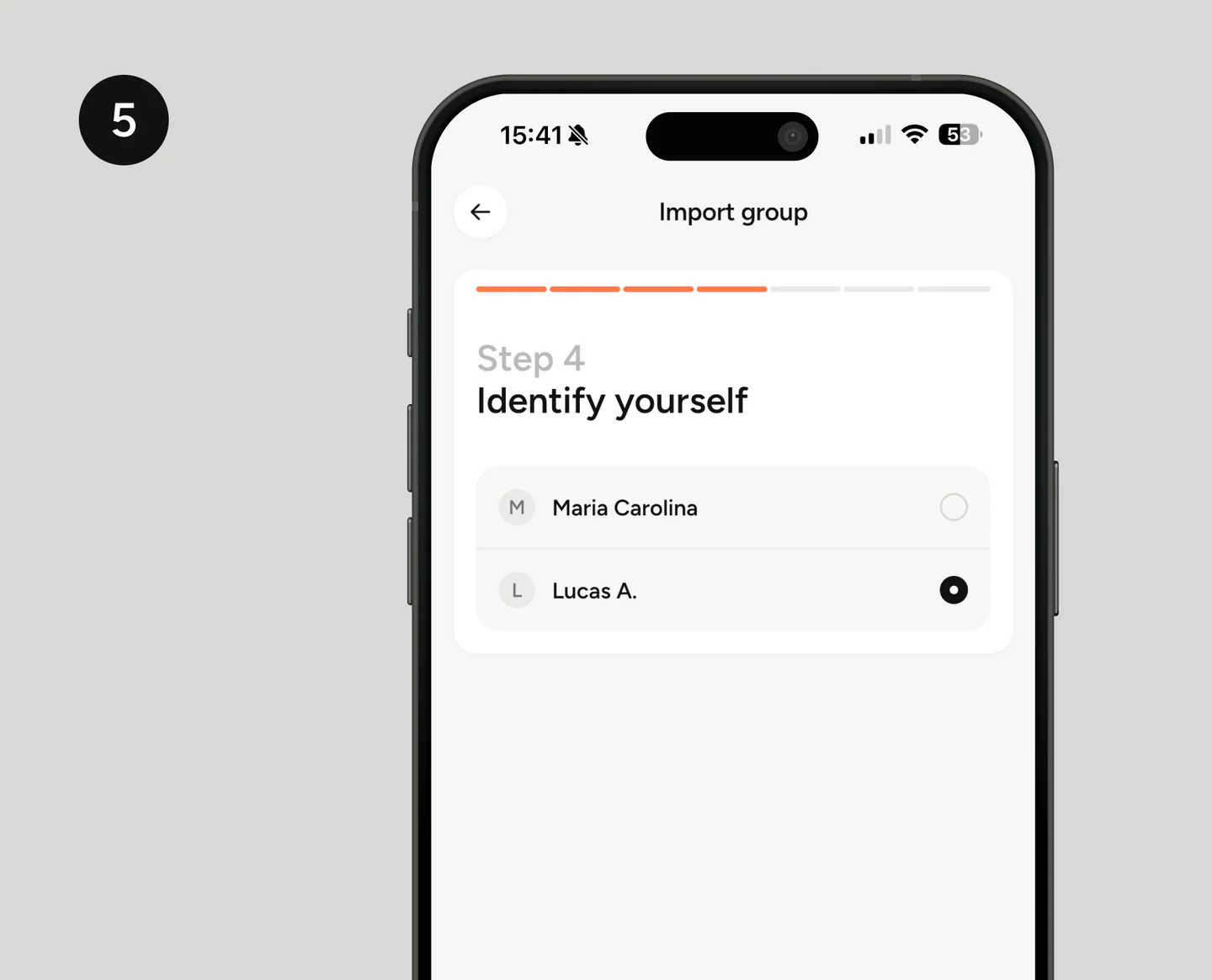
Die CSV-Datei enthält die Namen aller Personen der Gruppe, verrät TakeControl aber nicht automatisch, welcher Name zu deinem Konto gehört. Die App zeigt deshalb die importierten Mitglieder an und bittet dich, dich selbst auszuwählen.
Wähle deinen Namen genau so, wie er in Splitwise angezeigt wurde. Diese Zuordnung ist wichtig, damit die Ausgaben, die du bezahlt, erhalten oder geteilt hast, richtig zugeordnet werden.
6. Die Gruppenmitglieder verknüpfen
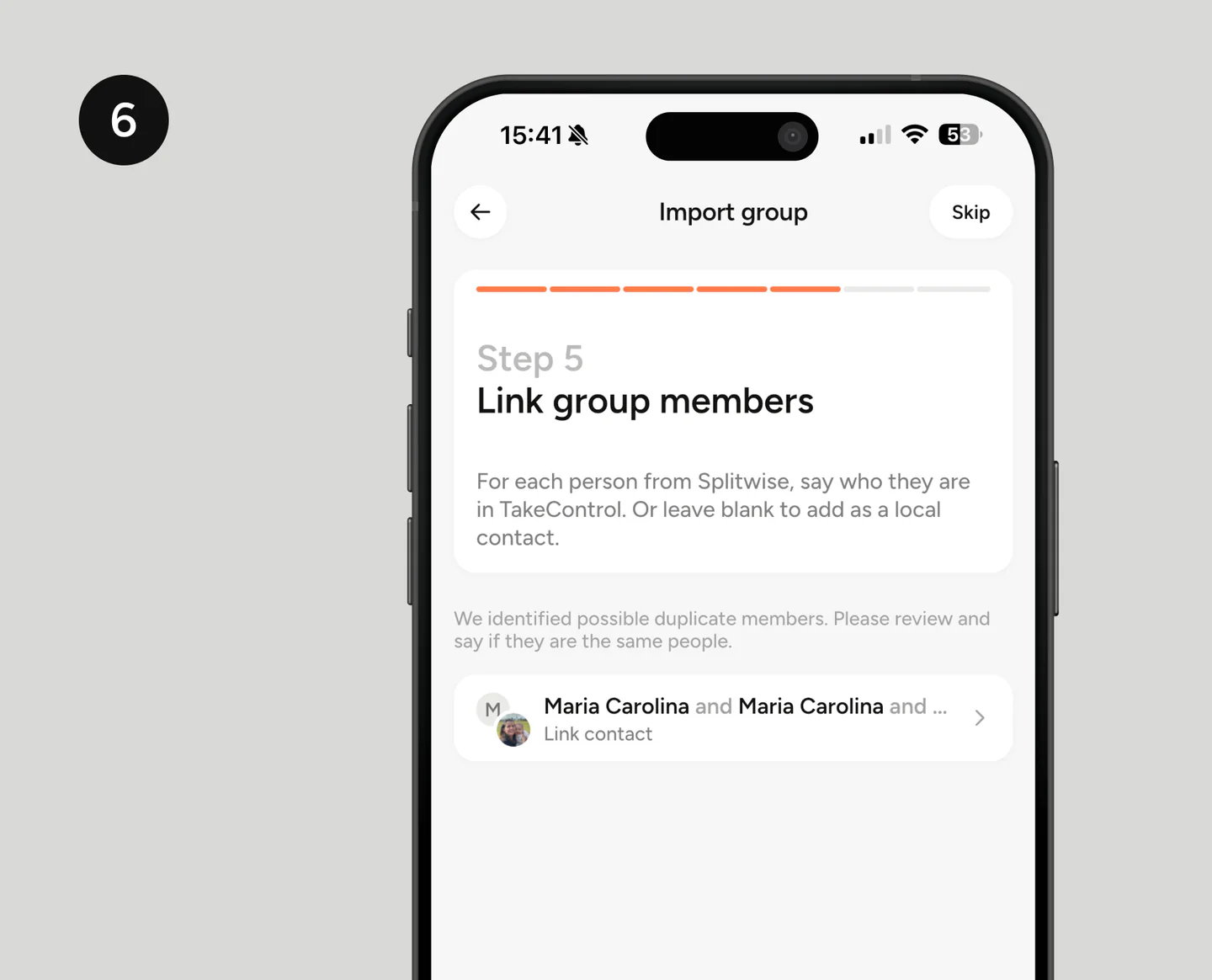
TakeControl gleicht die importierten Namen anschließend mit den Personen in deiner Kontaktliste ab. Wähle für jedes Splitwise-Mitglied den passenden TakeControl-Kontakt aus, wenn es eine eindeutige Übereinstimmung gibt.
Verknüpfe niemanden, nur weil der Name ähnlich aussieht. Prüfe das Foto und alle anderen verfügbaren Angaben. Nutzt jemand TakeControl noch nicht oder steht nicht in deiner Liste, lass die Verknüpfung leer; die Person kann als lokaler Kontakt angelegt werden.
7. Mögliche doppelte Kontakte prüfen
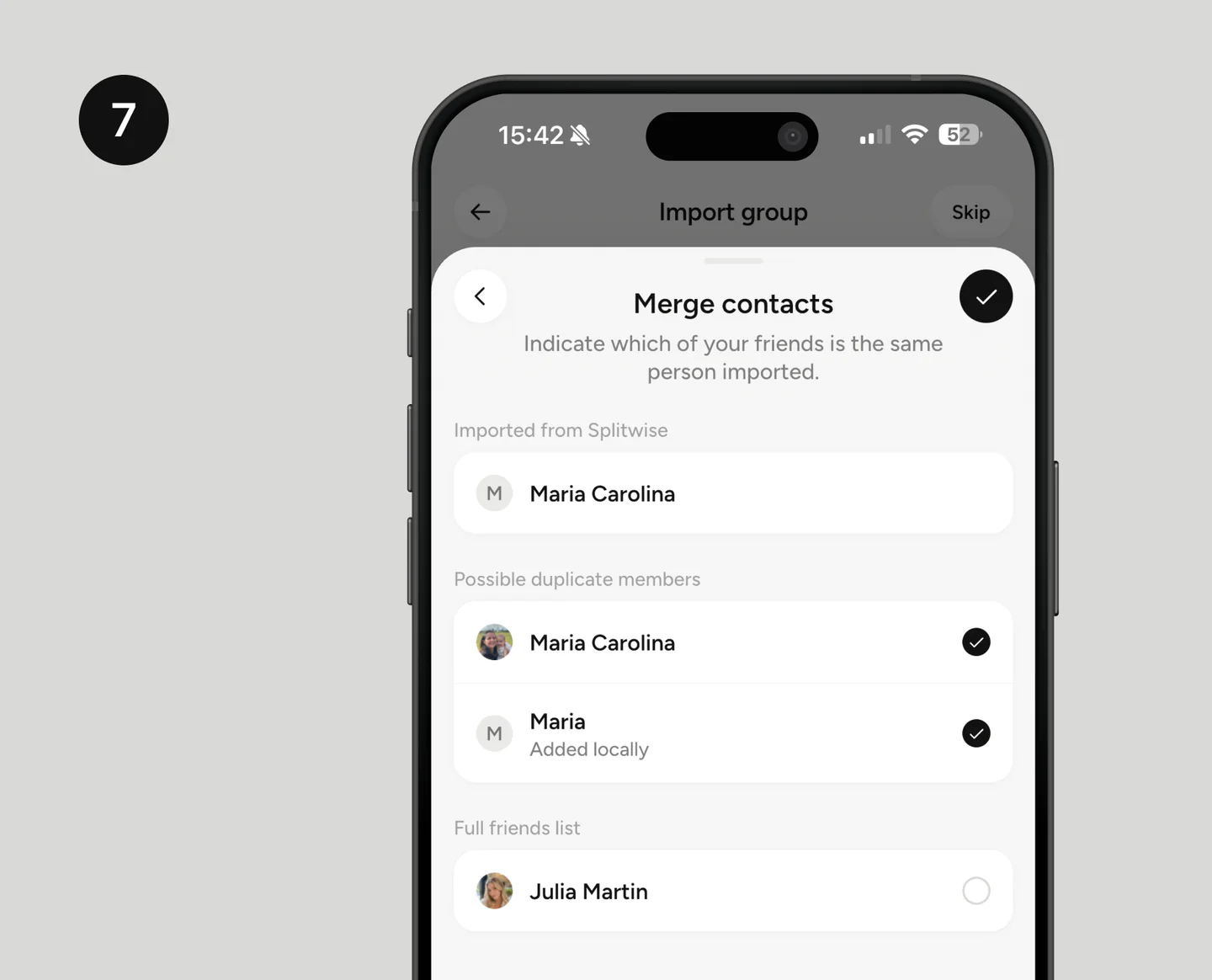
Findet die App mehr als einen Kontakt, der dieselbe Person sein könnte, öffnet sie einen Prüfbildschirm. Vergleiche das aus Splitwise importierte Mitglied mit den Vorschlägen und wähle nur die Einträge aus, die wirklich zu dieser Person gehören.
Bestätige die Zuordnung über die Schaltfläche oben in der Ecke. Diese Prüfung verhindert, dass ein Mitglied doppelt in der Gruppe erscheint und seine Ausgaben auf verschiedene Profile verteilt werden.
8. Auf die Verarbeitung warten
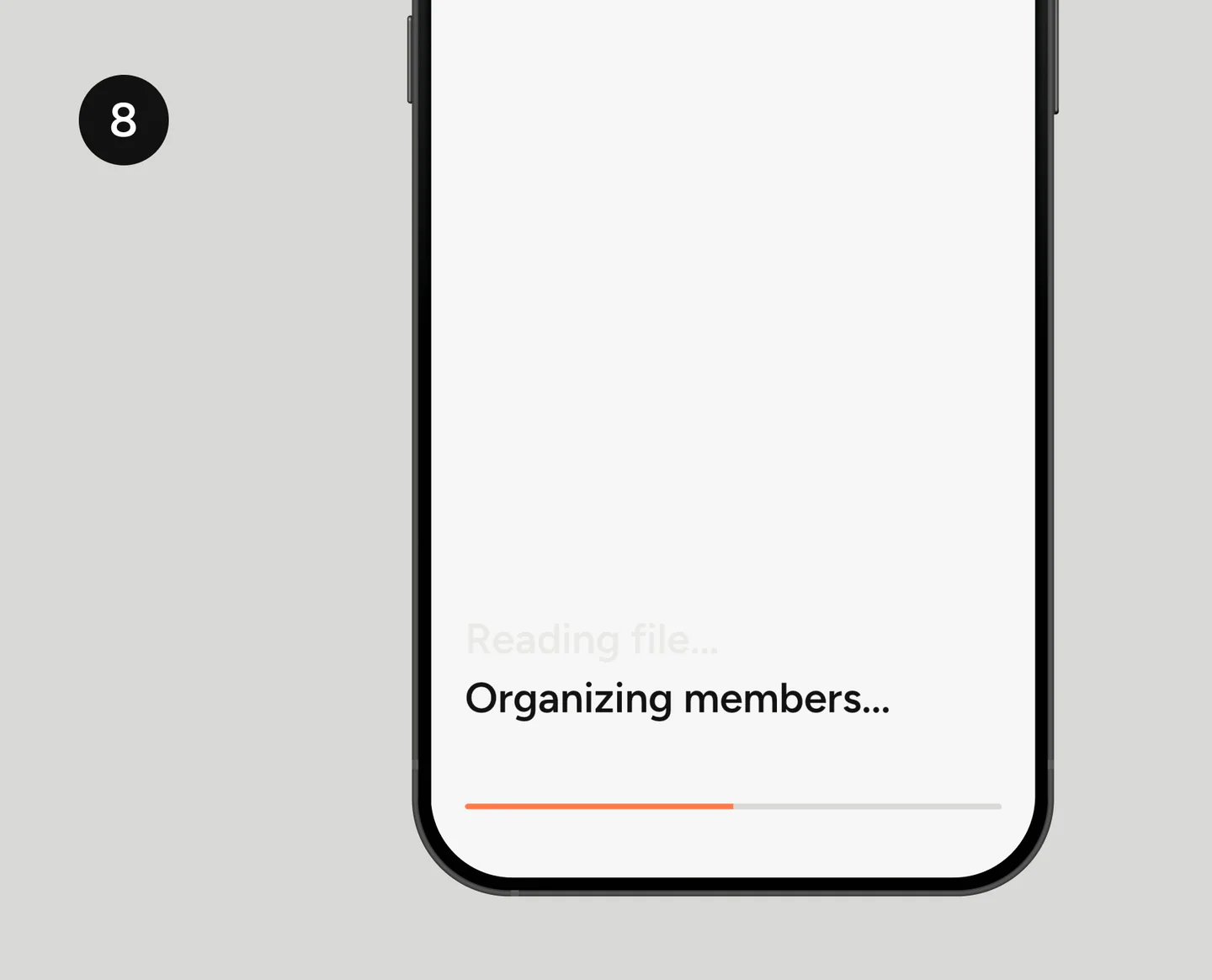
Sind die Mitglieder zugeordnet, liest TakeControl die Datei ein und baut die Gruppe auf. Dabei werden die Transaktionen aus der CSV-Datei ausgewertet, die Mitglieder geordnet und der Verlauf zur Nutzung vorbereitet.
Warte, bis der Fortschrittsbalken voll ist. Du musst die Datei während dieser Verarbeitung nicht erneut auswählen.
9. Das Importergebnis prüfen
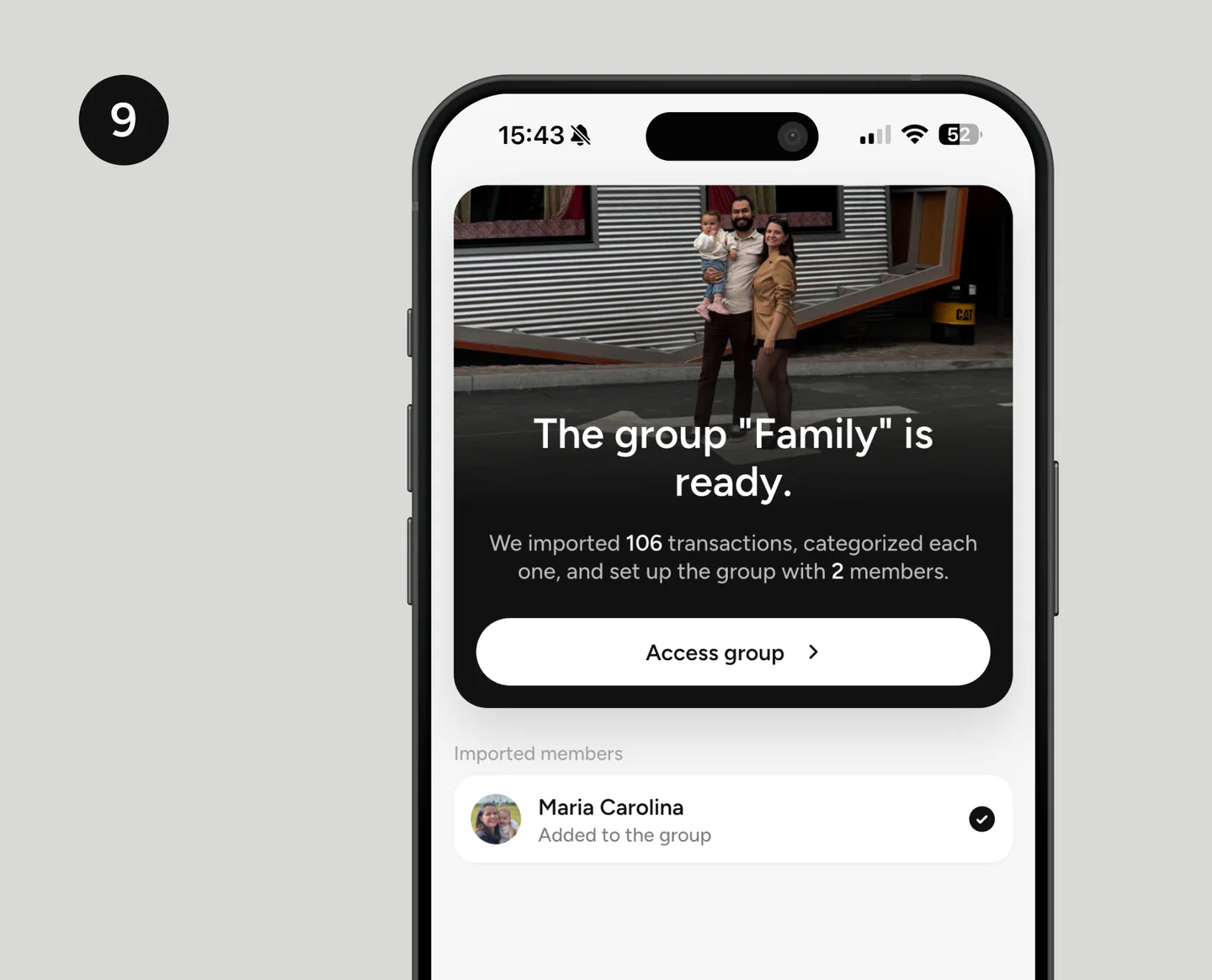
Nach Abschluss des Imports zeigt TakeControl eine Zusammenfassung mit dem Gruppennamen, der Zahl der importierten Transaktionen und den hinzugefügten Mitgliedern. Prüfe diese Angaben und tippe dann auf die Schaltfläche, um die Gruppe zu öffnen.
Sieh dir in der Gruppe einige aktuelle Ausgaben, die Mitgliederliste und die Salden an. Diese kurze Prüfung bestätigt, dass du die richtige CSV-Datei hochgeladen und die Personen den erwarteten Profilen zugeordnet hast.
Was du nach dem Import prüfen solltest
Bevor du neue Ausgaben hinzufügst, mach eine kurze Kontrolle:
- Passt die Zahl der Transaktionen zum Verlauf der Gruppe?
- Öffne einige Ausgaben und prüfe Datum, Betrag, zahlende Person und Aufteilung.
- Wurdest du richtig zugeordnet?
- Sind die anderen Mitglieder mit den richtigen Kontakten verknüpft?
- Stimmen Währung und Standardeinstellungen der Gruppe?
- Entsprechen die Endsalden denen in Splitwise?
Die CSV-Datei ist eine Kopie der exportierten Daten. Export und Import löschen die ursprüngliche Splitwise-Gruppe nicht, sodass du den alten Verlauf behalten kannst, während du das Ergebnis in TakeControl prüfst.
Häufige Probleme und ihre Lösung
Die Datei erscheint nicht in der Auswahl
Öffne die E-Mail von Splitwise erneut, lade den Anhang herunter und speichere ihn im Dateimanager deines Handys. Kehre dann zu TakeControl zurück und schau unter Downloads oder Zuletzt verwendet nach.
Die CSV-Datei wird nicht erkannt
Erstelle einen neuen Export direkt in Splitwise. Verwende die Originaldatei, ohne sie in einem anderen Tabellenprogramm zu öffnen und erneut zu speichern, und achte darauf, dass die Endung weiterhin .csv lautet.
Manche Personen erscheinen doppelt
Nutze die Schritte zum Verknüpfen und Zusammenführen, um festzulegen, welche Einträge zur selben Person gehören. Bist du unsicher, lass das Mitglied zunächst als lokalen Kontakt bestehen und prüfe es später, statt es mit dem falschen Profil zu verknüpfen.
Eine Gruppe nach der anderen exportieren und importieren
Jede CSV-Datei gehört zu genau einer Gruppe. Hast du in Splitwise mehrere Gruppen, wiederhole den Ablauf für jede einzelne. So bleiben die Verläufe getrennt, und du kannst Mitglieder und Salden leichter prüfen.
10. TakeControl herunterladen und deine Gruppe importieren
Nach dem Import ist die Gruppe in TakeControl bereit für neue Ausgaben. Du behältst den Verlauf als Referenz und bekommst Zugriff auf Funktionen wie Spracheingabe, integrierten Rechner, Gruppenbudgets, Widgets und biometrische Sperre.
Wenn du die beiden Apps noch vergleichst, lies unseren Vergleich TakeControl oder Splitwise. Wenn du bereit für den Wechsel bist, wähle die Version für dein Handy und mach dort weiter, wo du aufgehört hast.

Ich habe TakeControl erstellt, um die Aufteilung der Ausgaben zwischen Paaren und auf Reisen einfacher zu machen. Hier teile ich Tipps, App-Updates, gewonnene Erkenntnisse und Inhalte, um die Verwaltung geteilter Ausgaben zu erleichtern.
Häufig gestellte Fragen
Tippe auf dem Startbildschirm von TakeControl auf das Pluszeichen und wähle die Option für den Splitwise-Import. Exportiere die Gruppe in Splitwise als CSV, speichere die Datei auf deinem Handy und folge dem Assistenten, um sie hochzuladen, dich selbst zuzuordnen und die anderen Mitglieder zu verknüpfen.
Nutze die CSV-Datei, die die Exportfunktion von Splitwise erzeugt. Benenne keine Spalten um und ordne die Tabelle vor dem Hochladen nicht neu, damit beim Einlesen keine Fehler entstehen.
TakeControl überträgt mit der CSV-Datei den Transaktionsverlauf der Gruppe, einschließlich der darin enthaltenen Angaben wie Datum, Betrag, zahlende Person, Beteiligte und Aufteilung.
Sie können als lokale Kontakte bestehen bleiben. Ist eine Person bereits in deiner TakeControl-Kontaktliste, kannst du den importierten Eintrag mit dem passenden Kontakt verknüpfen.
Ja. Exportiere und importiere jede Gruppe einzeln, damit jede CSV-Datei der richtigen Gruppe in TakeControl zugeordnet wird.
