















Como importar seus grupos do Splitwise para o TakeControl, a melhor alternativa ao Splitwise em 2026
Veja o passo a passo para exportar um grupo do Splitwise em CSV e importar despesas, participantes e histórico para o TakeControl.

Trocar de aplicativo não precisa significar abandonar anos de despesas, viagens e acertos guardados no Splitwise.
O TakeControl permite importar um grupo usando o arquivo CSV gerado pelo próprio Splitwise. Você exporta o histórico, salva o arquivo no celular e segue um fluxo guiado para criar o grupo, enviar a planilha e organizar os participantes.
Neste tutorial, vamos fazer o processo completo. O assistente começa na home do TakeControl, e a preparação do arquivo CSV acontece no Splitwise.
Antes de começar
Tenha acesso ao grupo no Splitwise, ao e-mail que receberá a exportação e ao aplicativo TakeControl instalado no celular. Cada grupo deve ser exportado e importado separadamente.
Por que algumas pessoas estão deixando o Splitwise
O limite diário do plano gratuito do Splitwise pode atrapalhar um grupo que registra várias despesas de uma viagem, jantar ou mês compartilhado. Levar o histórico para outro app evita interromper a organização quando esse limite é atingido.
O TakeControl atrai quem procura uma experiência mais completa para controlar despesas compartilhadas no celular. Além de permitir a importação direta do histórico em CSV, ele reúne registro por voz, leitura de comprovantes, calculadora integrada, orçamento por grupo, widgets, uso offline e bloqueio biométrico.
Para quem já acumulou meses ou anos de despesas, a melhor troca é aquela que não obriga o grupo a começar novamente. A importação transforma a mudança em continuidade: o histórico acompanha você, os participantes permanecem organizados e o próximo gasto já pode ser registrado em um fluxo mais ágil.
Resumo da importação
O processo tem nove etapas:
- Abrir o menu de criação na home do TakeControl e escolher a importação do Splitwise
- Exportar o grupo do Splitwise em CSV
- Informar os dados do novo grupo no TakeControl
- Selecionar e enviar o arquivo CSV
- Identificar qual participante é você
- Vincular os demais membros do grupo
- Revisar e mesclar contatos duplicados
- Aguardar a leitura e organização do arquivo
- Revisar o resultado e acessar o grupo importado
Reserve alguns minutos para conferir os nomes e os vínculos entre os participantes. Essa revisão evita contatos duplicados e deixa o grupo organizado desde o início.
1. Comece a importação na home do TakeControl
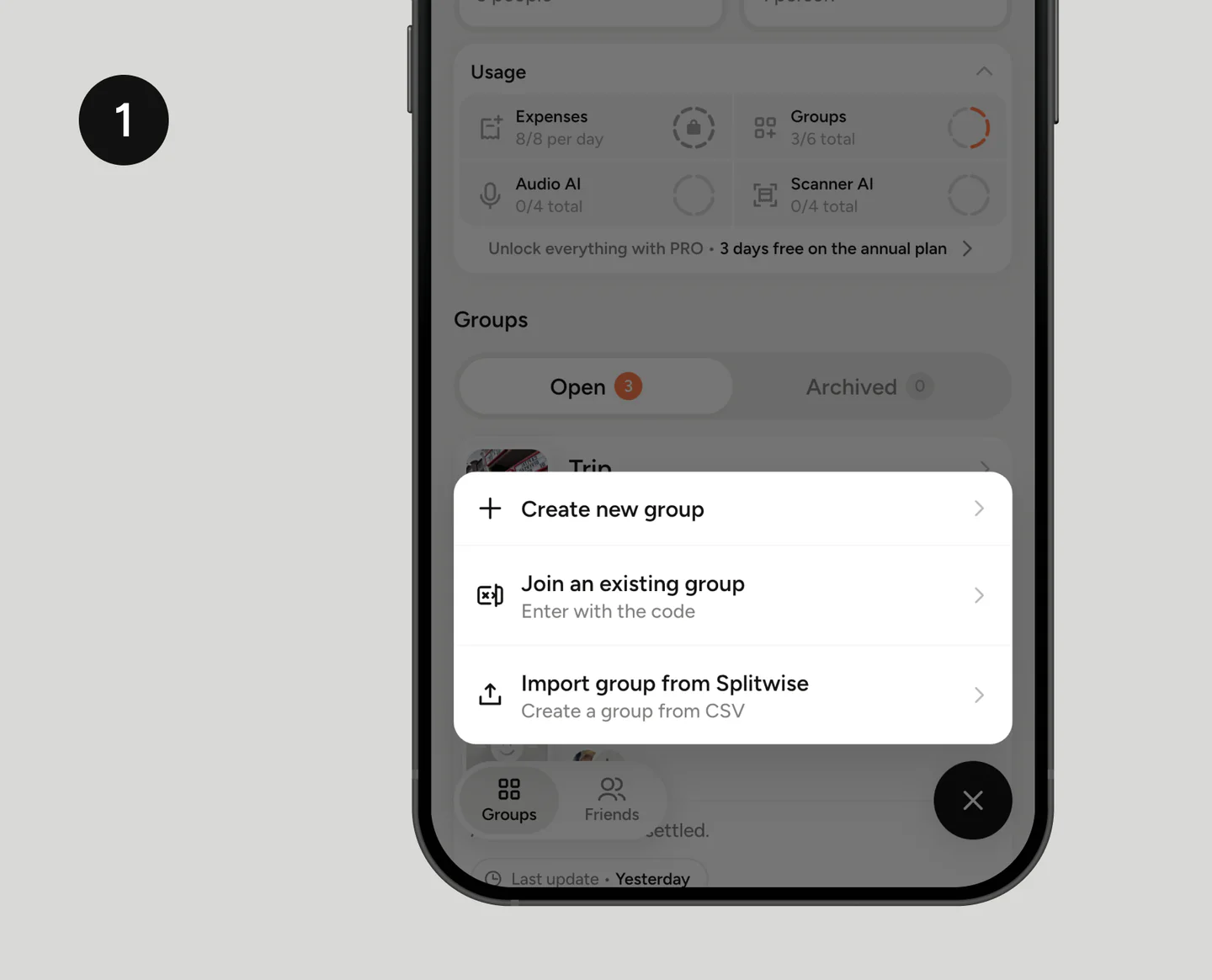
Abra o TakeControl e permaneça na área de Grupos. Toque no botão de mais (+) no canto inferior direito da tela para abrir o menu de criação.
Selecione Importar grupo do Splitwise. Essa opção abre o assistente que guiará todo o processo. Antes de continuar, confirme que você tem acesso ao grupo original e ao e-mail usado para receber a exportação.
2. Exporte o grupo no Splitwise
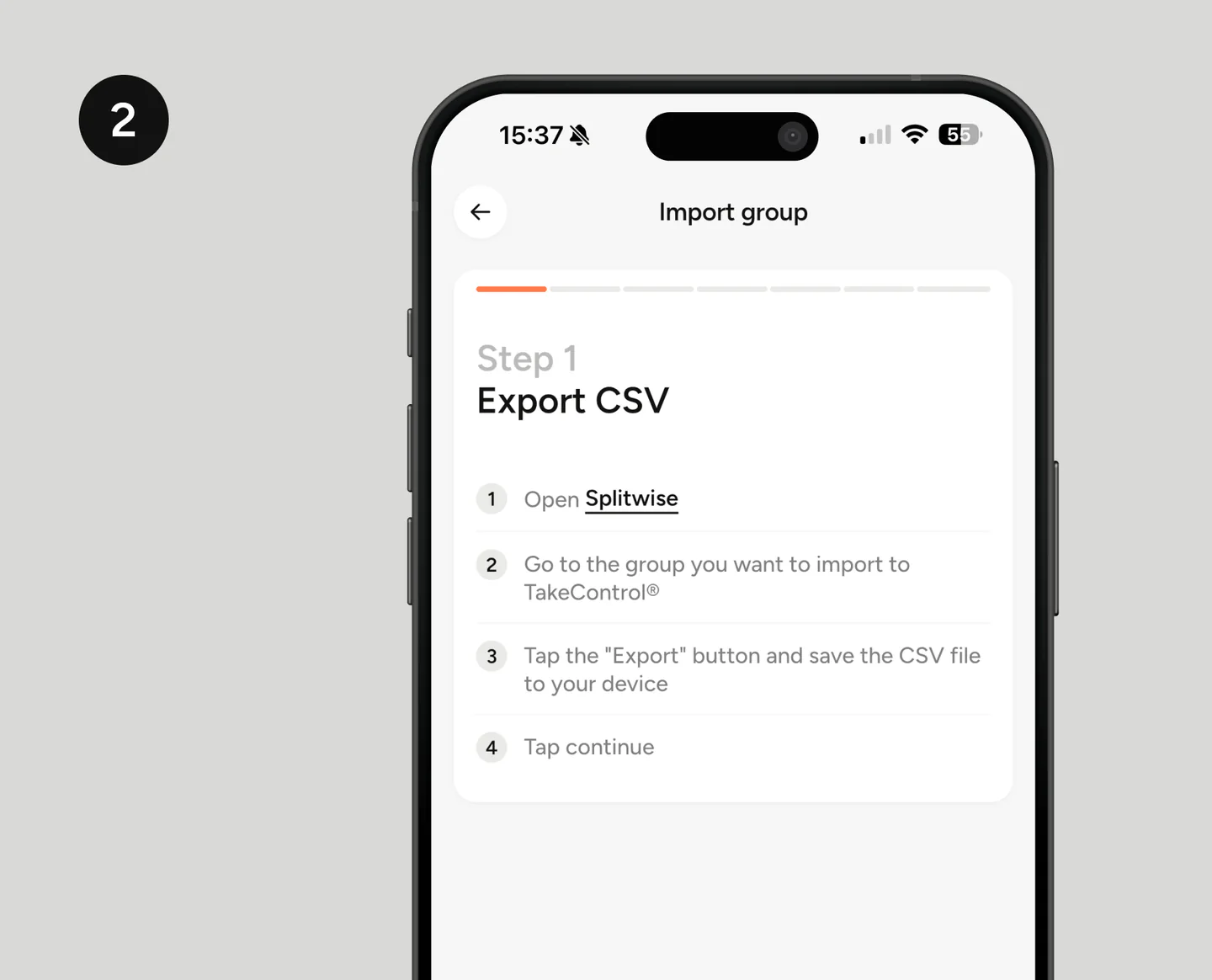
Comece no Splitwise. Abra o aplicativo, acesse o grupo que você quer levar para o TakeControl e procure a opção de exportar o grupo. Gere a planilha em formato CSV e envie o arquivo para o seu e-mail.
Quando a mensagem chegar, abra o anexo no celular e salve o CSV em um local fácil de encontrar, como Arquivos, Downloads ou uma pasta criada para a importação. Não edite a planilha: alterar colunas, cabeçalhos ou a ordem dos dados pode impedir a leitura correta.
Com o CSV salvo no aparelho, retorne ao assistente do TakeControl e toque em continuar.
3. Preencha as informações do grupo
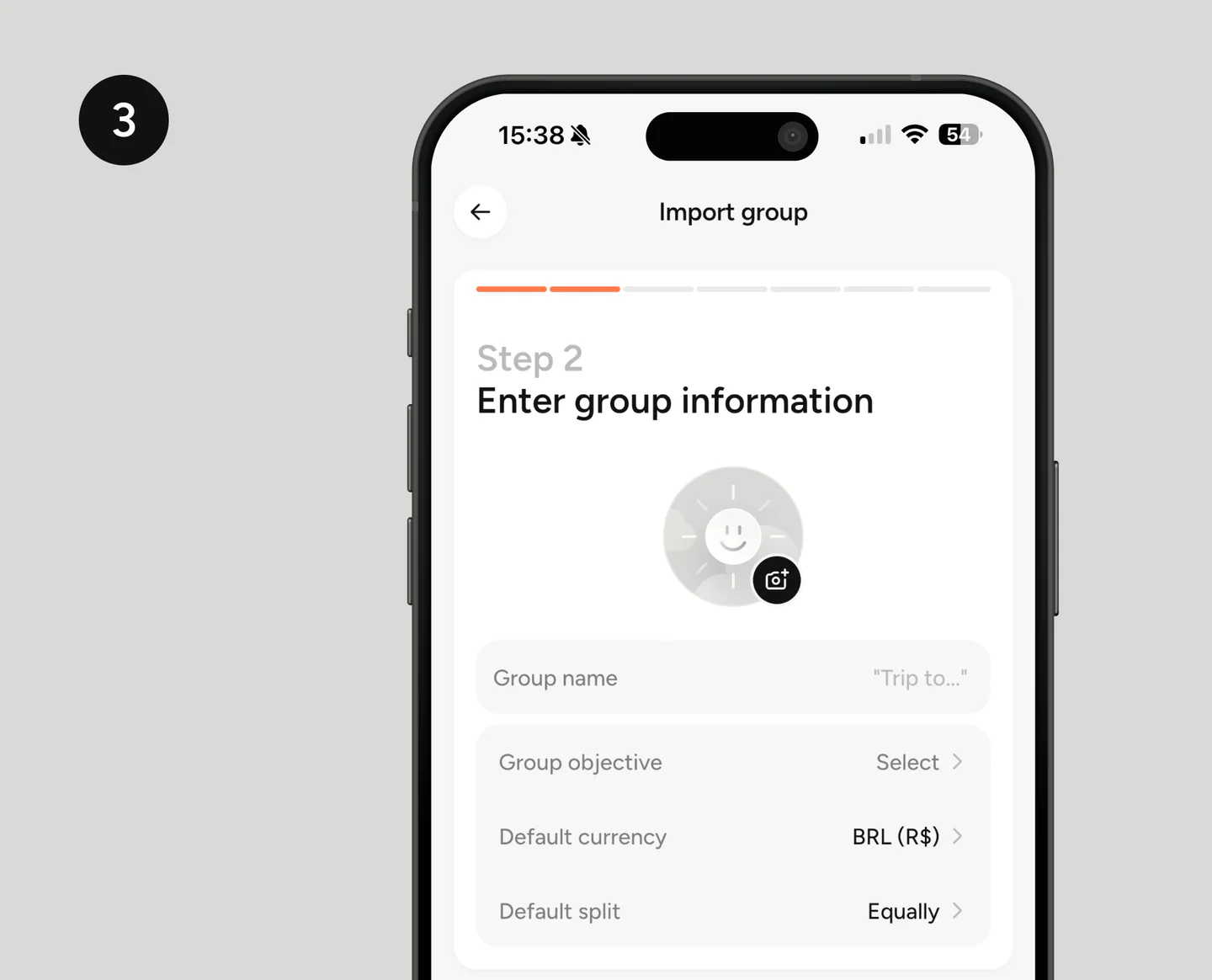
Agora configure como o grupo aparecerá no TakeControl. Informe o nome, escolha uma imagem se quiser e defina os dados solicitados, como objetivo, moeda padrão e forma de divisão padrão.
Você pode manter um nome parecido com o usado no Splitwise para reconhecer o grupo com facilidade. Aproveite esta etapa para ajustar informações que estavam desatualizadas, mas confirme principalmente se a moeda selecionada corresponde à moeda principal do grupo.
4. Envie o arquivo CSV
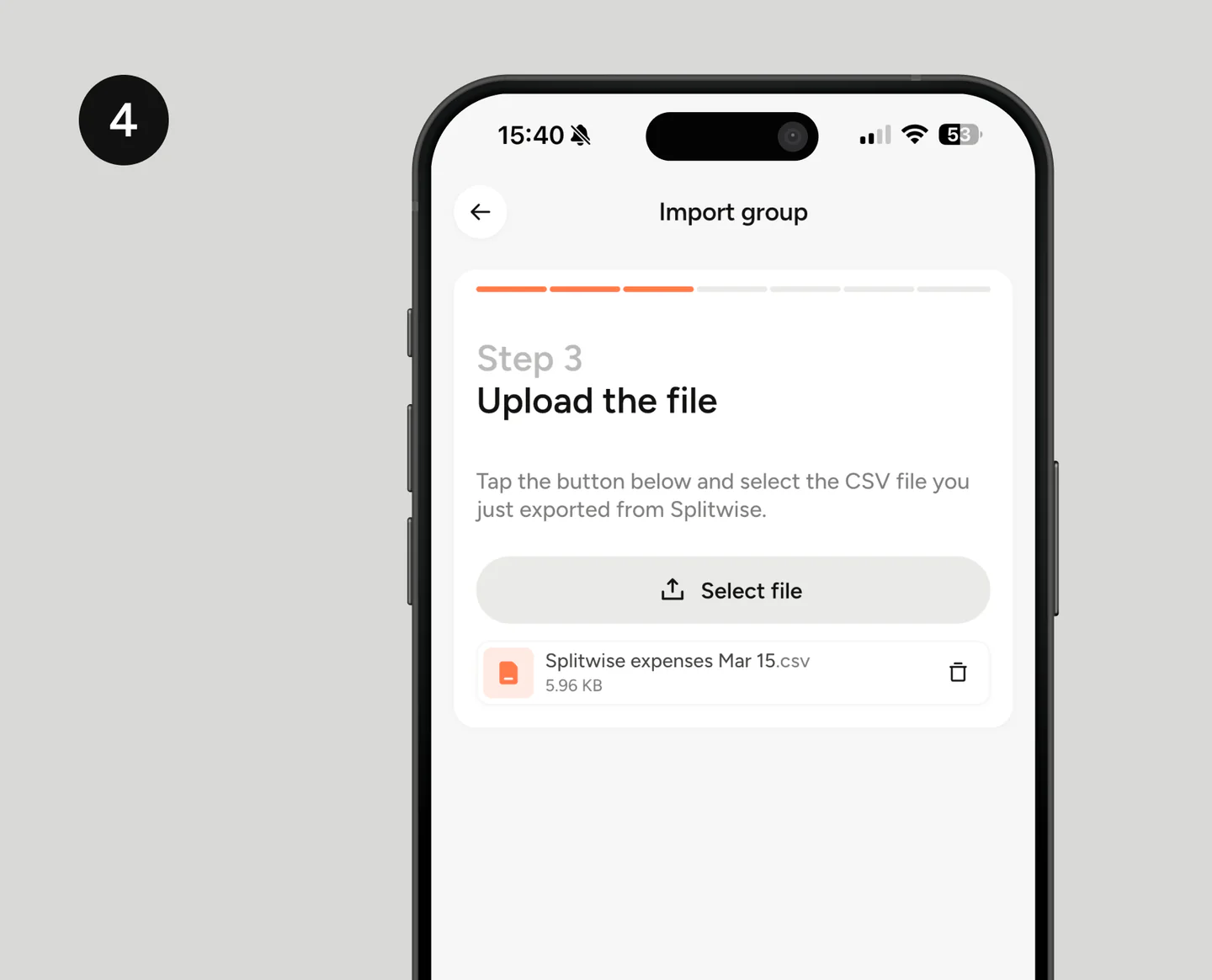
Na etapa de upload, toque em Selecionar arquivo. O seletor de documentos do celular será aberto; navegue até a pasta onde você salvou o anexo recebido por e-mail e escolha o CSV exportado do Splitwise.
Confira o nome do arquivo exibido na tela antes de continuar. Se você exportou mais de um grupo, essa verificação evita importar o histórico errado.
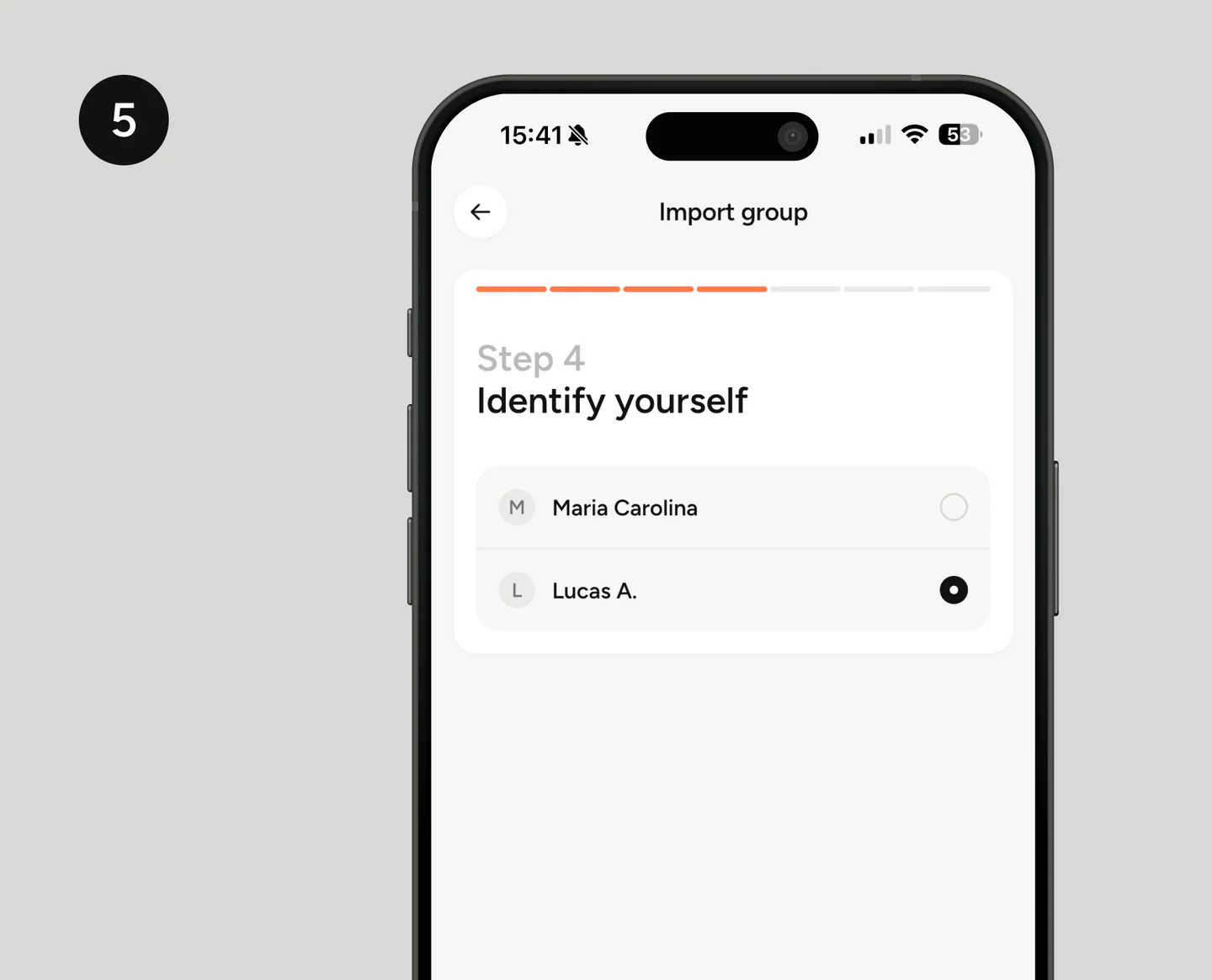
5. Identifique qual participante é você
O CSV registra os nomes das pessoas que faziam parte do grupo, mas não informa automaticamente qual delas corresponde à sua conta no TakeControl. Por isso, o aplicativo mostra a lista de participantes importados e pede que você se identifique.
Selecione o seu nome exatamente como ele aparecia no Splitwise. Essa associação é importante para atribuir corretamente as despesas que você pagou, recebeu ou dividiu.
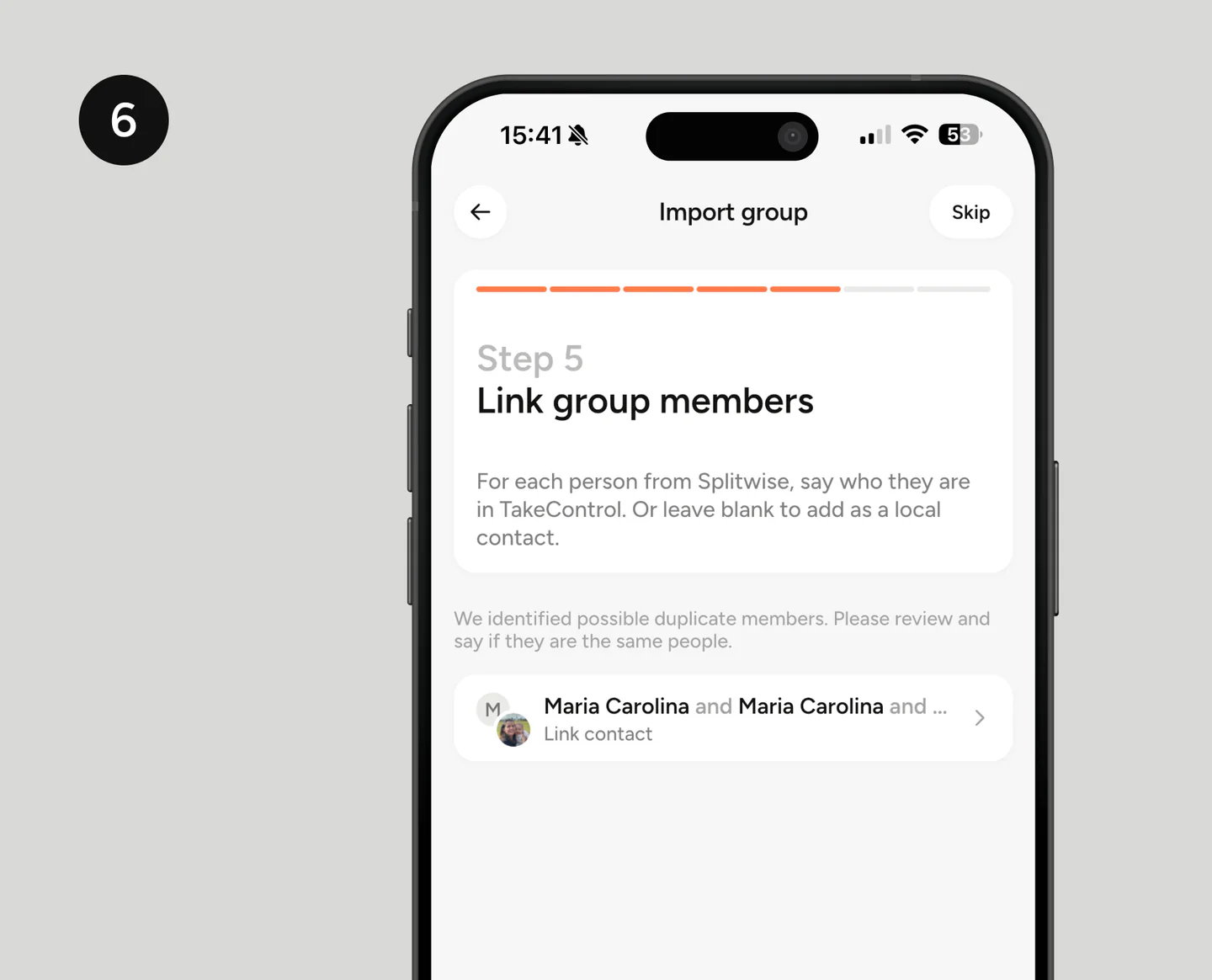
6. Vincule os membros do grupo
Em seguida, o TakeControl compara os nomes importados com pessoas que já aparecem na sua lista. Para cada participante do Splitwise, indique o contato correspondente no TakeControl quando houver uma associação correta.
Não faça um vínculo apenas porque os nomes são parecidos. Confira a foto e as demais informações disponíveis. Se a pessoa ainda não usa o TakeControl ou não existe na sua lista, deixe o vínculo em branco; ela poderá ser adicionada como contato local.
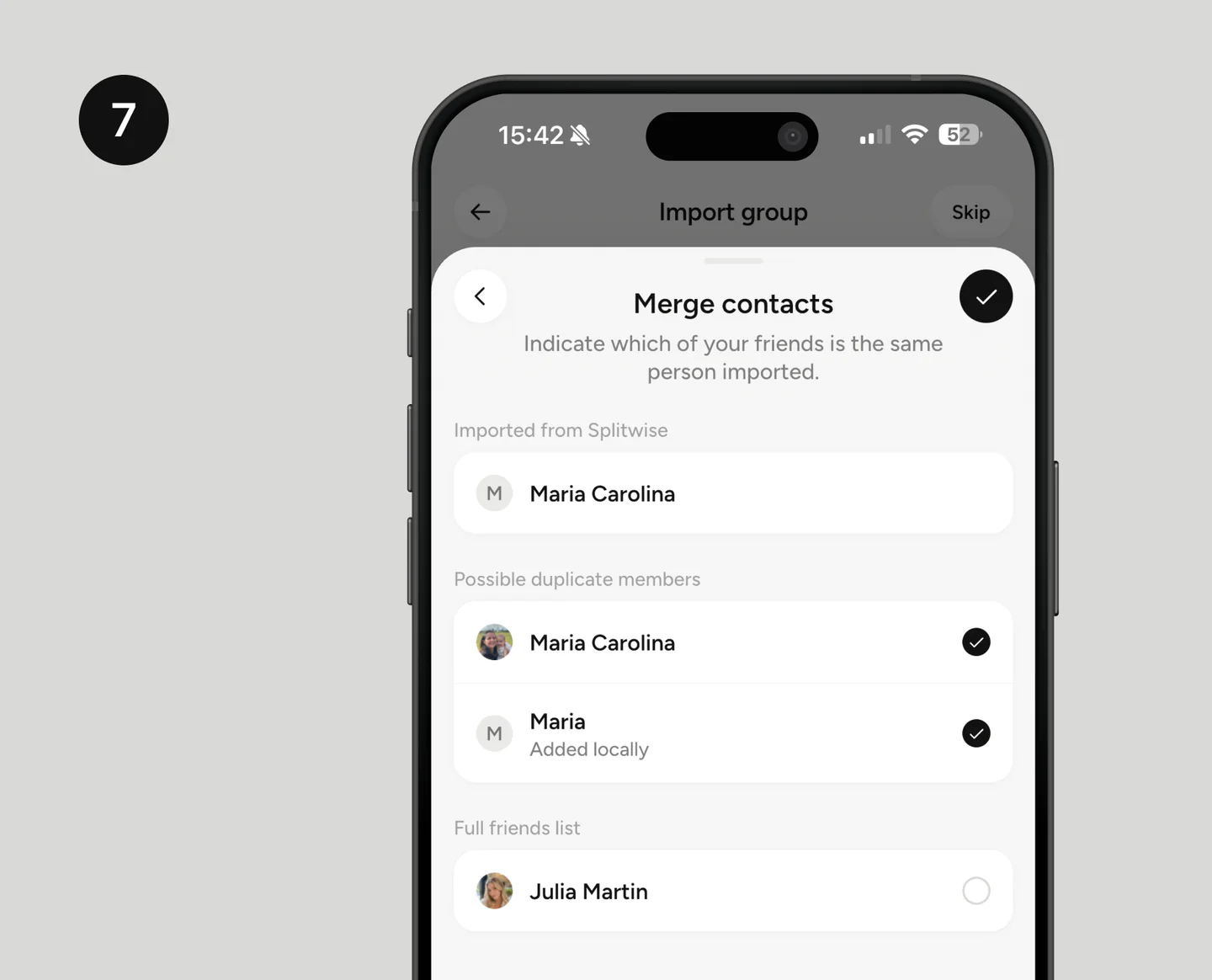
7. Revise possíveis contatos duplicados
Quando o aplicativo encontra mais de um contato que pode representar a mesma pessoa, ele abre uma tela de revisão. Compare o participante importado do Splitwise com as sugestões e selecione somente os registros que realmente pertencem àquela pessoa.
Confirme a associação pelo botão no canto superior da tela. Fazer essa revisão agora evita que o mesmo participante apareça duas vezes no grupo e que suas despesas fiquem separadas entre perfis diferentes.
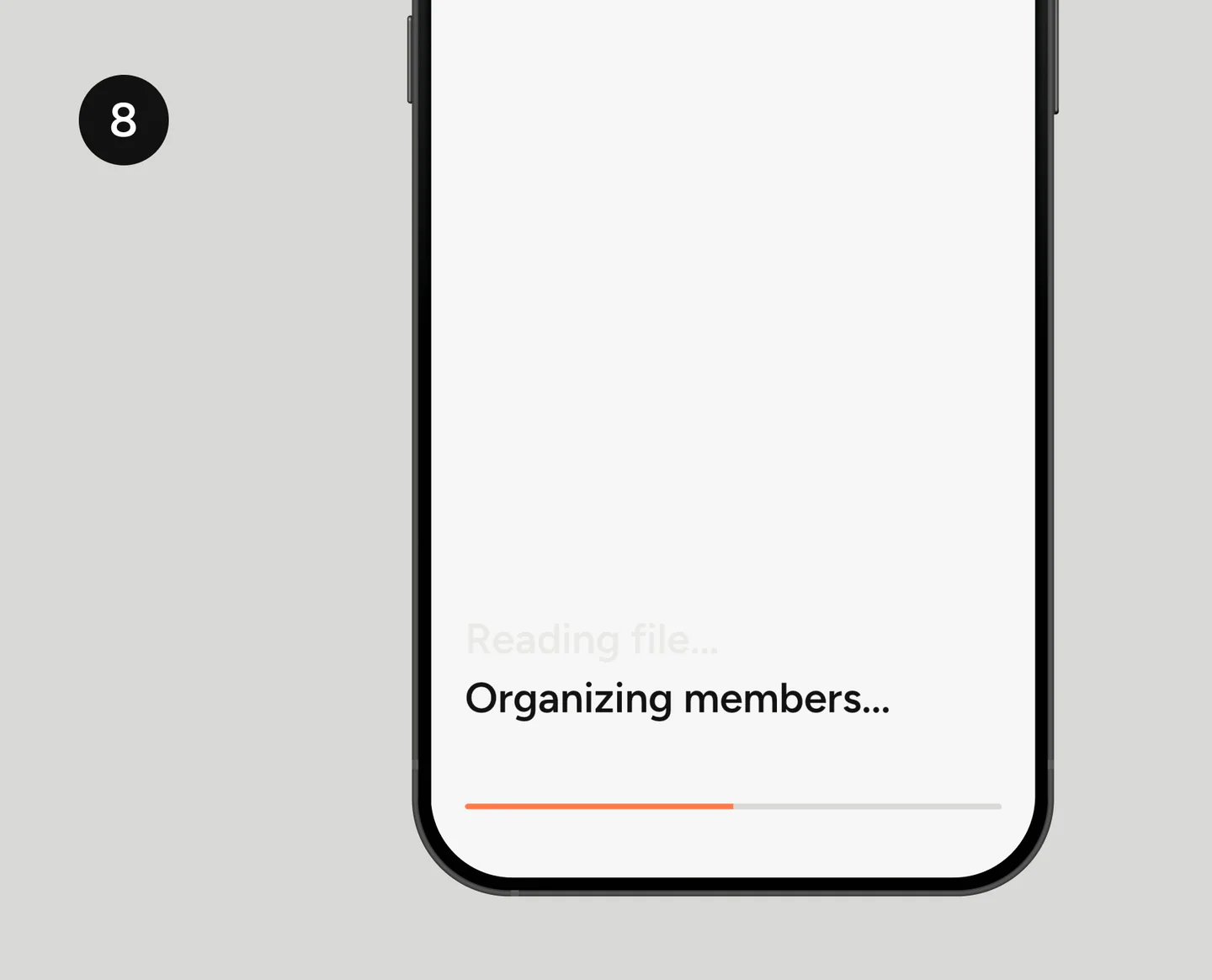
8. Aguarde o processamento
Com os participantes organizados, o TakeControl começa a ler o arquivo e montar o grupo. Nessa fase, o aplicativo interpreta as transações do CSV, organiza os membros e prepara o histórico para uso.
Aguarde a barra de progresso terminar. Não é necessário selecionar o arquivo novamente enquanto essa tela estiver em processamento.
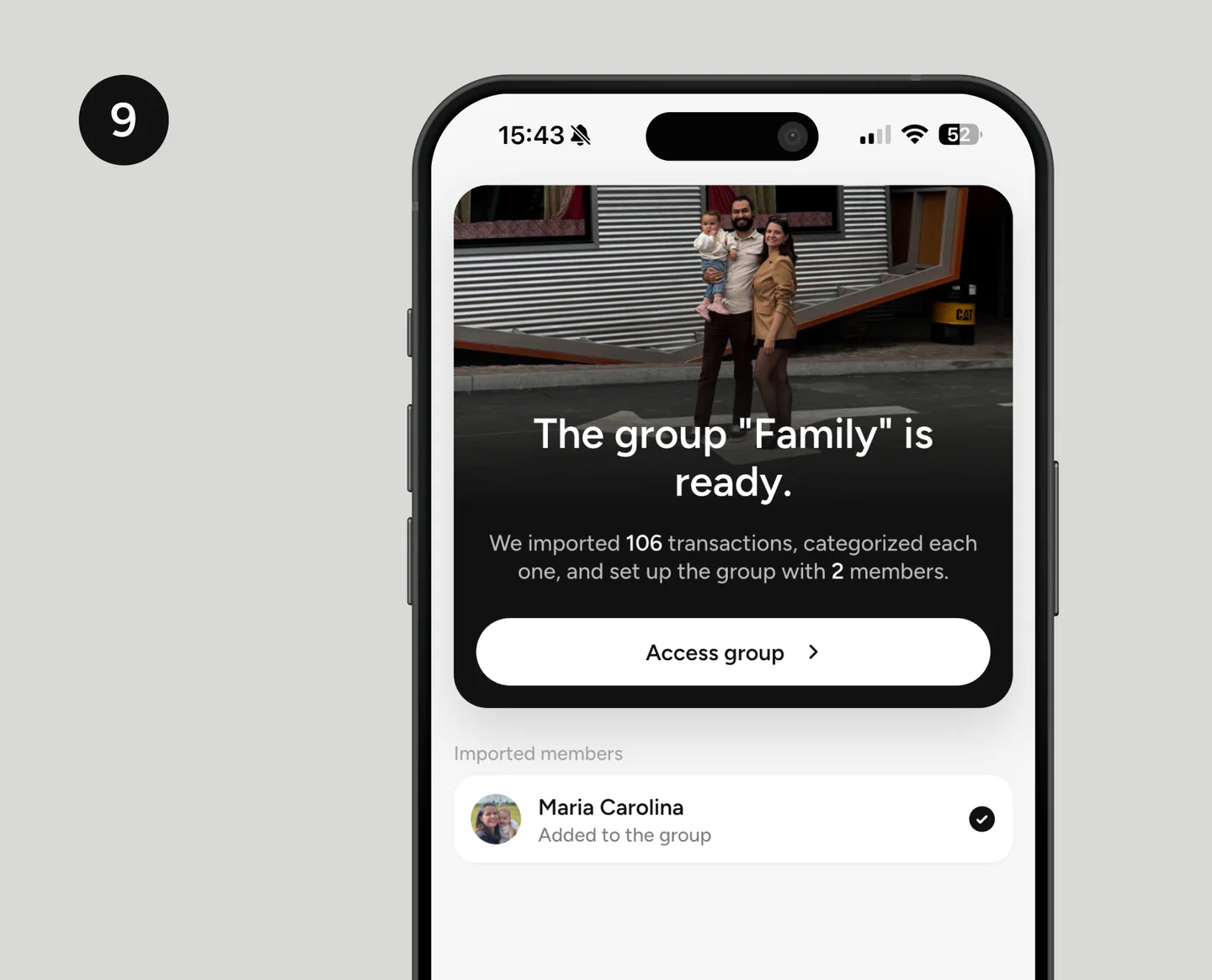
9. Confira o resultado da importação
Ao terminar, o TakeControl mostra um resumo com o nome do grupo, a quantidade de transações importadas e os membros adicionados. Revise essas informações e toque em Acessar grupo.
Dentro do grupo, confira algumas despesas recentes, os participantes e os saldos. Essa checagem rápida confirma que você enviou o CSV correto e que as pessoas foram vinculadas aos perfis esperados.
O que conferir depois de importar
Antes de começar a registrar novas despesas, faça uma revisão simples:
- confira se a quantidade de transações parece compatível com o histórico do grupo;
- abra algumas despesas e verifique datas, valores, pagadores e divisões;
- confirme se você foi identificado corretamente;
- veja se os demais participantes estão vinculados aos contatos certos;
- confira a moeda e as configurações padrão do grupo;
- compare os saldos finais com os que apareciam no Splitwise.
O arquivo CSV funciona como uma cópia dos dados exportados. A exportação e a importação não apagam o grupo original do Splitwise, então você pode manter o histórico antigo disponível enquanto revisa o resultado no TakeControl.
Problemas comuns e como resolver
O arquivo não aparece para seleção
Abra novamente o e-mail enviado pelo Splitwise, baixe o anexo e escolha a opção de salvar no aplicativo de arquivos do celular. Depois, volte ao TakeControl e procure na pasta Downloads ou Recentes.
O CSV não é reconhecido
Gere uma nova exportação diretamente pelo Splitwise. Use o arquivo original, sem abrir e salvar novamente em outro editor de planilhas, e confirme que a extensão continua sendo .csv.
Há pessoas com nomes duplicados
Use as etapas de vinculação e mesclagem para indicar quais registros representam a mesma pessoa. Quando não tiver certeza, mantenha o participante como contato local e revise depois, em vez de associá-lo ao perfil errado.
Exporte e importe um grupo por vez
Cada CSV corresponde a um grupo específico. Se você tiver vários grupos no Splitwise, repita o processo para cada um. Isso mantém os históricos separados e facilita a conferência dos participantes e saldos.
10. Baixe o TakeControl e importe seu grupo
Depois da importação, o grupo fica pronto para receber novas despesas no TakeControl. Você mantém o histórico como referência e passa a contar com recursos como registro por voz, calculadora integrada, orçamento por grupo, widgets e bloqueio biométrico.
Se ainda estiver comparando os dois aplicativos, veja também a análise TakeControl vs. Splitwise. Se já decidiu migrar, escolha a versão para o seu celular e continue de onde parou.
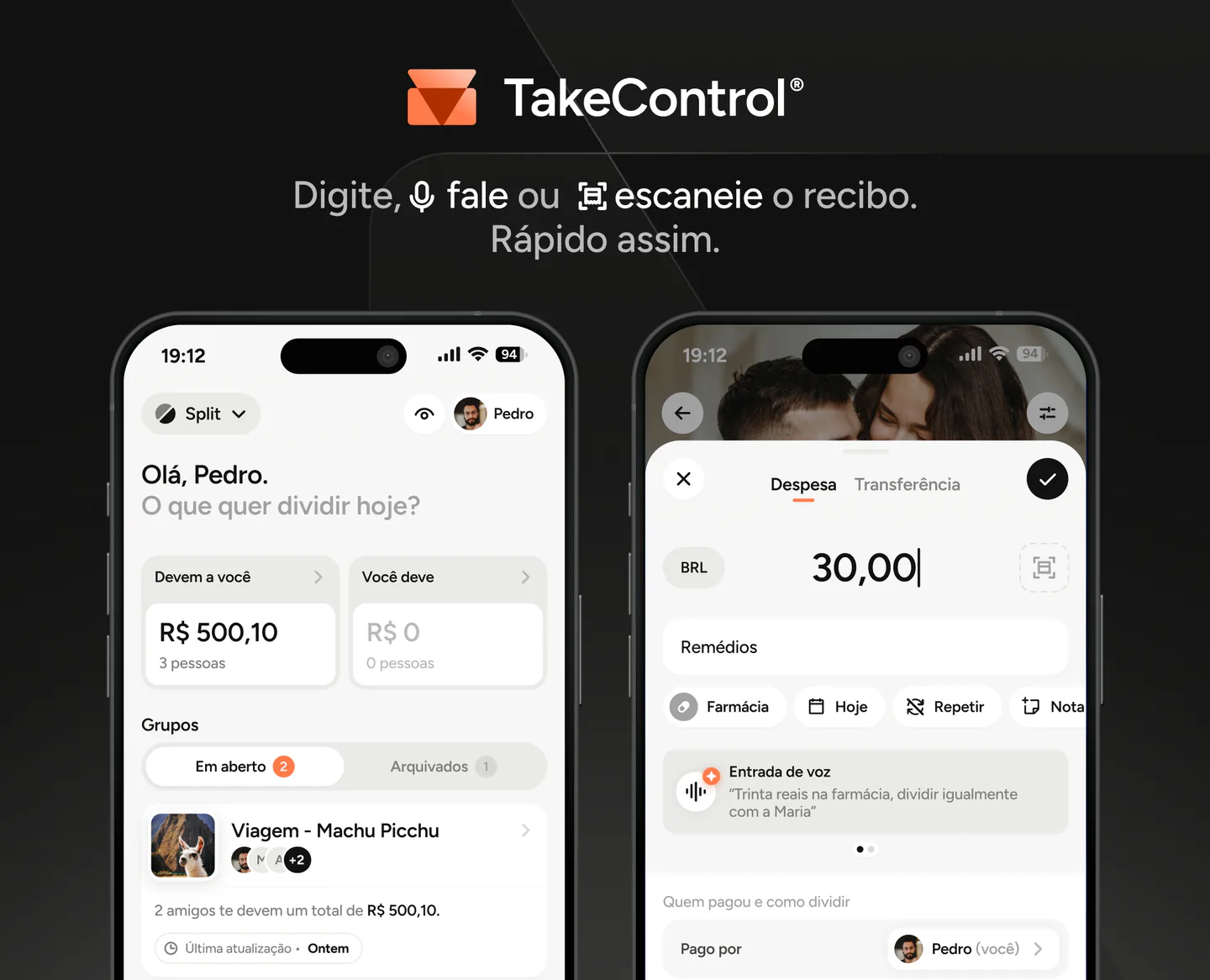

Criei o TakeControl para tornar a divisão de despesas entre casais e viagens mais simples. Por aqui, compartilho dicas, novidades do app, aprendizados e conteúdos para facilitar a organização dos seus gastos compartilhados.
Perguntas frequentes
Na home do TakeControl, toque no botão de mais e escolha a opção de importar do Splitwise. Exporte o grupo no Splitwise como CSV, salve o arquivo no celular e siga o assistente para enviá-lo, identificar seu usuário e vincular os participantes.
Use o formato CSV gerado pela opção de exportação do próprio Splitwise. Para evitar erros na leitura, não altere nomes de colunas nem reorganize a planilha antes do envio.
O TakeControl usa o CSV para trazer o histórico de transações do grupo, incluindo informações como datas, valores, pagadores, participantes e divisões registradas no arquivo.
Eles podem ser mantidos como contatos locais. Se uma pessoa já estiver na sua lista do TakeControl, você poderá vincular o registro importado ao contato correspondente.
Sim. Exporte e importe cada grupo separadamente para que cada arquivo CSV seja associado ao grupo correto no TakeControl.
