














Zo importeer je je Splitwise-groepen in TakeControl, het beste Splitwise-alternatief in 2026
Volg de complete handleiding om een Splitwise-groep als CSV te exporteren en de uitgaven, leden en geschiedenis te importeren in TakeControl.

Overstappen naar een andere app hoeft niet te betekenen dat je jaren aan uitgaven, reizen en verrekeningen in Splitwise achterlaat.
Met TakeControl kun je een groep importeren via het CSV-bestand dat Splitwise aanmaakt. Je exporteert de geschiedenis, slaat het bestand op je telefoon op en volgt een begeleide flow om de groep aan te maken, de spreadsheet te uploaden en de leden te ordenen.
Deze handleiding behandelt het hele proces. De begeleide flow begint op het startscherm van TakeControl; het CSV-bestand maak je klaar in Splitwise.
Voordat je begint
Zorg dat je toegang hebt tot de groep in Splitwise, tot het e-mailadres waar de export naartoe gaat en tot de TakeControl-app op je telefoon. Elke groep moet je afzonderlijk exporteren en importeren.
Waarom sommige mensen Splitwise verlaten
De daglimiet van het gratis abonnement van Splitwise kan in de weg zitten als een groep meerdere uitgaven van een reis, een etentje of een gedeelde maand invoert. Door de geschiedenis naar een andere app te verhuizen, voorkom je dat die limiet de administratie van de groep onderbreekt.
TakeControl spreekt mensen aan die een completere mobiele workflow zoeken voor gedeelde uitgaven. Naast het direct importeren van de geschiedenis via CSV combineert de app invoer met je stem, bonnetjes scannen, een ingebouwde rekenmachine, groepsbudgetten, widgets, offline gebruik en biometrische vergrendeling.
Voor wie maanden of jaren aan gedeelde uitgaven heeft, is de beste overstap er een waarbij de groep niet opnieuw hoeft te beginnen. Door te importeren wordt de verhuizing een voortzetting: je geschiedenis gaat mee, de leden blijven overzichtelijk en de volgende uitgave voer je via een snellere workflow in.
Overzicht van de import
Het proces bestaat uit negen stappen:
- Open het aanmaakmenu op het startscherm van TakeControl en kies importeren uit Splitwise
- Exporteer de Splitwise-groep als CSV
- Vul de gegevens van de nieuwe groep in TakeControl in
- Selecteer en upload het CSV-bestand
- Geef aan welk lid jij bent
- Koppel de andere groepsleden
- Controleer dubbele contacten en voeg ze samen
- Wacht terwijl het bestand wordt ingelezen en geordend
- Controleer het resultaat en open de geïmporteerde groep
Neem een paar minuten om de namen en koppelingen tussen leden te controleren. Zo voorkom je dubbele contacten en is de groep vanaf het begin overzichtelijk.
1. Start de import op het startscherm van TakeControl
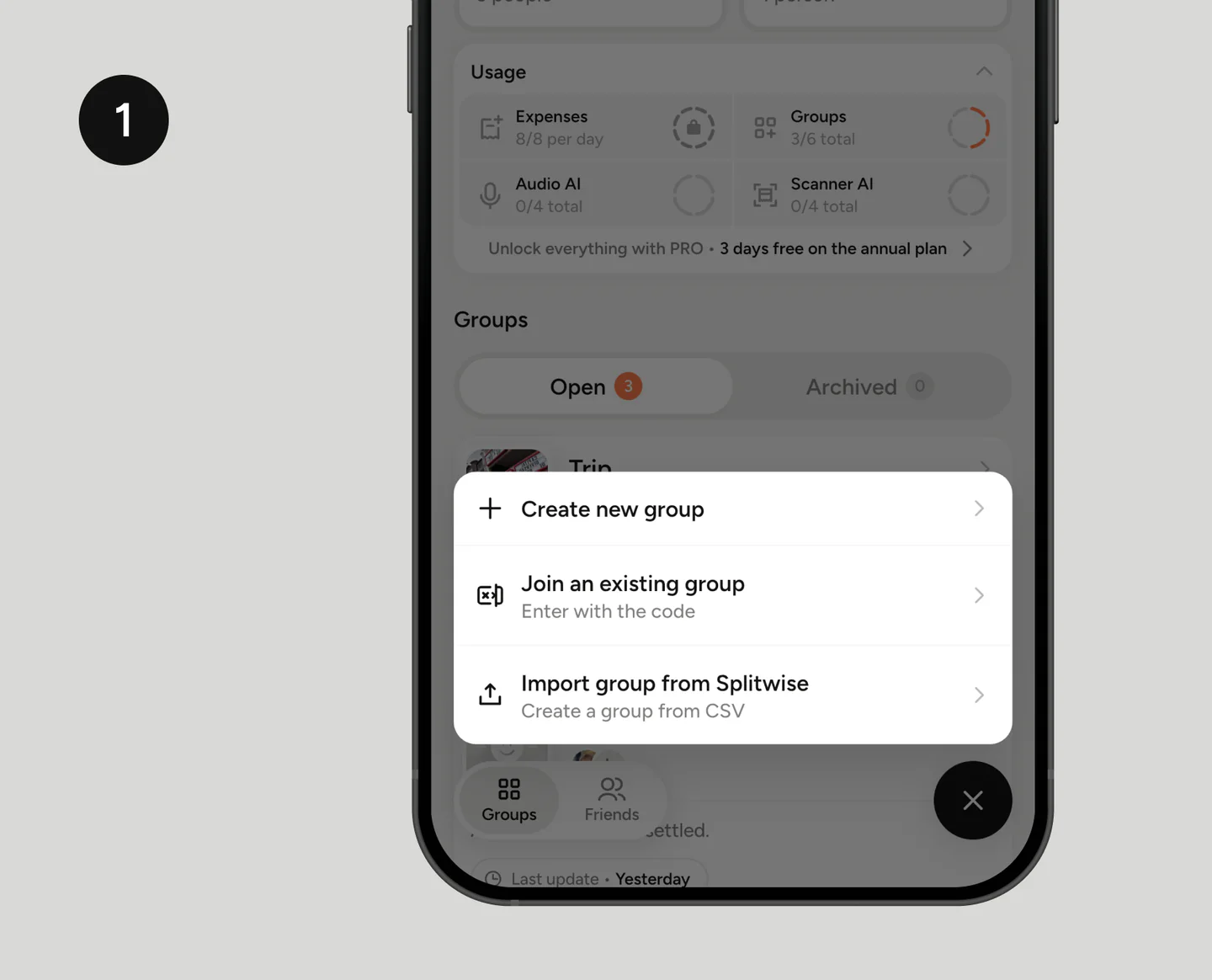
Open TakeControl en blijf in het onderdeel Groups (Groepen). De app is niet in het Nederlands beschikbaar, dus de knoppen staan hier met hun Engelse naam en een Nederlandse uitleg tussen haakjes. Tik rechtsonder op de plusknop (+) om het aanmaakmenu te openen.
Kies Import group from Splitwise (groep importeren uit Splitwise). Daarmee open je de assistent die je door het hele proces leidt. Controleer voordat je verdergaat of je toegang hebt tot de oorspronkelijke groep en tot het e-mailadres waar de export naartoe gaat.
2. Exporteer de groep uit Splitwise
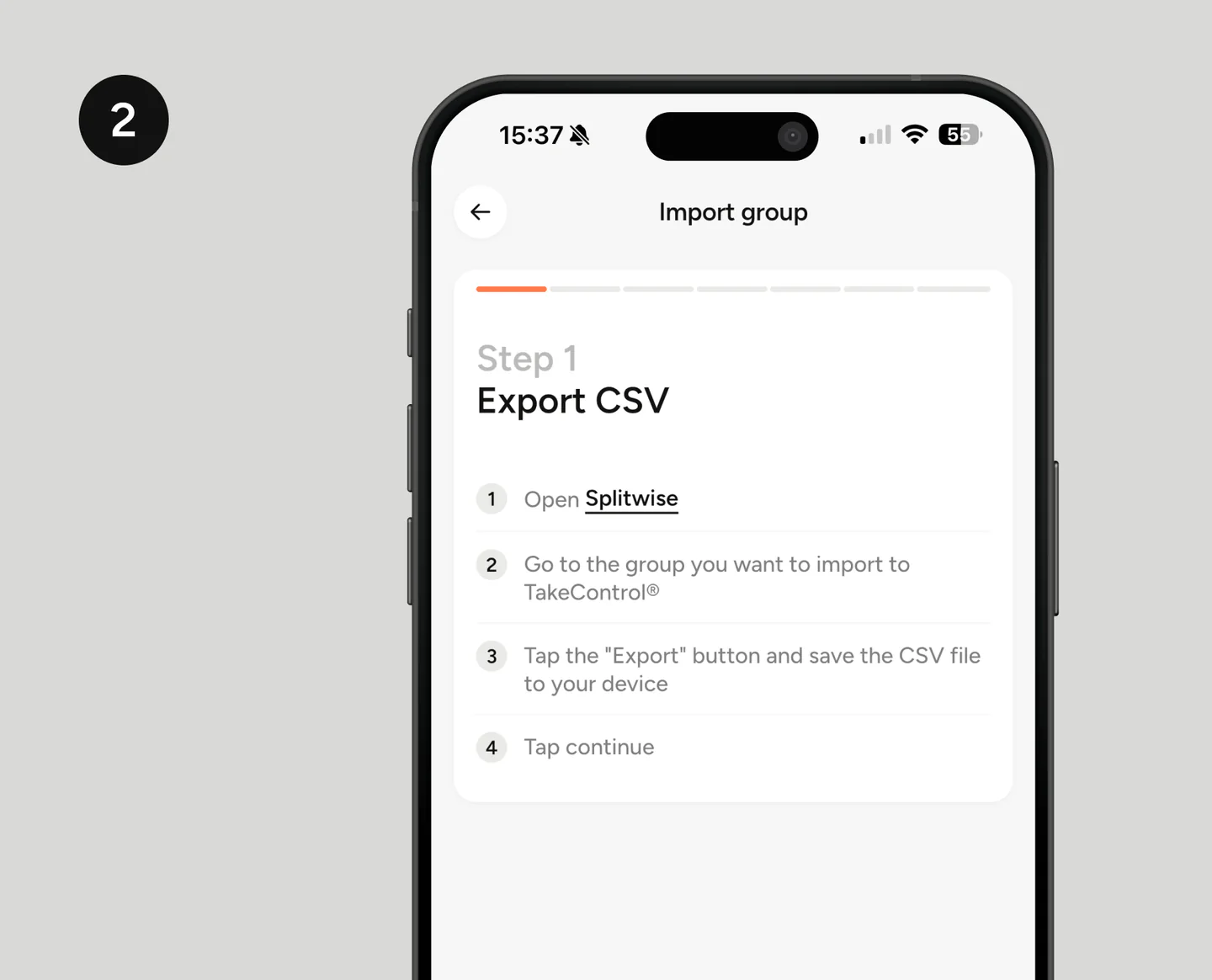
Begin in Splitwise. Open de app, ga naar de groep die je naar TakeControl wilt verhuizen en zoek de optie om de groep te exporteren. Maak de spreadsheet aan in CSV-formaat en stuur het bestand naar je e-mailadres.
Als het bericht binnen is, open je de bijlage op je telefoon en sla je de CSV op een plek op die je makkelijk terugvindt, zoals Bestanden, Downloads of een map die je speciaal voor de import aanmaakt. Bewerk de spreadsheet niet: als je kolommen, kopteksten of de volgorde van de gegevens aanpast, kan het bestand mogelijk niet goed worden ingelezen.
Staat de CSV op je toestel? Ga dan terug naar de assistent in TakeControl en tik op doorgaan.
3. Vul de groepsgegevens in
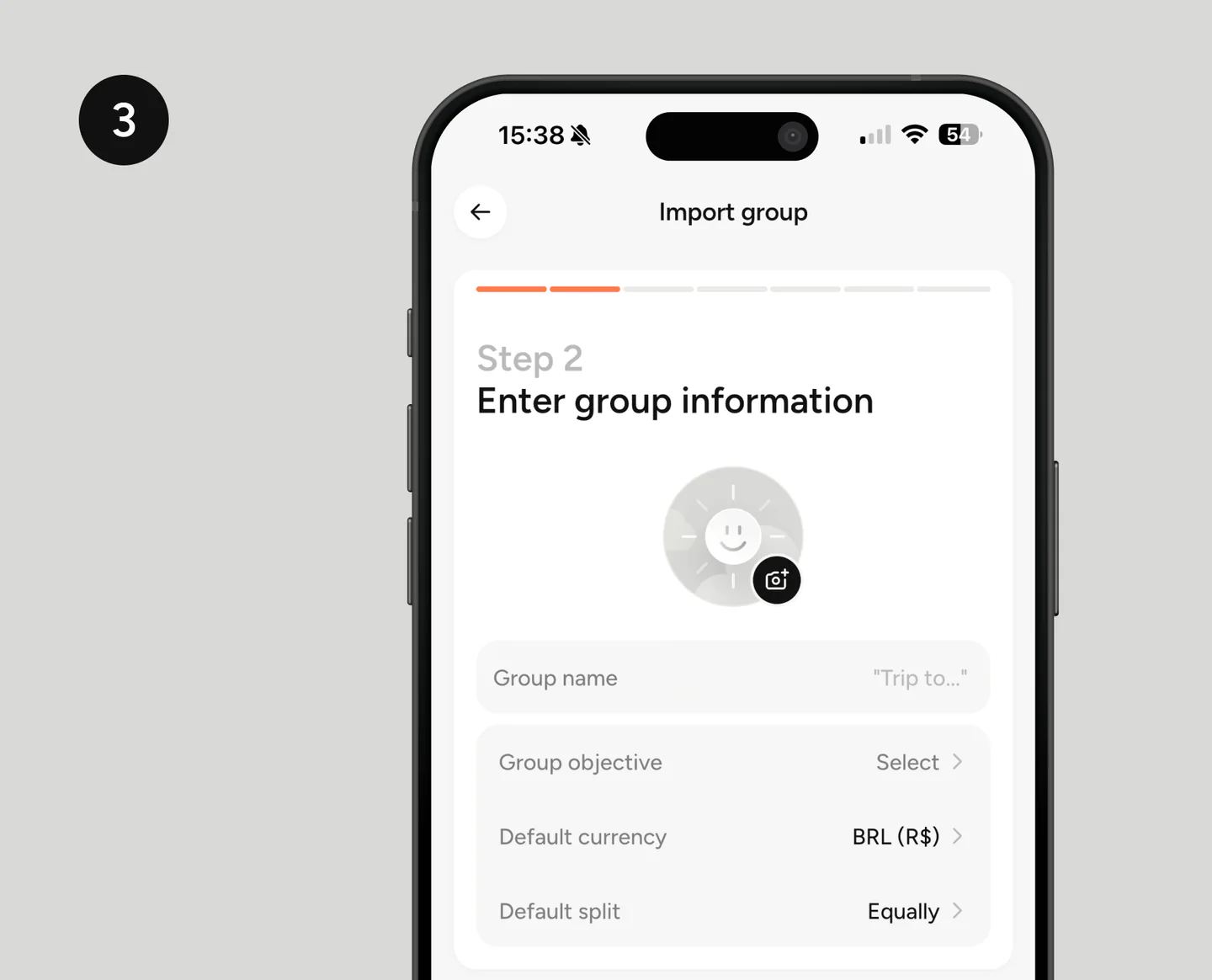
Stel nu in hoe de groep in TakeControl wordt weergegeven. Vul een naam in, kies eventueel een afbeelding en bepaal de gevraagde instellingen, zoals het doel van de groep, de standaardvaluta en de standaardverdeling.
Je kunt een naam aanhouden die lijkt op die in Splitwise, zodat je de groep makkelijk herkent. Dit is ook een goed moment om verouderde gegevens bij te werken, maar zorg vooral dat de gekozen valuta overeenkomt met de hoofdvaluta van de groep.
4. Upload het CSV-bestand
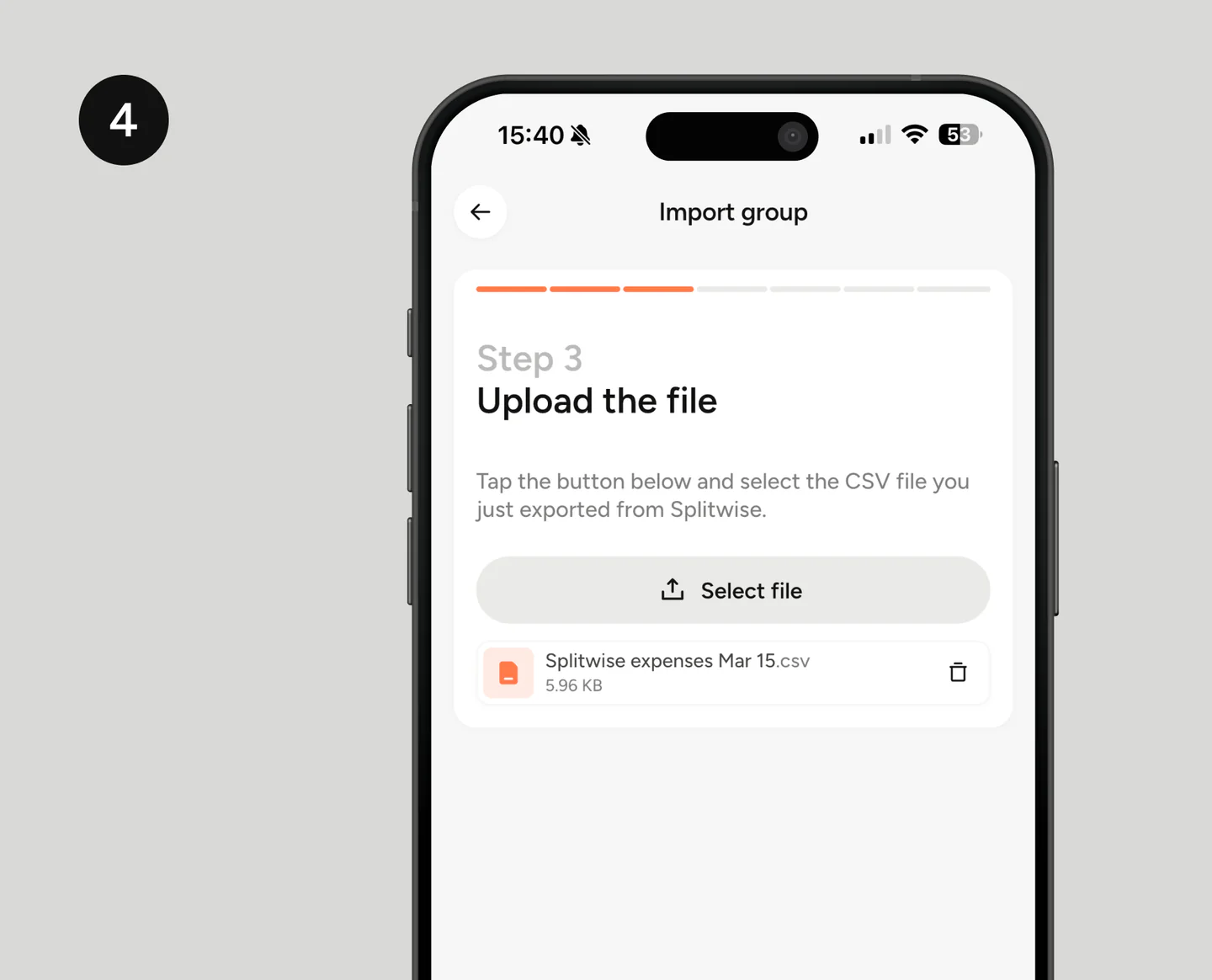
Tik bij de uploadstap op Select file (bestand selecteren). De bestandskiezer van je telefoon gaat open; ga naar de map waarin je de e-mailbijlage hebt opgeslagen en kies de CSV die je uit Splitwise hebt geëxporteerd.
Controleer de bestandsnaam op het scherm voordat je verdergaat. Heb je meer dan één groep geëxporteerd, dan voorkom je zo dat je de verkeerde geschiedenis importeert.
5. Geef aan welk lid jij bent
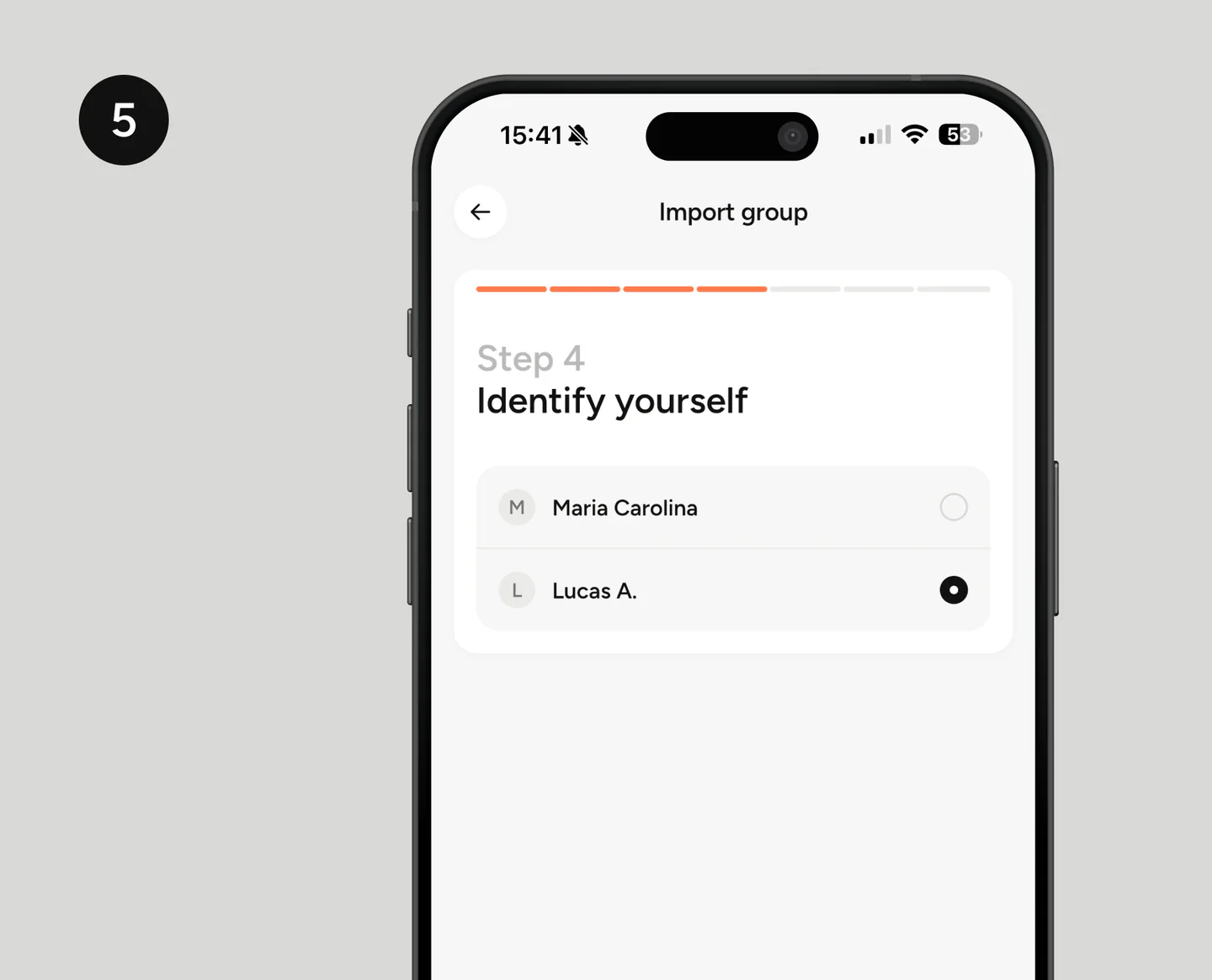
De CSV bevat de namen van de mensen die in de groep zaten, maar vertelt TakeControl niet automatisch welke naam bij jouw account hoort. Daarom toont de app de geïmporteerde leden en vraagt je om jezelf aan te wijzen.
Kies je naam precies zoals die in Splitwise stond. Deze koppeling is belangrijk om de uitgaven die jij hebt betaald, ontvangen of gedeeld correct toe te wijzen.
6. Koppel de groepsleden
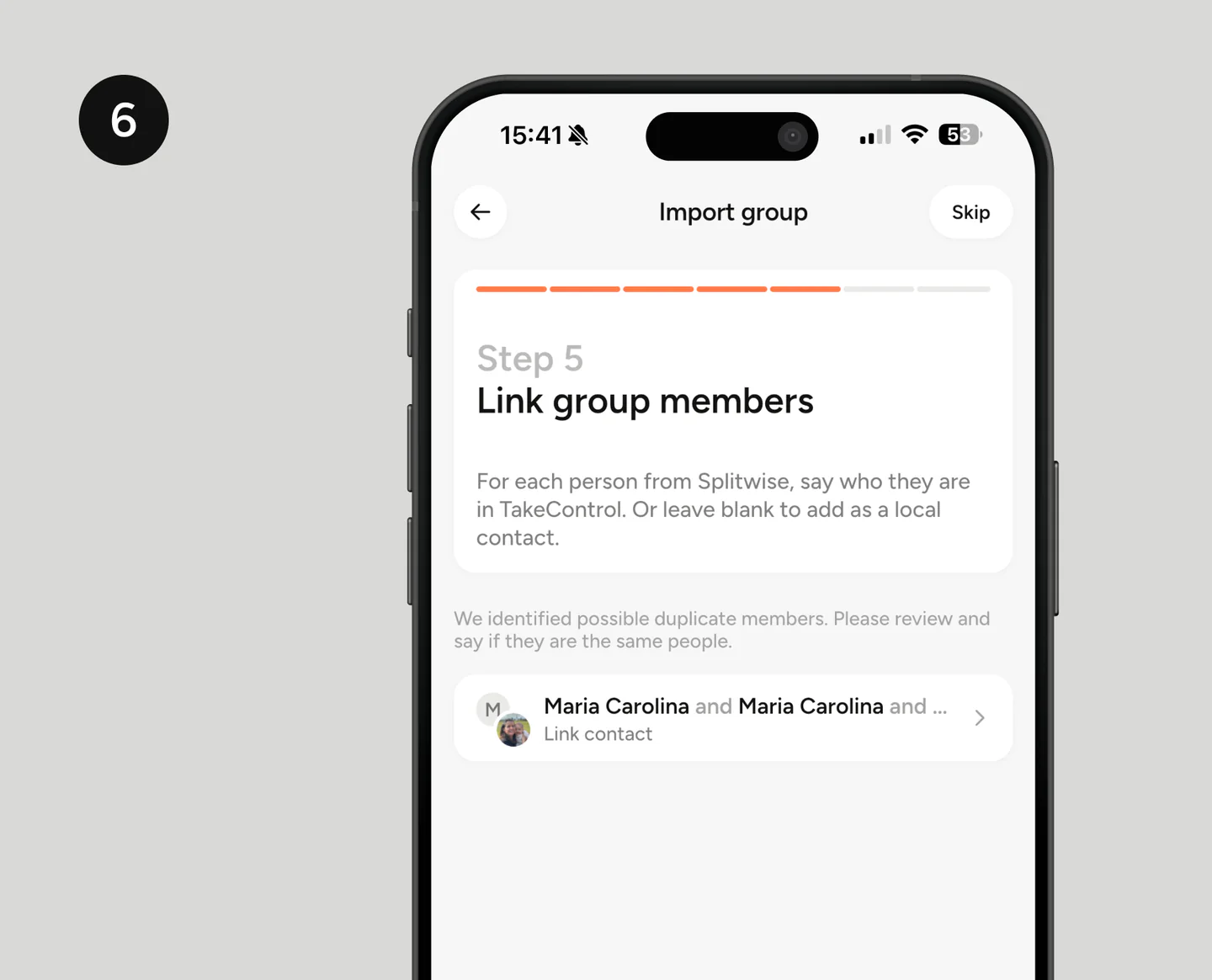
Vervolgens vergelijkt TakeControl de geïmporteerde namen met mensen die al in je contactenlijst staan. Kies voor elk Splitwise-lid het bijbehorende TakeControl-contact als er een juiste match is.
Koppel mensen niet alleen omdat hun namen op elkaar lijken. Controleer de foto en andere beschikbare informatie. Gebruikt iemand TakeControl nog niet of staat diegene niet in je lijst, laat de koppeling dan leeg; die persoon kan als lokaal contact worden toegevoegd.
7. Controleer mogelijke dubbele contacten
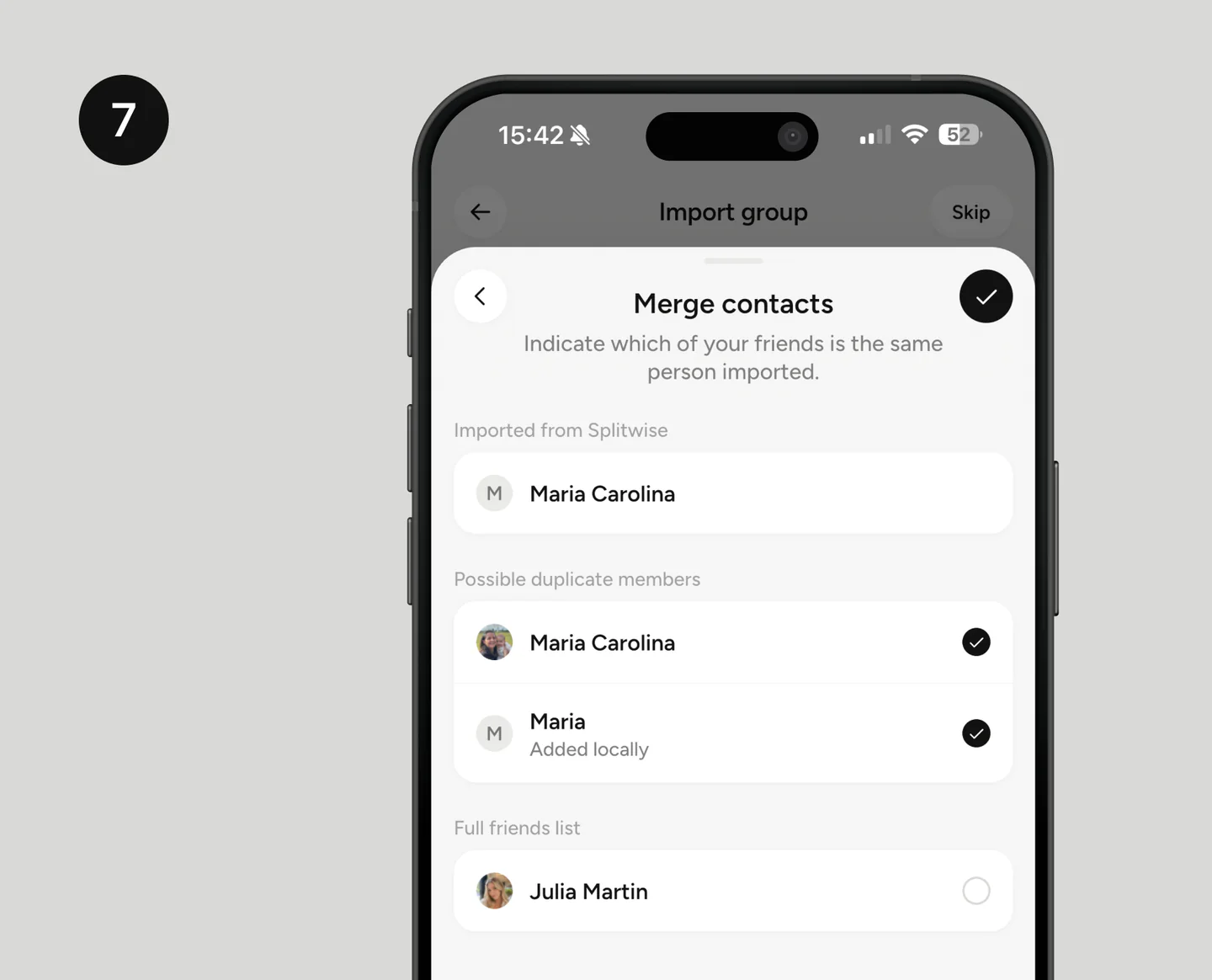
Vindt de app meer dan één contact dat dezelfde persoon kan zijn, dan opent er een controlescherm. Vergelijk het uit Splitwise geïmporteerde lid met de suggesties en selecteer alleen de gegevens die echt bij die persoon horen.
Bevestig de match met de knop in de bovenhoek. Door dit nu te controleren, voorkom je dat een lid twee keer in de groep staat en zijn of haar uitgaven over verschillende profielen verspreid raken.
8. Wacht op de verwerking
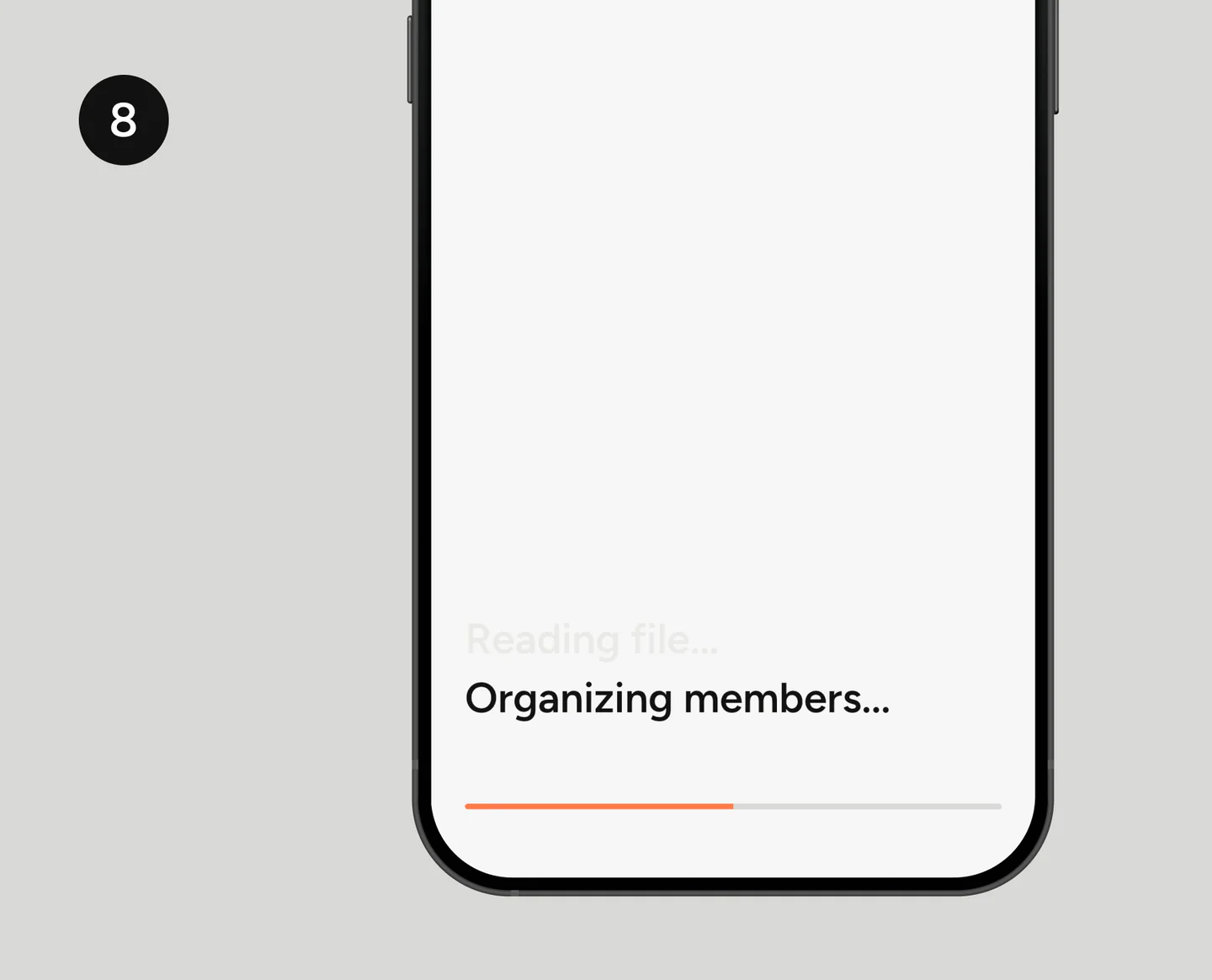
Zodra de leden geordend zijn, begint TakeControl het bestand in te lezen en de groep op te bouwen. In deze fase interpreteert de app de transacties uit de CSV, ordent de leden en maakt de geschiedenis klaar voor gebruik.
Wacht tot de voortgangsbalk vol is. Je hoeft het bestand niet opnieuw te selecteren terwijl dit scherm het verwerkt.
9. Controleer het resultaat van de import
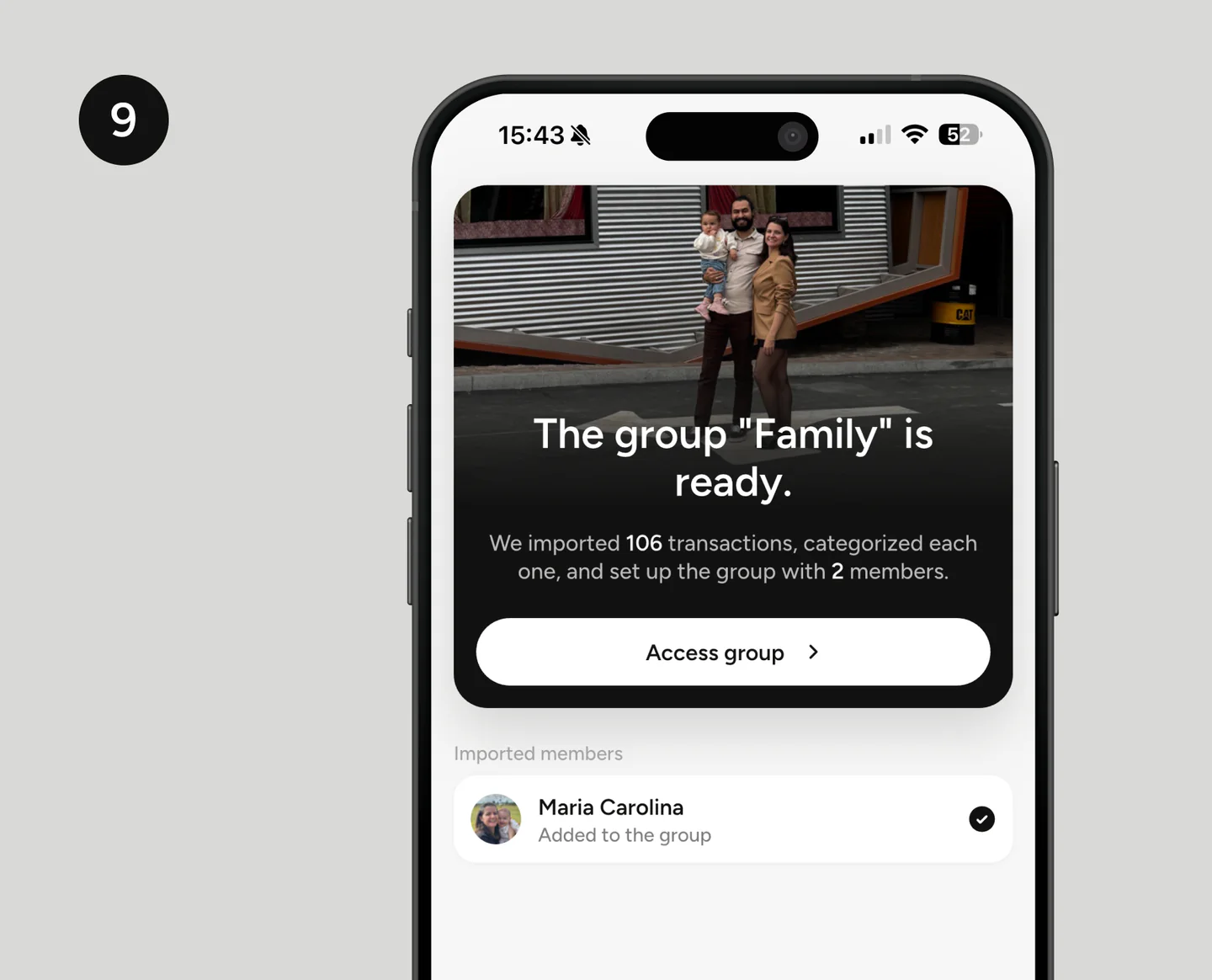
Als de import klaar is, toont TakeControl een samenvatting met de naam van de groep, het aantal geïmporteerde transacties en de leden die zijn toegevoegd. Controleer deze gegevens en tik op Access group (naar de groep).
Bekijk in de groep een paar recente uitgaven, de ledenlijst en de saldi. Met deze korte controle weet je zeker dat je de juiste CSV hebt geüpload en dat de mensen aan de verwachte profielen zijn gekoppeld.
Wat je na het importeren controleert
Doe een korte controle voordat je nieuwe uitgaven toevoegt:
- kijk of het aantal transacties klopt met de geschiedenis van de groep;
- open een paar uitgaven en controleer de datums, bedragen, betalers en verdelingen;
- controleer of jij goed bent aangewezen;
- check of de andere leden aan de juiste contacten zijn gekoppeld;
- controleer de valuta en standaardinstellingen van de groep;
- vergelijk de eindsaldi met die in Splitwise.
Het CSV-bestand werkt als een kopie van de geëxporteerde gegevens. Exporteren en importeren verwijdert de oorspronkelijke Splitwise-groep niet, dus je kunt de oude geschiedenis beschikbaar houden terwijl je het resultaat in TakeControl controleert.
Veelvoorkomende problemen en oplossingen
Het bestand verschijnt niet in de bestandskiezer
Open de e-mail van Splitwise opnieuw, download de bijlage en sla die op in de bestandsbeheerder van je telefoon. Ga daarna terug naar TakeControl en kijk bij Downloads of Recent.
De CSV wordt niet herkend
Maak een nieuwe export rechtstreeks vanuit Splitwise. Gebruik het originele bestand zonder het in een ander spreadsheetprogramma te openen en opnieuw op te slaan, en controleer of de extensie nog steeds .csv is.
Sommige mensen hebben dubbele namen
Gebruik de stappen voor koppelen en samenvoegen om aan te geven welke gegevens bij dezelfde persoon horen. Twijfel je? Houd het lid dan als lokaal contact en controleer het later, in plaats van het aan het verkeerde profiel te koppelen.
Exporteer en importeer één groep tegelijk
Elke CSV hoort bij een specifieke groep. Heb je meerdere groepen in Splitwise, herhaal het proces dan voor elke groep. Zo blijven de geschiedenissen gescheiden en kun je leden en saldi makkelijker controleren.
10. Download TakeControl en importeer je groep
Na de import is de groep klaar voor nieuwe uitgaven in TakeControl. Je houdt de geschiedenis als naslag en krijgt toegang tot functies zoals invoer met je stem, een ingebouwde rekenmachine, groepsbudgetten, widgets en biometrische vergrendeling.
Vergelijk je de twee apps nog? Lees dan onze vergelijking TakeControl vs. Splitwise. Ben je klaar om over te stappen, kies dan de versie voor je telefoon en ga verder waar je gebleven was.

Ik heb TakeControl gemaakt om kosten delen als stel en op reis makkelijker te maken. Hier deel ik tips, app-nieuws, lessen die ik heb geleerd en handige content om gedeelde uitgaven beter te regelen.
Veelgestelde vragen
Tik op het startscherm van TakeControl op de plusknop en kies de optie om uit Splitwise te importeren. Exporteer de groep in Splitwise als CSV, sla het bestand op je telefoon op en volg de assistent om het te uploaden, jouw profiel aan te wijzen en de andere leden te koppelen.
Gebruik het CSV-formaat dat de exportoptie van Splitwise zelf aanmaakt. Hernoem geen kolommen en orden de spreadsheet niet opnieuw voordat je hem uploadt, om leesfouten te voorkomen.
TakeControl gebruikt de CSV om de transactiegeschiedenis van de groep over te zetten, met gegevens zoals datums, bedragen, betalers, deelnemers en verdelingen die in het bestand staan.
Zij kunnen als lokaal contact blijven bestaan. Staat iemand al in je contactenlijst in TakeControl, dan kun je de geïmporteerde gegevens aan dat contact koppelen.
Ja. Exporteer en importeer elke groep afzonderlijk, zodat elk CSV-bestand aan de juiste groep in TakeControl wordt gekoppeld.
