













Näin tuot Splitwise-ryhmäsi TakeControl-sovellukseen, vuoden 2026 parhaaseen Splitwise-vaihtoehtoon
Seuraa vaiheittaista opasta: vie Splitwise-ryhmä CSV-tiedostona ja tuo sen kulut, jäsenet ja historia TakeControl-sovellukseen. Näin vaihdat sovellusta sujuvasti.

Sovelluksen vaihtaminen ei tarkoita, että vuosien kulut, matkat ja tasaukset pitäisi jättää Splitwise-sovellukseen.
TakeControl-sovellukseen voit tuoda ryhmän CSV-tiedostosta, jonka Splitwise luo. Viet historian, tallennat tiedoston puhelimeesi ja seuraat ohjattua toimintoa, jossa luot ryhmän, lataat taulukon ja järjestät jäsenet.
Tämä opas käy läpi koko prosessin. Ohjattu toiminto alkaa TakeControl-sovelluksen aloitusnäytöstä, ja CSV-tiedoston luot Splitwise-sovelluksessa.
Ennen kuin aloitat
Varmista, että pääset käsiksi Splitwise-ryhmään, sähköpostitiliin, johon vientitiedosto lähetetään, ja puhelimesi TakeControl-sovellukseen. Jokainen ryhmä viedään ja tuodaan erikseen.
Miksi osa käyttäjistä luopuu Splitwise-sovelluksesta
Splitwise-ilmaisversion päivittäinen raja voi tulla vastaan, kun ryhmä kirjaa useita kuluja matkalta, illalliselta tai yhteiseltä kuukaudelta. Kun historia siirretään toiseen sovellukseen, raja ei enää katkaise ryhmän kirjanpitoa.
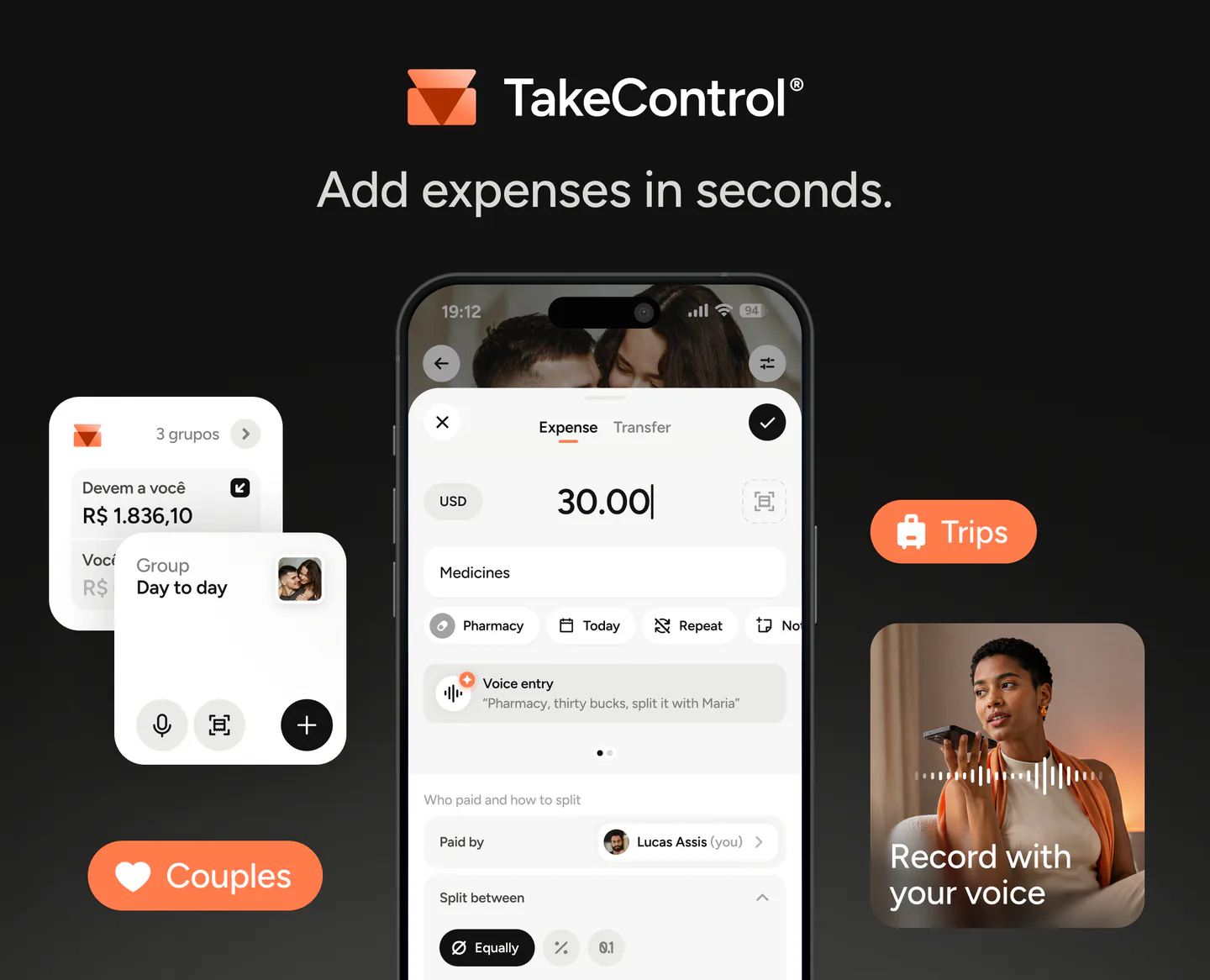
TakeControl sopii niille, jotka etsivät kattavampaa mobiilisovellusta yhteisten kulujen hoitamiseen. Suoran CSV-historiatuonnin lisäksi se yhdistää kirjauksen äänellä, kuitin skannauksen, sisäänrakennetun laskimen, ryhmäbudjetit, widgetit, offline-käytön ja biometrisen lukituksen.
Jos takana on kuukausien tai vuosien yhteiset kulut, paras vaihto on sellainen, joka ei pakota ryhmää aloittamaan alusta. Tuonti tekee siirrosta jatkumon: historia tulee mukaan, jäsenet pysyvät järjestyksessä ja seuraavan kulun voi kirjata nopeammin.
Tuonti lyhyesti
Prosessissa on yhdeksän vaihetta:
- Avaa TakeControl-sovelluksen aloitusnäytön luontivalikko ja valitse Splitwise-tuonti
- Vie Splitwise-ryhmä CSV-tiedostona
- Täytä uuden ryhmän tiedot TakeControl-sovelluksessa
- Valitse ja lataa CSV-tiedosto
- Kerro, mikä jäsen olet sinä
- Yhdistä ryhmän muut jäsenet yhteystietoihisi
- Tarkista ja yhdistä päällekkäiset yhteystiedot
- Odota, kun tiedosto luetaan ja järjestetään
- Tarkista tulos ja avaa tuotu ryhmä
Varaa muutama minuutti nimien ja jäsenten yhdistämisen tarkistamiseen. Tarkistus estää päällekkäiset yhteystiedot ja pitää ryhmän järjestyksessä alusta asti.
1. Aloita tuonti TakeControl-sovelluksen aloitusnäytöstä
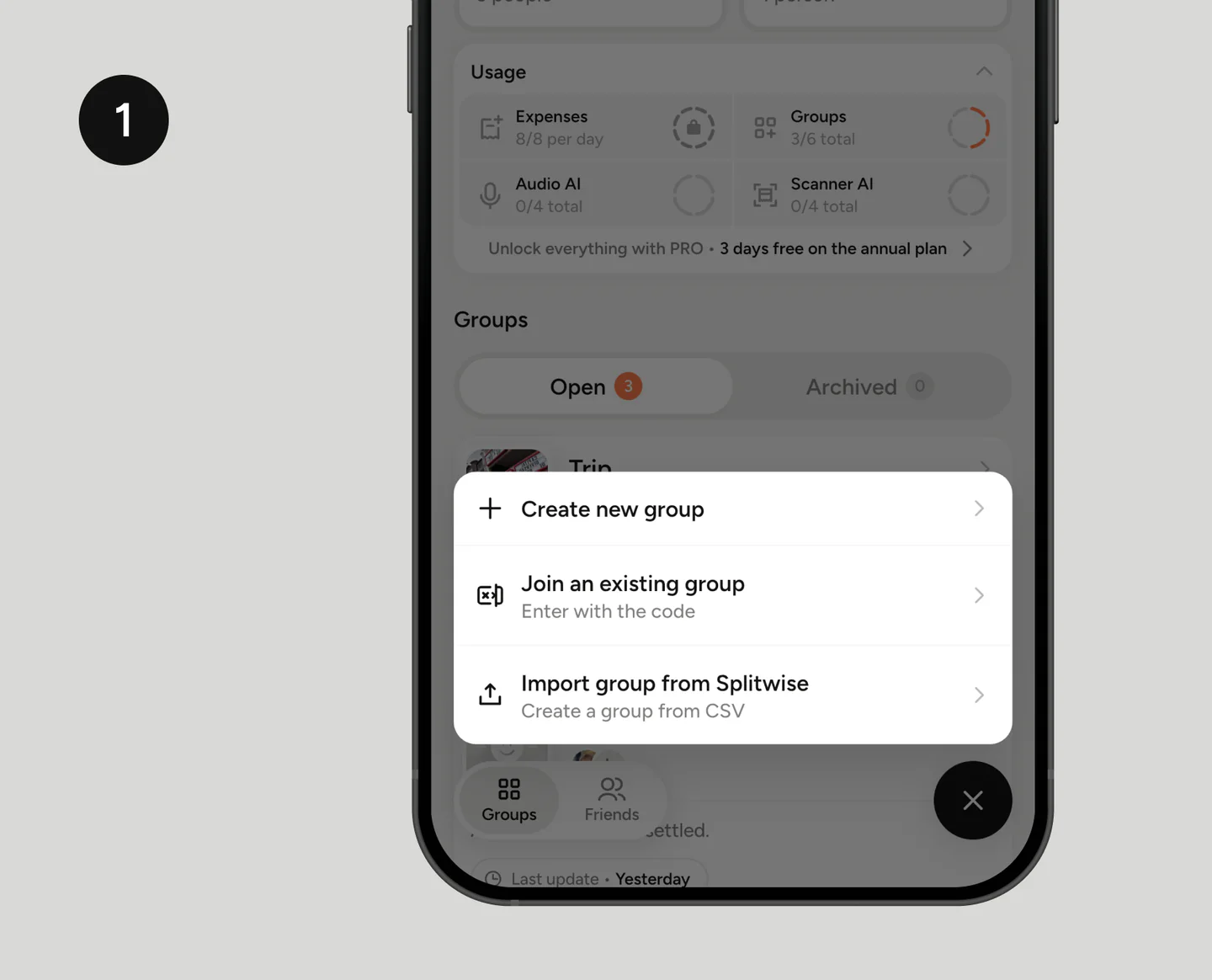
Avaa TakeControl ja pysy Groups (Ryhmät) -näkymässä. Avaa luontivalikko napauttamalla oikean alakulman plus-painiketta (+).
Valitse Import group from Splitwise (Tuo ryhmä Splitwise-sovelluksesta). Näin avautuu ohjattu toiminto, joka opastaa sinut koko prosessin läpi. Varmista ennen jatkamista, että pääset alkuperäiseen ryhmään ja sähköpostitiliin, johon vientitiedosto lähetetään.
2. Vie ryhmä Splitwise-sovelluksesta
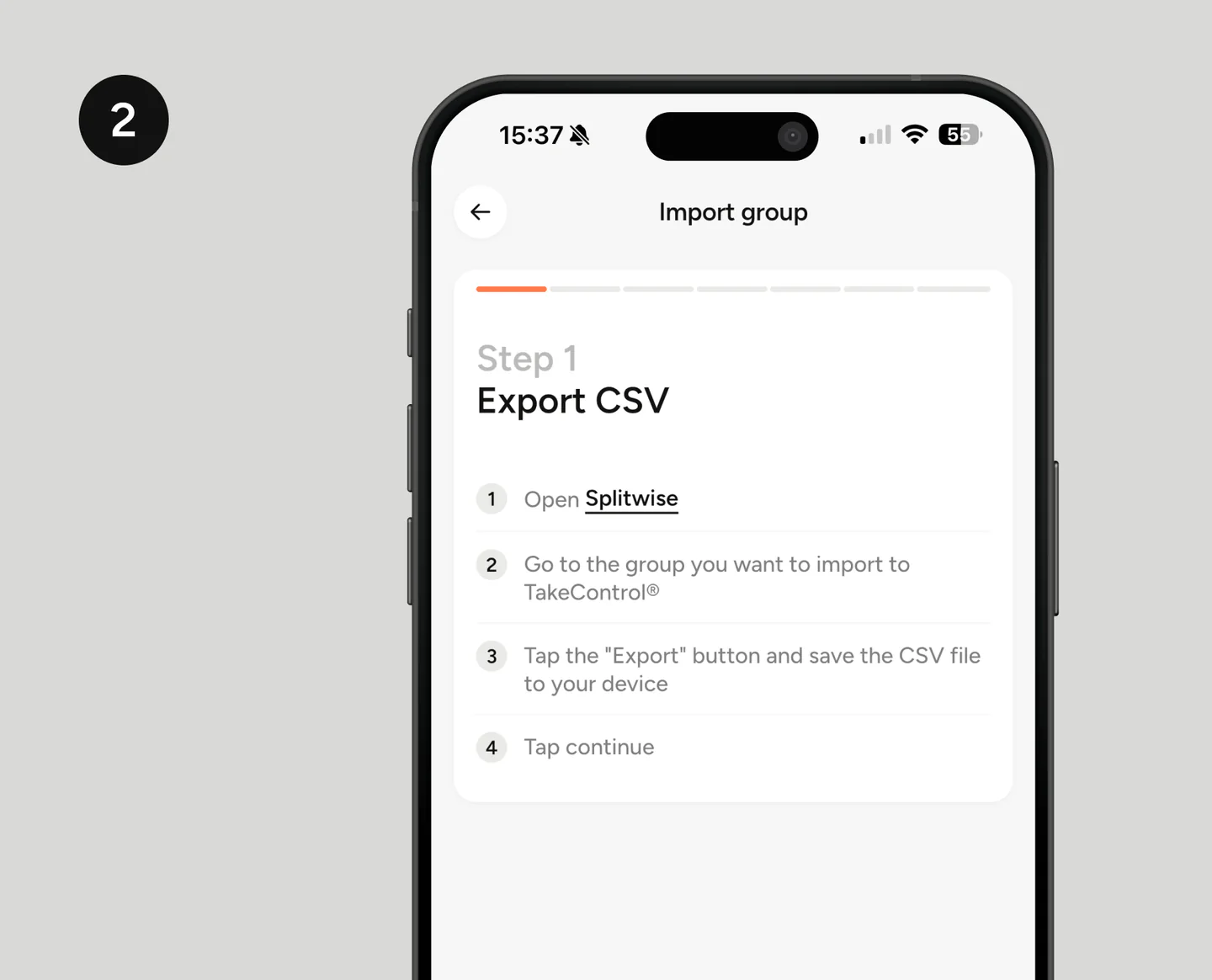
Avaa Splitwise, siirry ryhmään, jonka haluat siirtää, ja etsi vaihtoehto ryhmän vientiin. Luo taulukko CSV-muodossa ja lähetä tiedosto sähköpostiisi.
Kun viesti saapuu, avaa liite puhelimellasi ja tallenna CSV-tiedosto paikkaan, josta löydät sen helposti, esimerkiksi Tiedostot- tai Lataukset-kansioon tai tuontia varten luomaasi kansioon. Älä muokkaa taulukkoa: jos muutat sarakkeita, otsikoita tai tietojen järjestystä, tiedostoa ei ehkä pystytä lukemaan oikein.
Kun CSV-tiedosto on tallennettu laitteellesi, palaa TakeControl-sovelluksen ohjattuun toimintoon ja napauta Continue (Jatka).
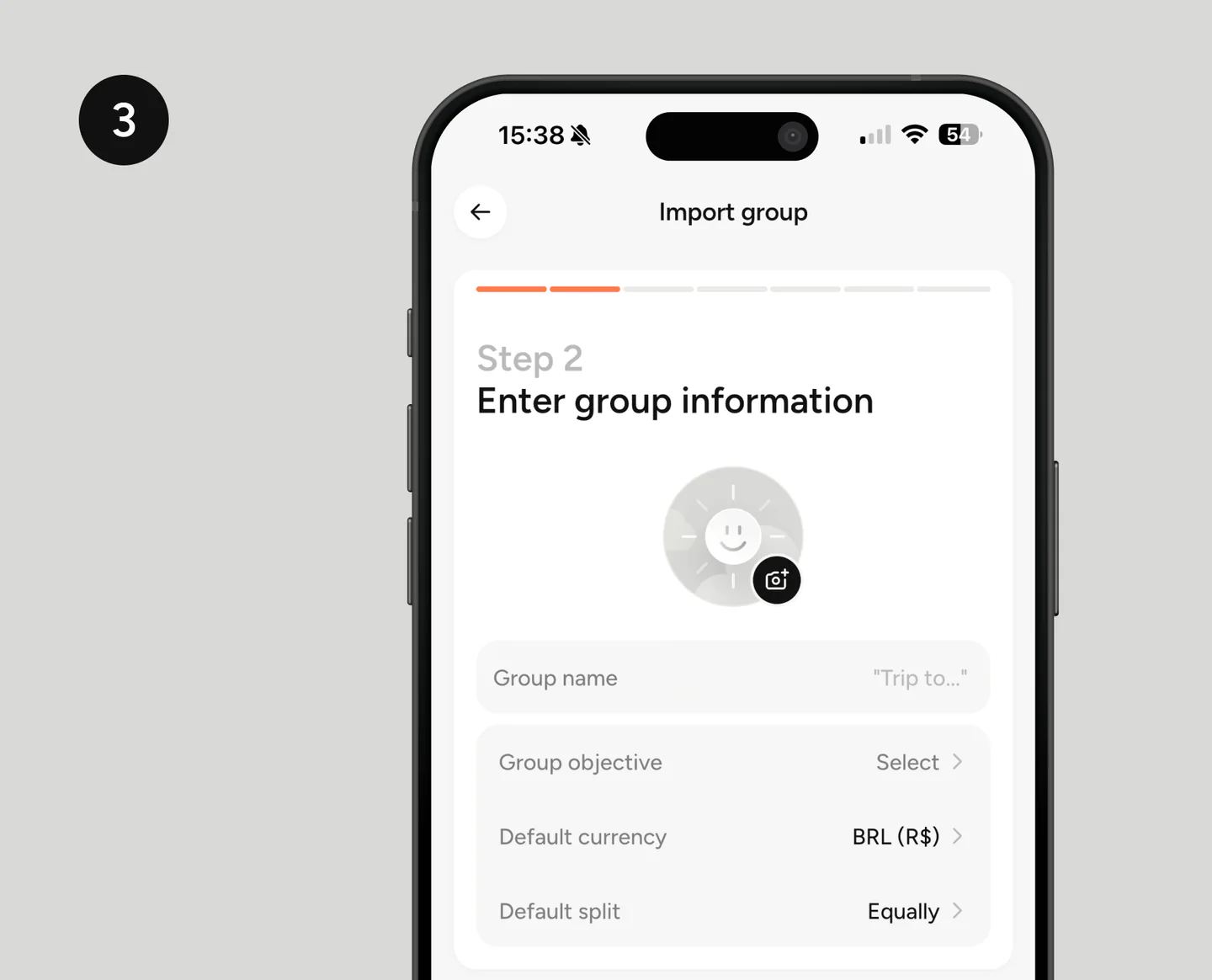
3. Täytä ryhmän tiedot
Määritä nyt, miltä ryhmä näyttää TakeControl-sovelluksessa. Kirjoita nimi, valitse halutessasi kuva ja täytä pyydetyt asetukset, kuten ryhmän tarkoitus, oletusvaluutta ja oletusjakotapa.
Voit pitää nimen samankaltaisena kuin alkuperäisessä Splitwise-ryhmässä, jotta ryhmän tunnistaa helposti. Nyt on myös hyvä hetki päivittää vanhentuneet tiedot, mutta ennen kaikkea varmista, että valittu valuutta on ryhmän päävaluutta.
4. Lataa CSV-tiedosto
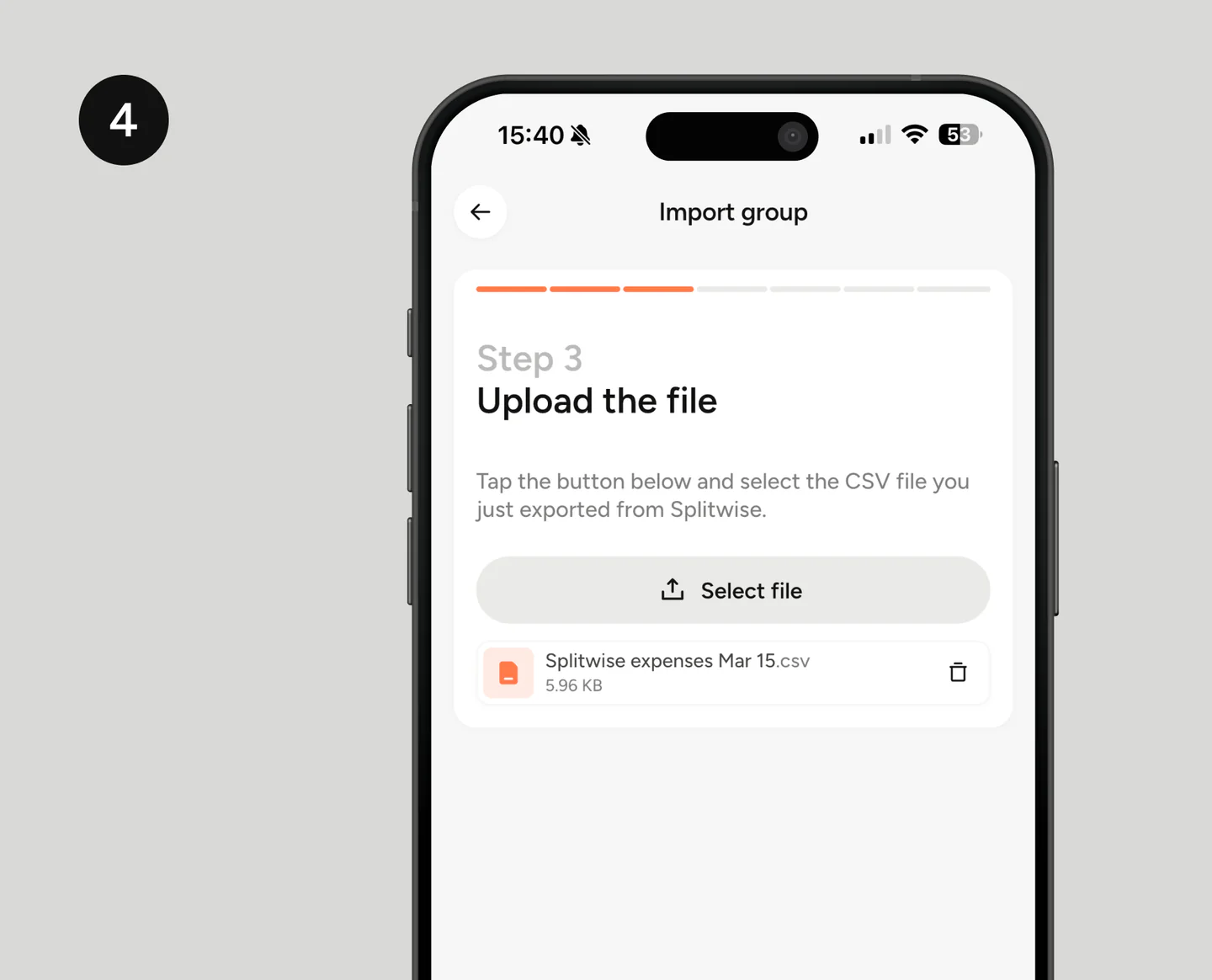
Napauta latausvaiheessa Select file (Valitse tiedosto). Puhelimesi tiedostovalitsin avautuu; siirry kansioon, johon tallensit sähköpostin liitteen, ja valitse viety CSV-tiedosto.
Tarkista näytöllä näkyvä tiedostonimi ennen kuin jatkat. Jos veit useamman kuin yhden ryhmän, näin vältät tuomasta väärää historiaa.
5. Kerro, mikä jäsen olet sinä
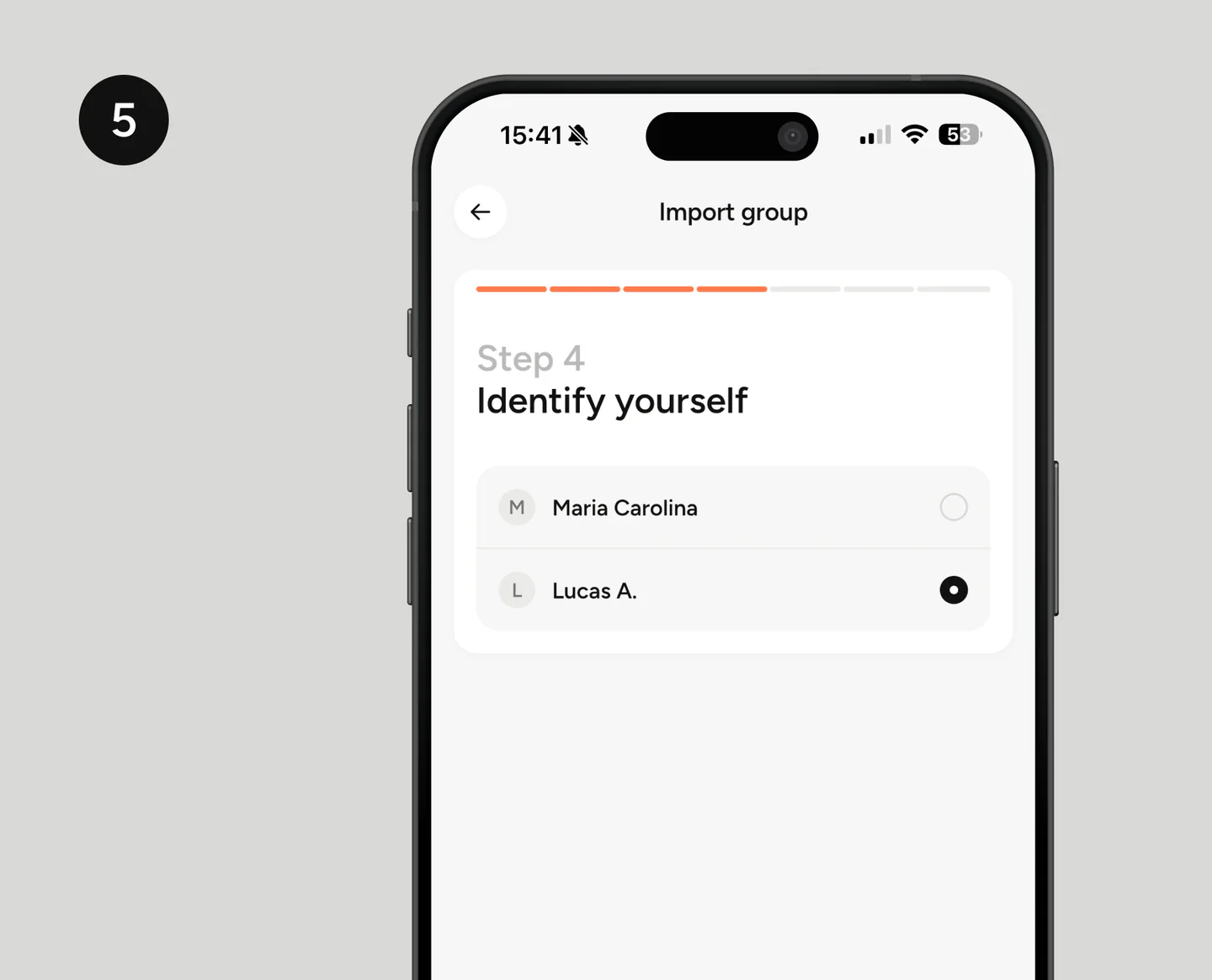
CSV-tiedostossa on ryhmään kuuluneiden ihmisten nimet, mutta se ei kerro TakeControl-sovellukselle automaattisesti, mikä niistä vastaa sinun tiliäsi. Siksi sovellus näyttää tuodut jäsenet ja pyytää sinua valitsemaan itsesi.
Valitse nimesi täsmälleen sellaisena kuin se näkyi Splitwise-ryhmässä. Valinta on tärkeä, jotta maksamasi, saamasi ja jakamasi kulut kohdistuvat oikein.
6. Yhdistä ryhmän jäsenet yhteystietoihisi
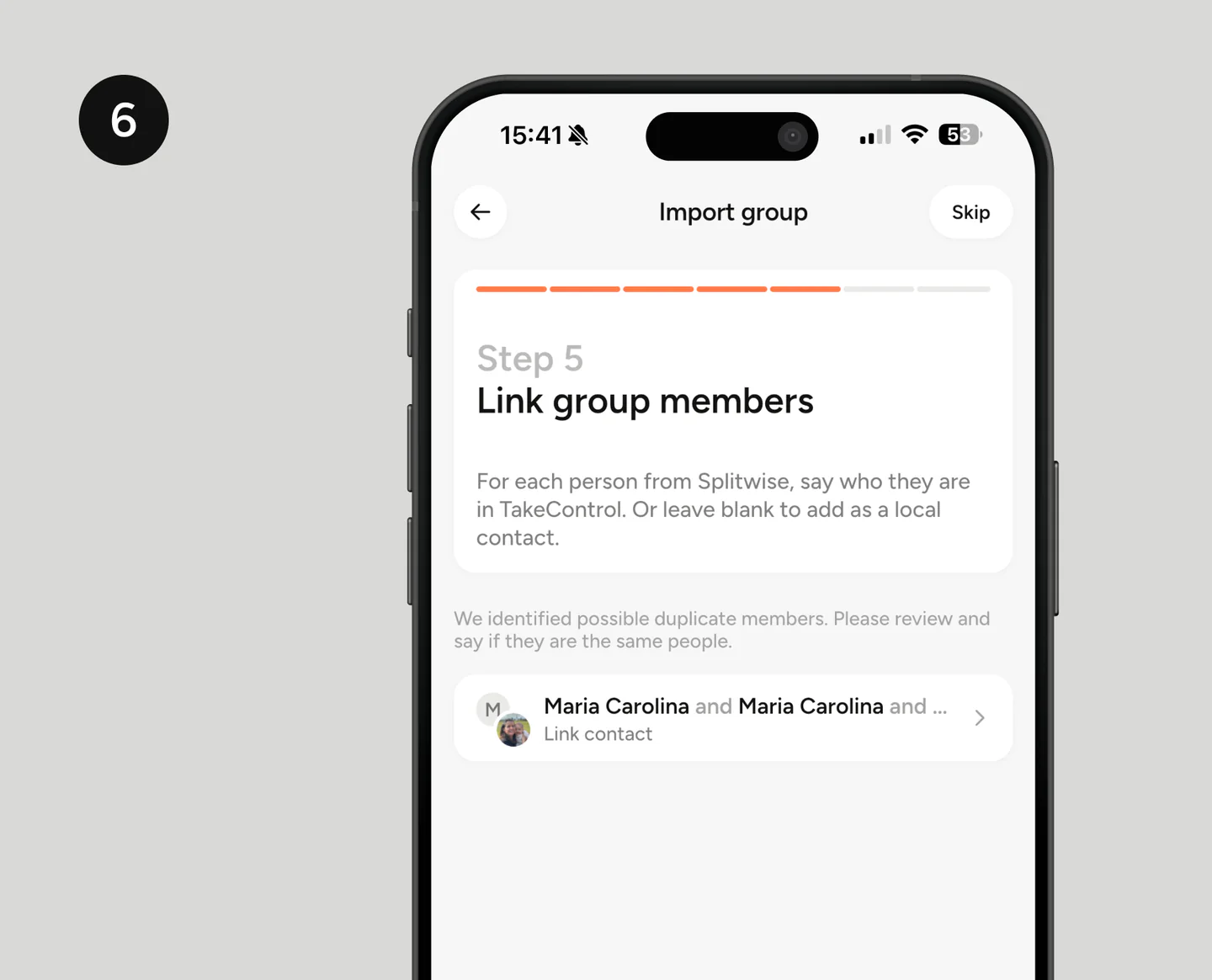
Seuraavaksi TakeControl vertaa tuotuja nimiä yhteystietoluettelossasi jo oleviin henkilöihin. Valitse jokaiselle Splitwise-jäsenelle vastaava TakeControl-yhteystieto, kun oikea vastine löytyy.
Älä yhdistä ihmisiä vain siksi, että nimet näyttävät samankaltaisilta. Tarkista kuva ja muut saatavilla olevat tiedot. Jos joku ei vielä käytä TakeControl-sovellusta tai ei ole luettelossasi, jätä hänet yhdistämättä; hänet voi lisätä paikallisena yhteystietona.
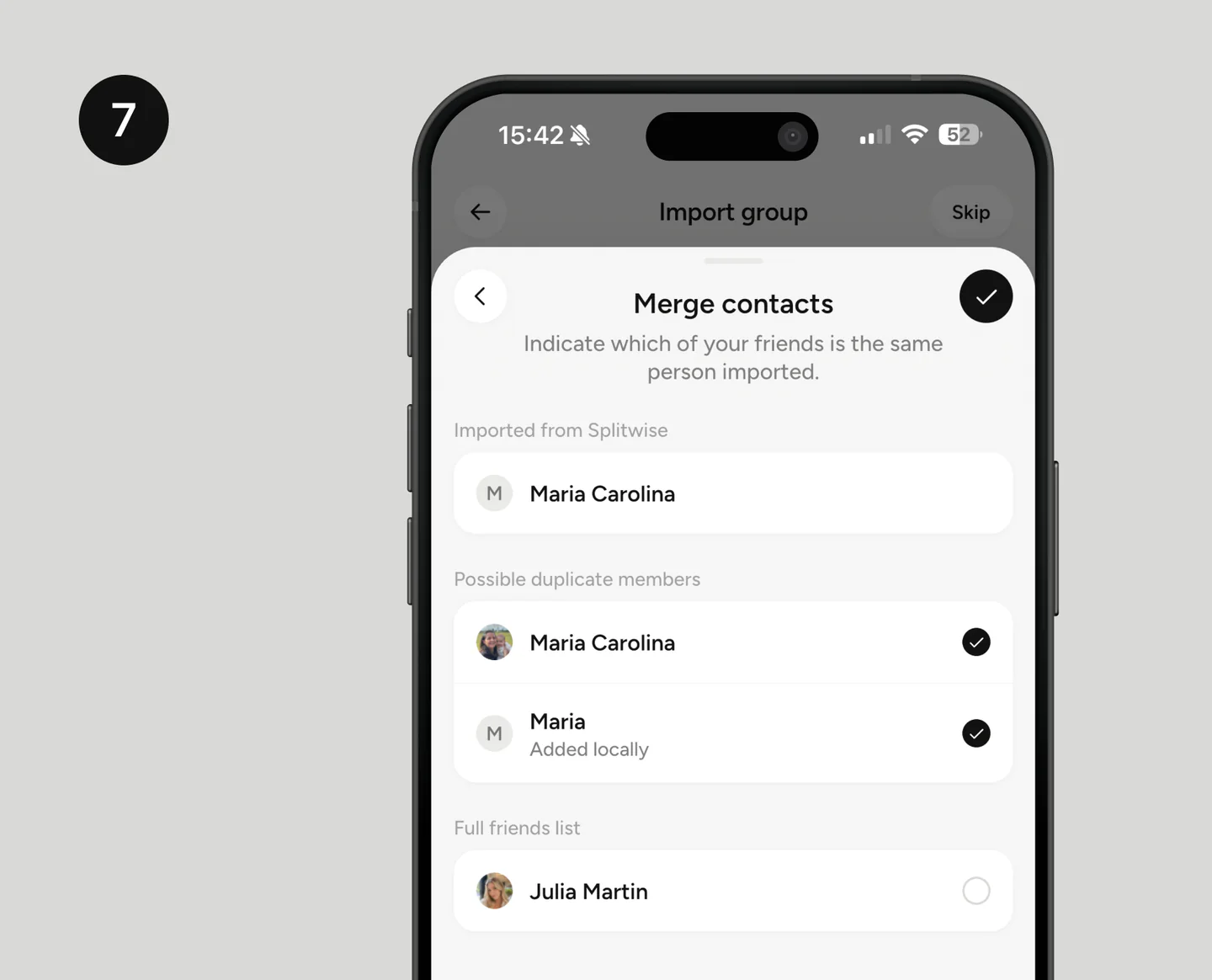
7. Tarkista mahdolliset päällekkäiset yhteystiedot
Kun sovellus löytää useamman kuin yhden yhteystiedon, joka voi olla sama henkilö, se avaa tarkistusnäkymän. Vertaa tuotua Splitwise-jäsentä ehdotuksiin ja valitse vain ne tiedot, jotka todella kuuluvat kyseiselle henkilölle.
Vahvista yhdistäminen yläkulman painikkeella. Kun tarkistat tämän nyt, sama jäsen ei näy ryhmässä kahdesti eikä hänen kulujaan jaeta eri profiileille.
8. Odota käsittelyn valmistumista
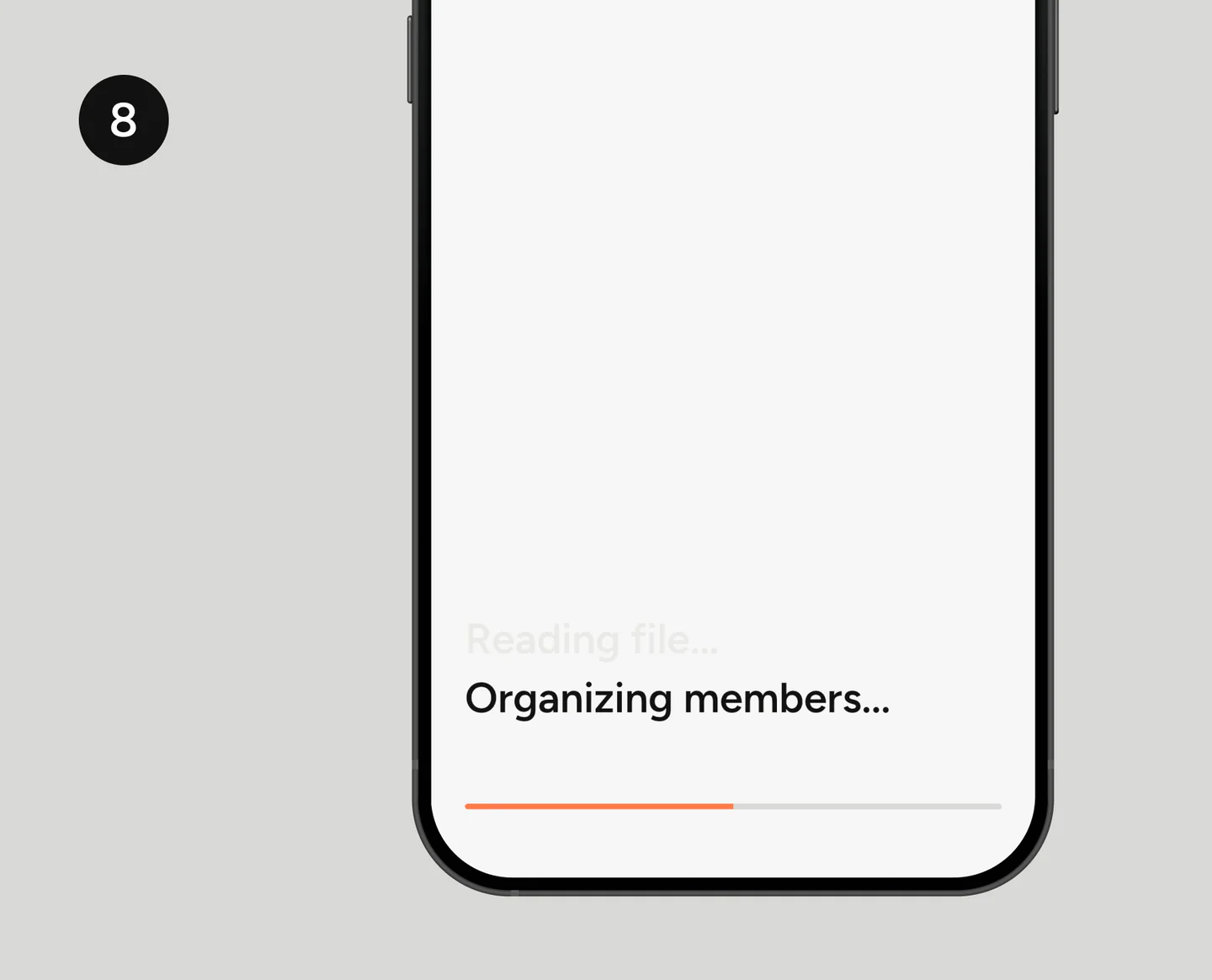
Kun jäsenet on järjestetty, TakeControl alkaa lukea tiedostoa ja koota ryhmää. Tässä vaiheessa sovellus tulkitsee CSV-tiedoston tapahtumat, järjestää jäsenet ja valmistelee historian käyttöön.
Odota, kunnes edistymispalkki on täynnä. Tiedostoa ei tarvitse valita uudelleen sillä aikaa, kun näkymä käsittelee sitä.
9. Tarkista tuonnin tulos
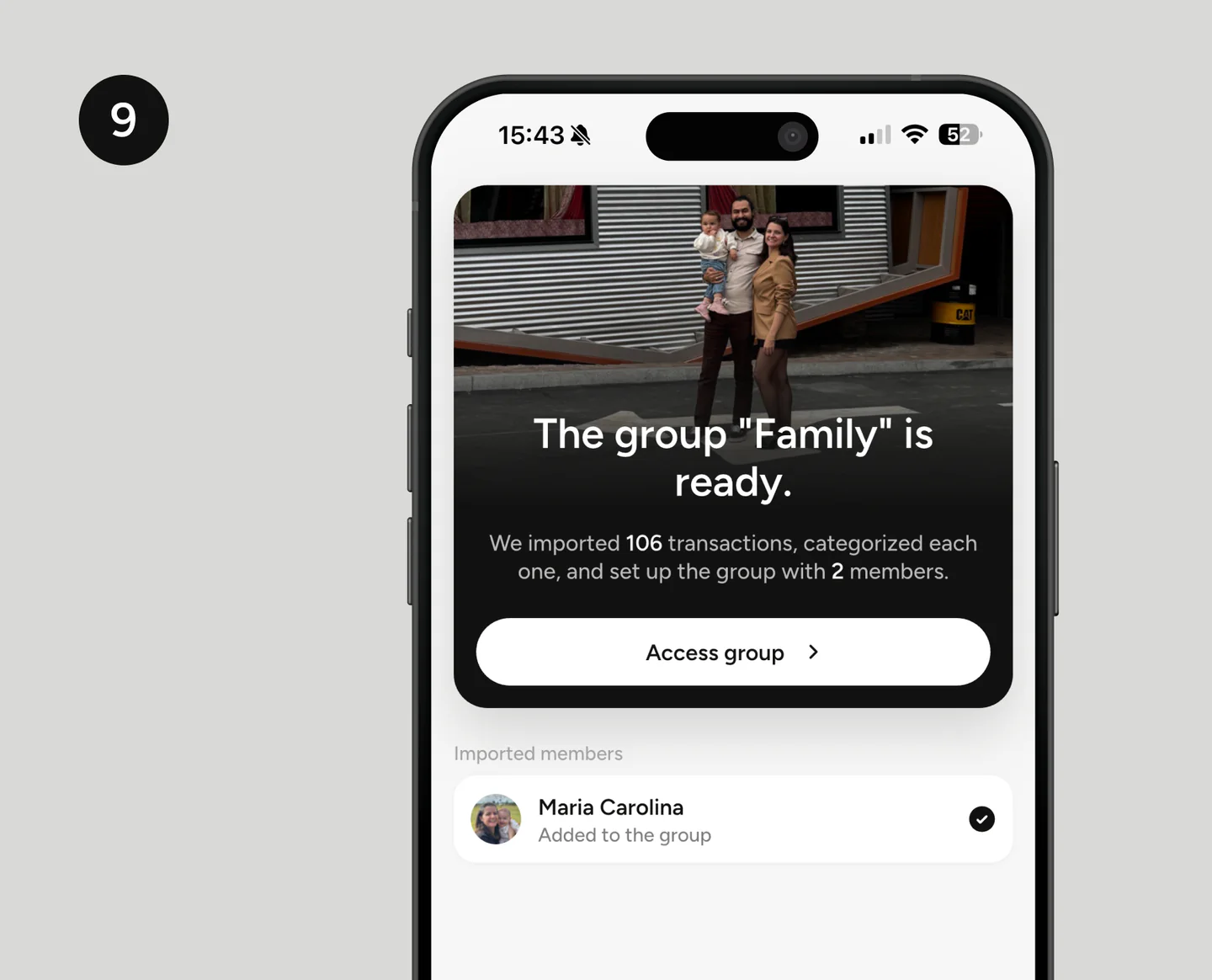
Kun tuonti on valmis, TakeControl näyttää yhteenvedon, jossa on ryhmän nimi, tuotujen tapahtumien määrä ja lisätyt jäsenet. Tarkista tiedot ja napauta Access group (Siirry ryhmään).
Tarkista ryhmässä muutama viimeaikainen kulu, jäsenluettelo ja saldot. Tämä nopea tarkistus vahvistaa, että latasit oikean CSV-tiedoston ja yhdistit ihmiset oikeisiin profiileihin.
Mitä tarkistaa tuonnin jälkeen
Tee nopea tarkistus ennen kuin lisäät uusia kuluja:
- varmista, että tapahtumien määrä vastaa ryhmän historiaa;
- avaa muutama kulu ja tarkista päivämäärät, summat, maksajat ja jaot;
- varmista, että sinut on tunnistettu oikein;
- tarkista, että muut jäsenet on yhdistetty oikeisiin yhteystietoihin;
- tarkista ryhmän valuutta ja oletusasetukset;
- vertaa loppusaldoja alkuperäisen Splitwise-ryhmän saldoihin.
CSV-tiedosto on kopio viedyistä tiedoista. Vienti ja tuonti eivät poista alkuperäistä Splitwise-ryhmää, joten vanha historia pysyy saatavilla, kun tarkistat tulosta.
Yleiset ongelmat ja niiden ratkaisut
Tiedosto ei näy tiedostovalitsimessa
Avaa vientitiedoston sisältävä sähköposti uudelleen, lataa liite ja tallenna se puhelimesi tiedostonhallintaan. Palaa sitten TakeControl-sovellukseen ja etsi tiedostoa Lataukset- tai Viimeisimmät-kansiosta.
CSV-tiedostoa ei tunnisteta
Luo uusi vientitiedosto suoraan Splitwise-sovelluksessa. Käytä alkuperäistä tiedostoa avaamatta ja tallentamatta sitä uudelleen toisessa taulukko-ohjelmassa, ja varmista, että tiedostopääte on edelleen .csv.
Samalla nimellä on useita henkilöitä
Kerro yhdistämis- ja tarkistusvaiheissa (vaiheet 6 ja 7), mitkä tiedot kuuluvat samalle henkilölle. Jos olet epävarma, pidä jäsen paikallisena yhteystietona ja tarkista asia myöhemmin sen sijaan, että yhdistäisit hänet väärään profiiliin.
Vie ja tuo yksi ryhmä kerrallaan
Jokainen CSV-tiedosto kuuluu tiettyyn ryhmään. Jos sinulla on useita Splitwise-ryhmiä, toista prosessi jokaiselle. Näin historiat pysyvät erillään, ja jäsenten ja saldojen tarkistaminen on helpompaa.
10. Lataa TakeControl ja tuo ryhmäsi
Tuonnin jälkeen ryhmä on valmis uusille kuluille. Vanha historia säilyy tallessa, ja saat käyttöösi muun muassa kirjauksen äänellä, sisäänrakennetun laskimen, ryhmäbudjetit, widgetit ja biometrisen lukituksen.
Jos vertailet vielä sovelluksia, lue vertailumme TakeControl vs. Splitwise. Jos olet valmis vaihtamaan, valitse puhelimellesi sopiva versio ja jatka siitä, mihin jäit.

Tein TakeControl-sovelluksen, jotta kulujen jakaminen pariskuntana ja matkoilla olisi helpompaa. Jaan täällä vinkkejä, sovelluksen uutisia, oppejani ja sisältöä, joka helpottaa yhteisten kulujen hallintaa.
Usein kysytyt kysymykset
Napauta TakeControl-sovelluksen aloitusnäytössä plus-painiketta ja valitse Splitwise-tuonti. Vie Splitwise-ryhmä CSV-tiedostona, tallenna se puhelimeesi ja seuraa ohjattua toimintoa: lataa tiedosto, kerro, mikä profiili on sinun, ja yhdistä muut jäsenet yhteystietoihisi.
Käytä CSV-tiedostoa, jonka Splitwise luo omalla vientitoiminnollaan. Lukuvirheiden välttämiseksi älä nimeä sarakkeita uudelleen äläkä järjestele taulukkoa ennen lataamista.
TakeControl siirtää CSV-tiedoston avulla ryhmän tapahtumahistorian, mukaan lukien tiedostoon kirjatut päivämäärät, summat, maksajat, osallistujat ja jaot.
He voivat jäädä ryhmään paikallisina yhteystietoina. Jos henkilö on jo TakeControl-yhteystiedoissasi, voit yhdistää tuodun tiedon oikeaan yhteystietoon.
Voit. Vie ja tuo jokainen ryhmä erikseen, jotta jokainen CSV-tiedosto päätyy oikeaan TakeControl-ryhmään.
