













Slik importerer du Splitwise-gruppene dine til TakeControl, det beste Splitwise-alternativet i 2026
Følg den komplette guiden for å eksportere en Splitwise-gruppe som CSV og importere utgifter, medlemmer og historikk til TakeControl – steg for steg.

Å bytte app trenger ikke bety at du lar flere år med utgifter, reiser og oppgjør bli liggende igjen i Splitwise.
Med TakeControl kan du importere en gruppe ved hjelp av CSV-filen som Splitwise lager. Du eksporterer historikken, lagrer filen på telefonen og følger en veiledet prosess der du oppretter gruppen, laster opp regnearket og organiserer medlemmene.
Denne guiden går gjennom hele prosessen. Den veiledede prosessen starter på startskjermen i TakeControl, mens CSV-filen lages i Splitwise.
Før du begynner
Sørg for at du har tilgang til gruppen i Splitwise, til e-postkontoen som skal motta eksporten, og til TakeControl-appen på telefonen din. Hver gruppe må eksporteres og importeres for seg.
Derfor forlater noen Splitwise
Den daglige grensen i gratisversjonen av Splitwise kan komme i veien når en gruppe registrerer flere utgifter fra en reise, en middag eller en felles måned. Flytter dere historikken til en annen app, slipper dere at grensen avbryter gruppens oversikt.
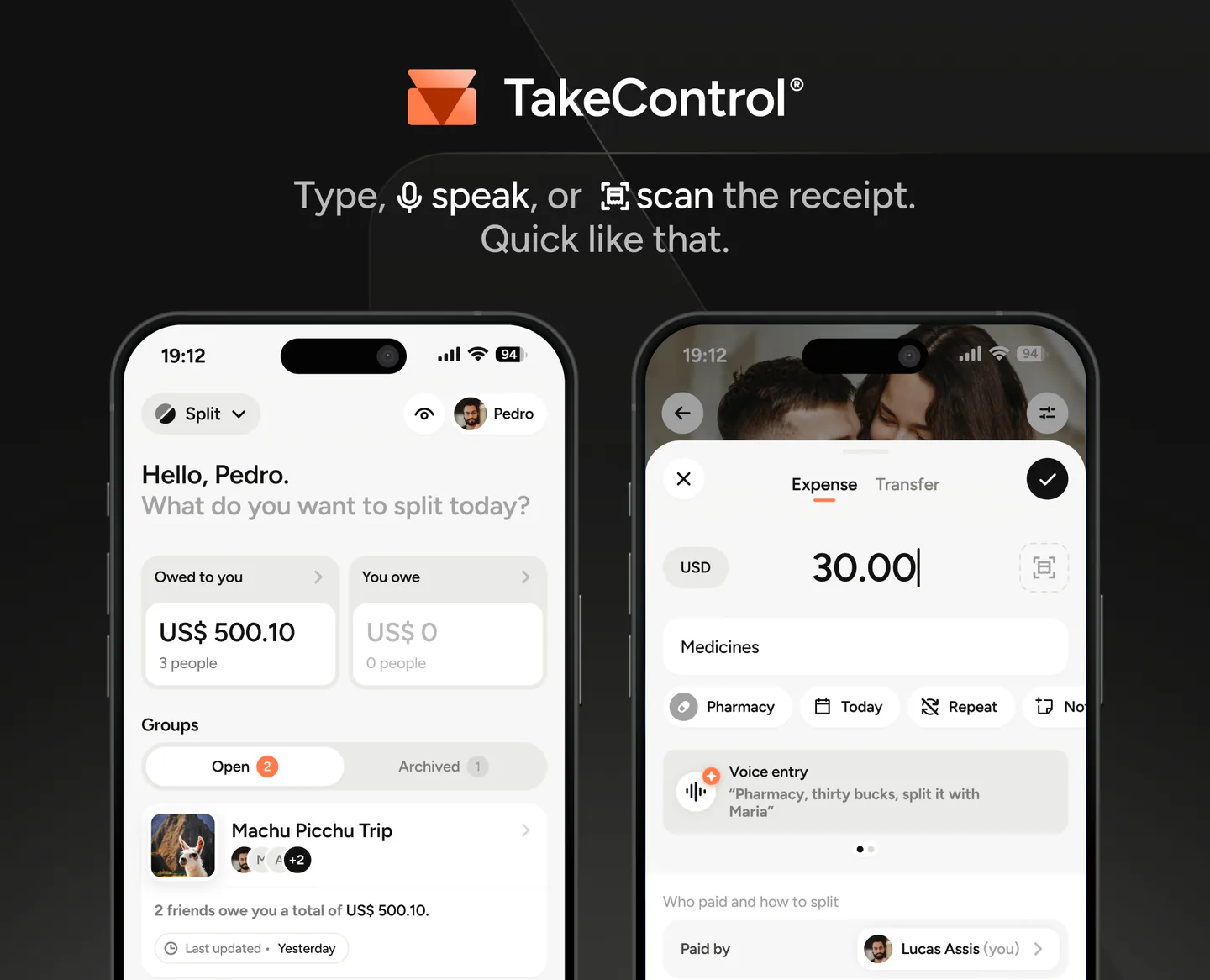
TakeControl appellerer til dem som ser etter en mer komplett mobil arbeidsflyt for felles utgifter. I tillegg til direkte import av historikk via CSV samler appen registrering med stemmen, skanning av kvitteringer, en innebygd kalkulator, gruppebudsjetter, widgeter, bruk uten nett og biometrisk lås.
Har du måneder eller år med felles utgifter, er det beste byttet et som ikke tvinger gruppen til å begynne på nytt. Importen gjør flyttingen til en fortsettelse: Historikken blir med, medlemmene holdes organisert, og neste utgift kan registreres i en raskere arbeidsflyt.
Oversikt over importen
Prosessen har ni steg:
- Åpne opprettingsmenyen på startskjermen i TakeControl, og velg import fra Splitwise
- Eksporter Splitwise-gruppen som CSV
- Fyll ut opplysningene om den nye gruppen i TakeControl
- Velg og last opp CSV-filen
- Angi hvilket medlem som er deg
- Koble de andre medlemmene i gruppen til kontaktene dine
- Gå gjennom og slå sammen doble kontakter
- Vent mens filen leses og organiseres
- Gå gjennom resultatet, og åpne den importerte gruppen
Bruk et par minutter på å sjekke navnene og koblingene mellom medlemmene. Den gjennomgangen hindrer doble kontakter og holder orden i gruppen fra start.
1. Start importen fra startskjermen i TakeControl
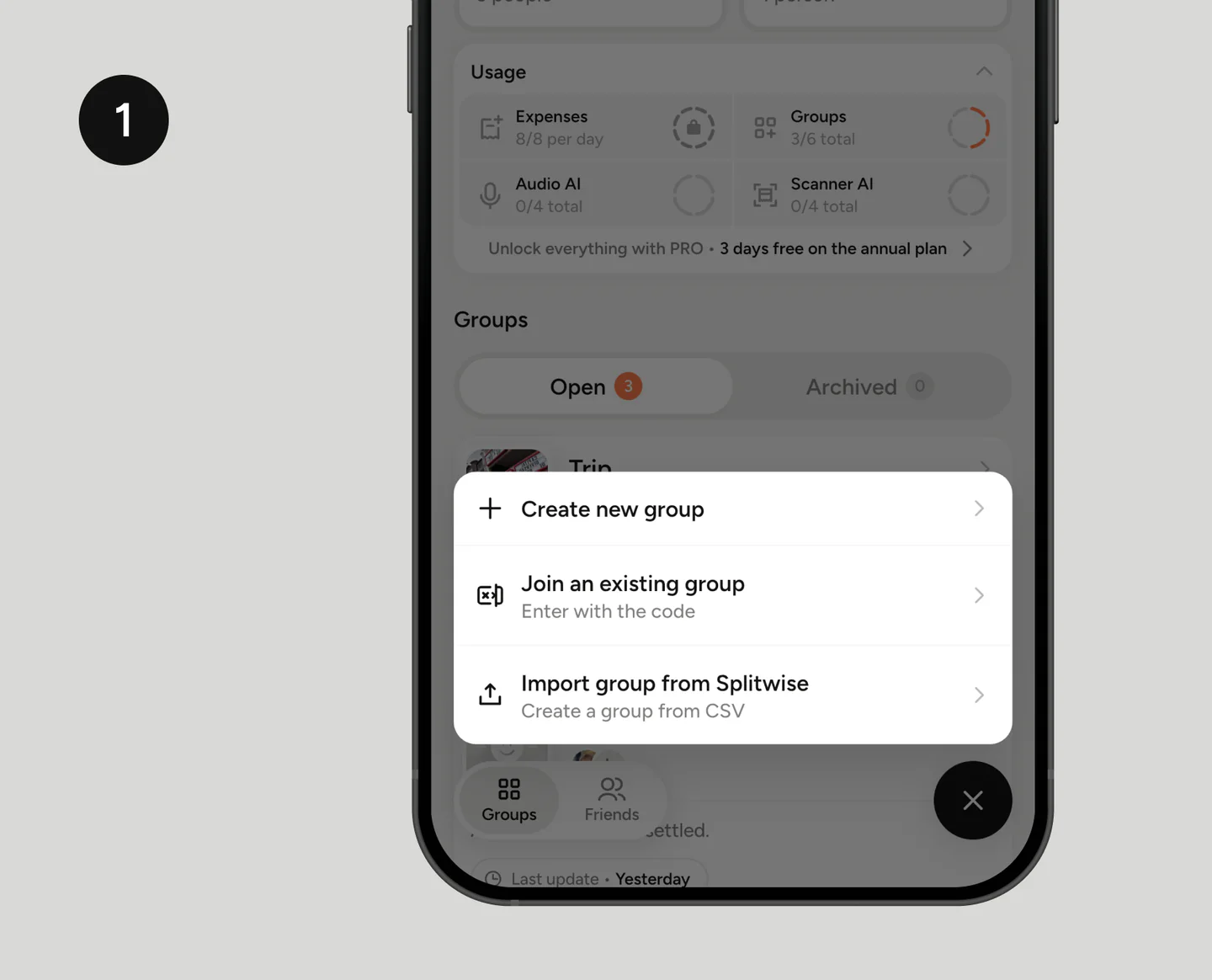
Åpne TakeControl, og bli værende i området Groups (Grupper). Trykk på plussknappen (+) nederst i høyre hjørne for å åpne opprettingsmenyen.
Velg Import group from Splitwise (Importer gruppe fra Splitwise). Da åpnes veiviseren som tar deg gjennom hele prosessen. Før du går videre, sørg for at du har tilgang til den opprinnelige gruppen og til e-postkontoen som skal motta eksporten.
2. Eksporter gruppen fra Splitwise
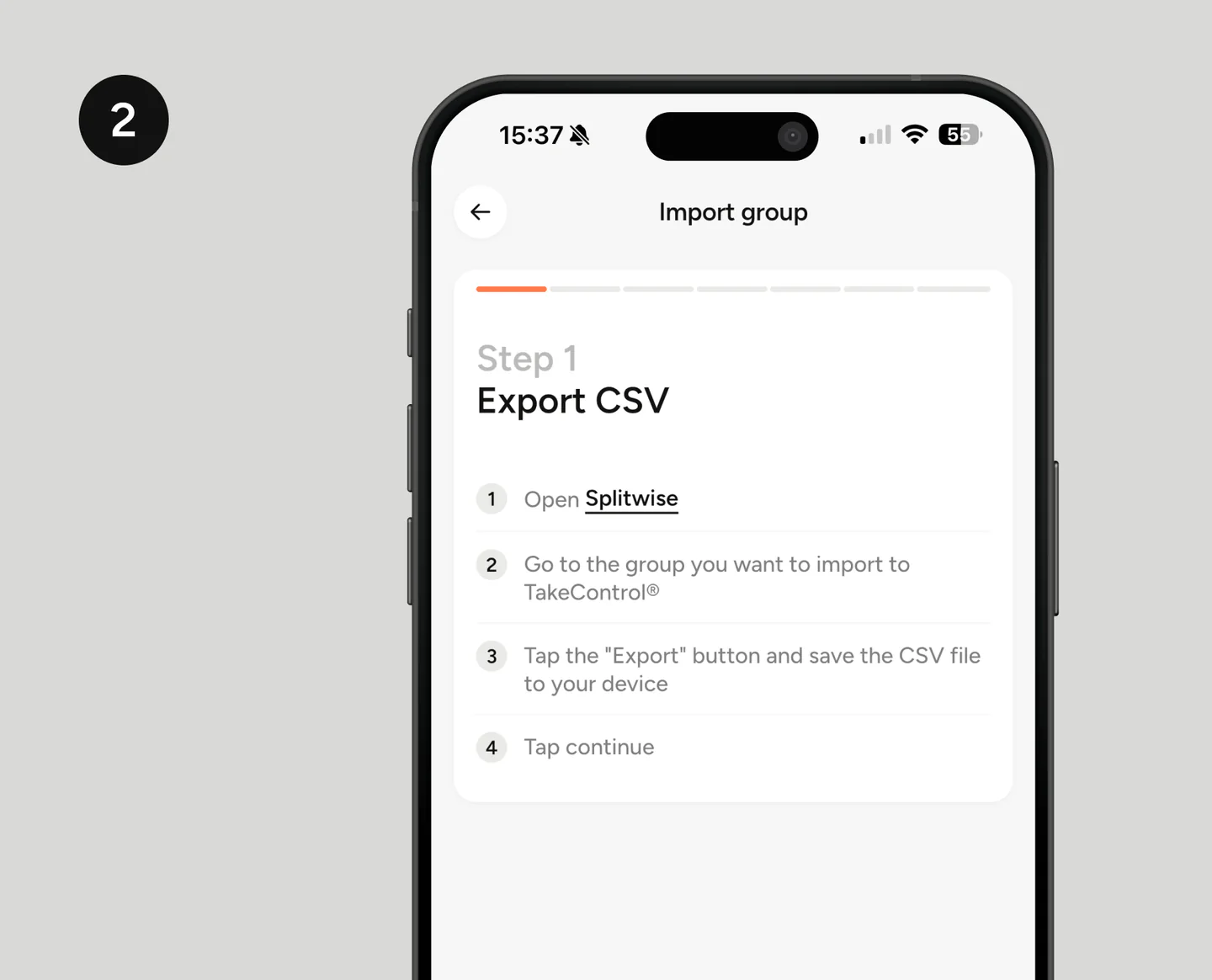
Start i Splitwise. Åpne appen, gå til gruppen du vil flytte til TakeControl, og finn alternativet for å eksportere gruppen. Lag regnearket i CSV-format, og send filen til e-postadressen din.
Når e-posten kommer, åpner du vedlegget på telefonen og lagrer CSV-filen et sted som er lett å finne, for eksempel i Filer, Nedlastinger eller en mappe du oppretter til importen. Ikke rediger regnearket: Hvis du endrer kolonner, overskrifter eller rekkefølgen på dataene, kan det føre til at filen ikke leses riktig.
Når CSV-filen er lagret på enheten, går du tilbake til veiviseren i TakeControl og trykker på fortsett.
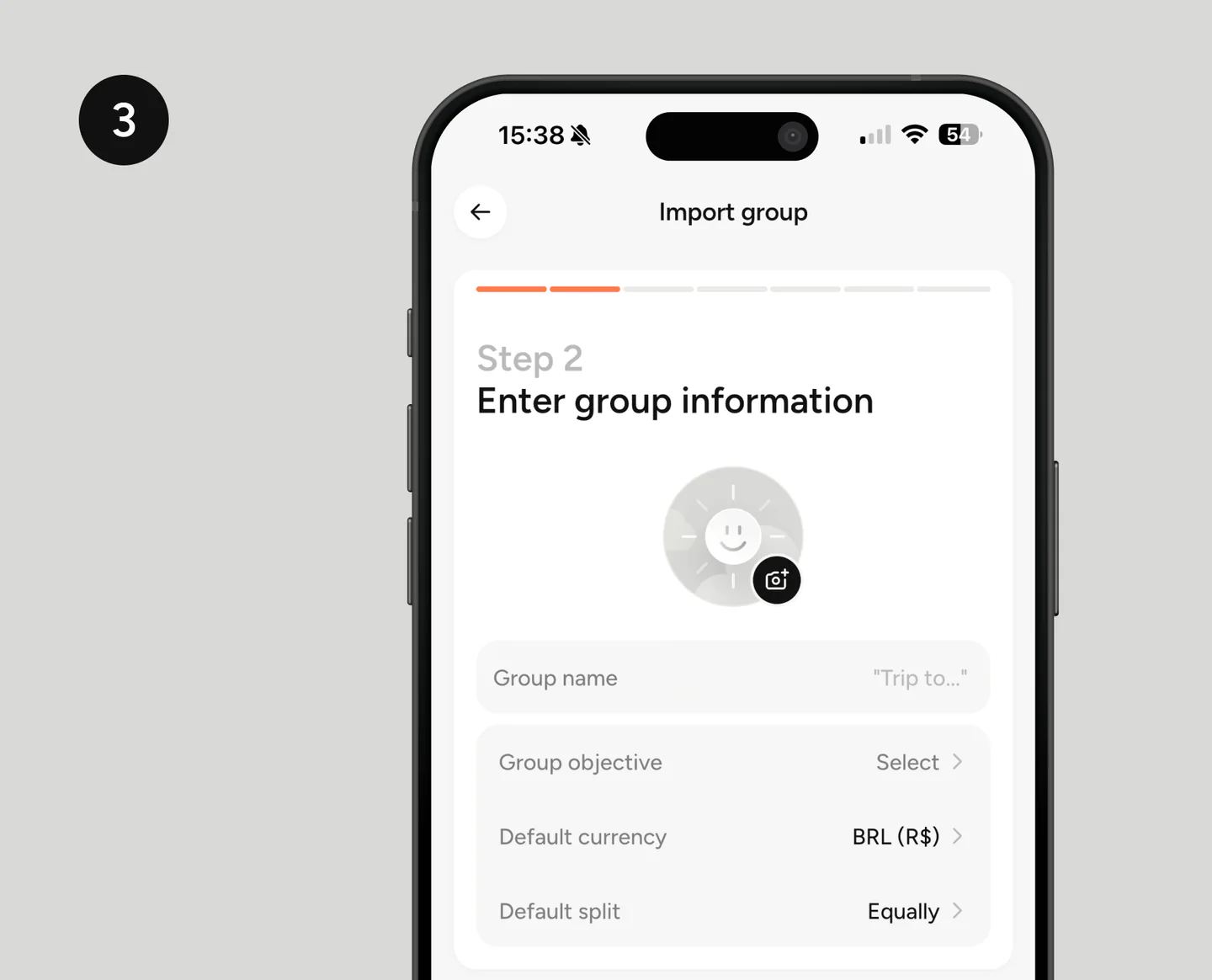
3. Fyll ut opplysningene om gruppen
Nå stiller du inn hvordan gruppen skal se ut i TakeControl. Skriv inn et navn, velg gjerne et bilde, og fyll ut innstillingene det blir spurt om, for eksempel gruppens formål, standardvaluta og standardfordeling.
Du kan beholde et navn som ligner det i Splitwise, slik at gruppen er lett å kjenne igjen. Det er også et godt tidspunkt å oppdatere utdaterte opplysninger, men først og fremst må du sørge for at valutaen du velger, stemmer med gruppens hovedvaluta.
4. Last opp CSV-filen
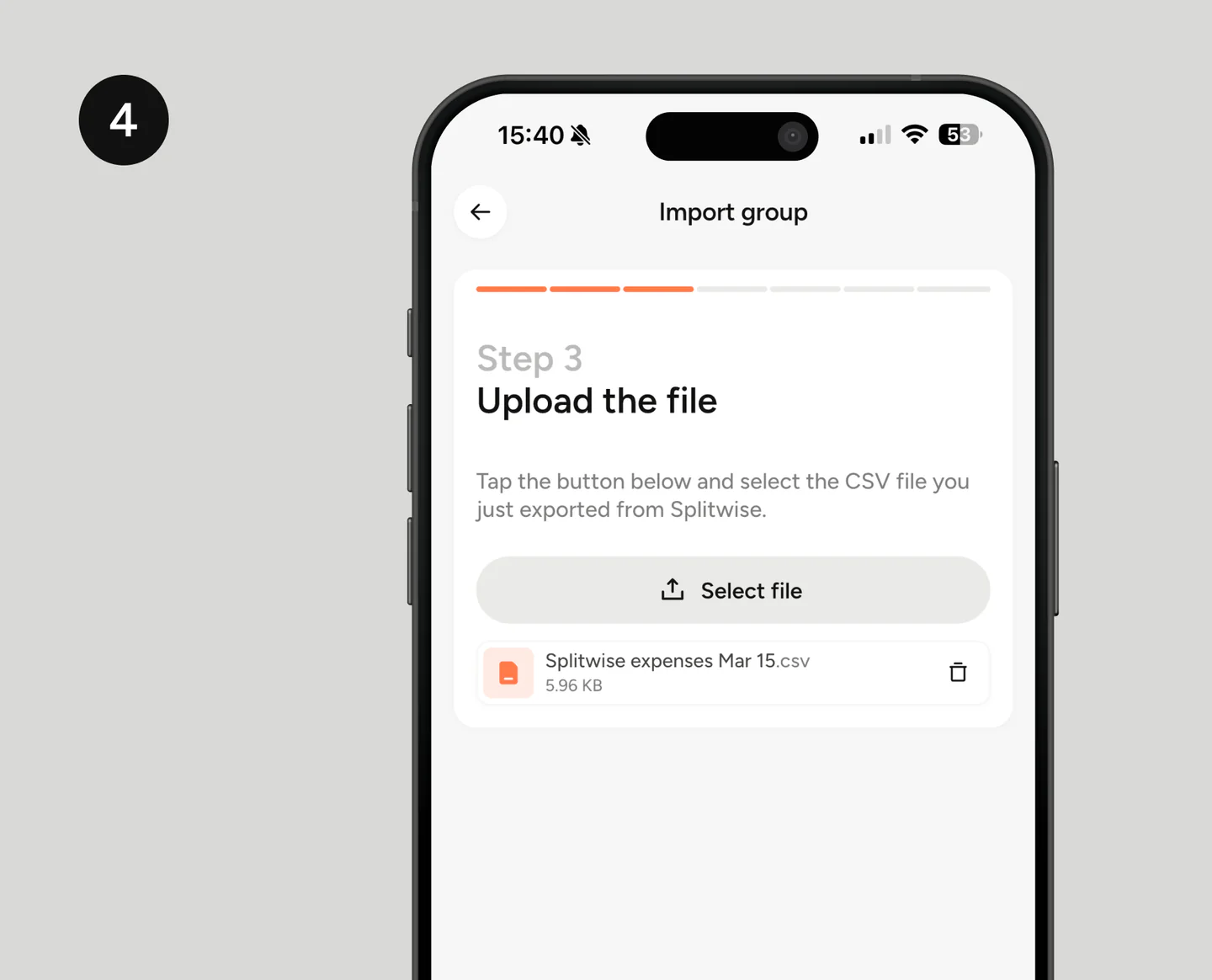
I opplastingssteget trykker du på Select file (Velg fil). Telefonens filvelger åpnes; gå til mappen der du lagret vedlegget fra e-posten, og velg CSV-filen du eksporterte fra Splitwise.
Sjekk filnavnet som vises på skjermen, før du går videre. Har du eksportert mer enn én gruppe, unngår du på den måten å importere feil historikk.
5. Angi hvilket medlem som er deg
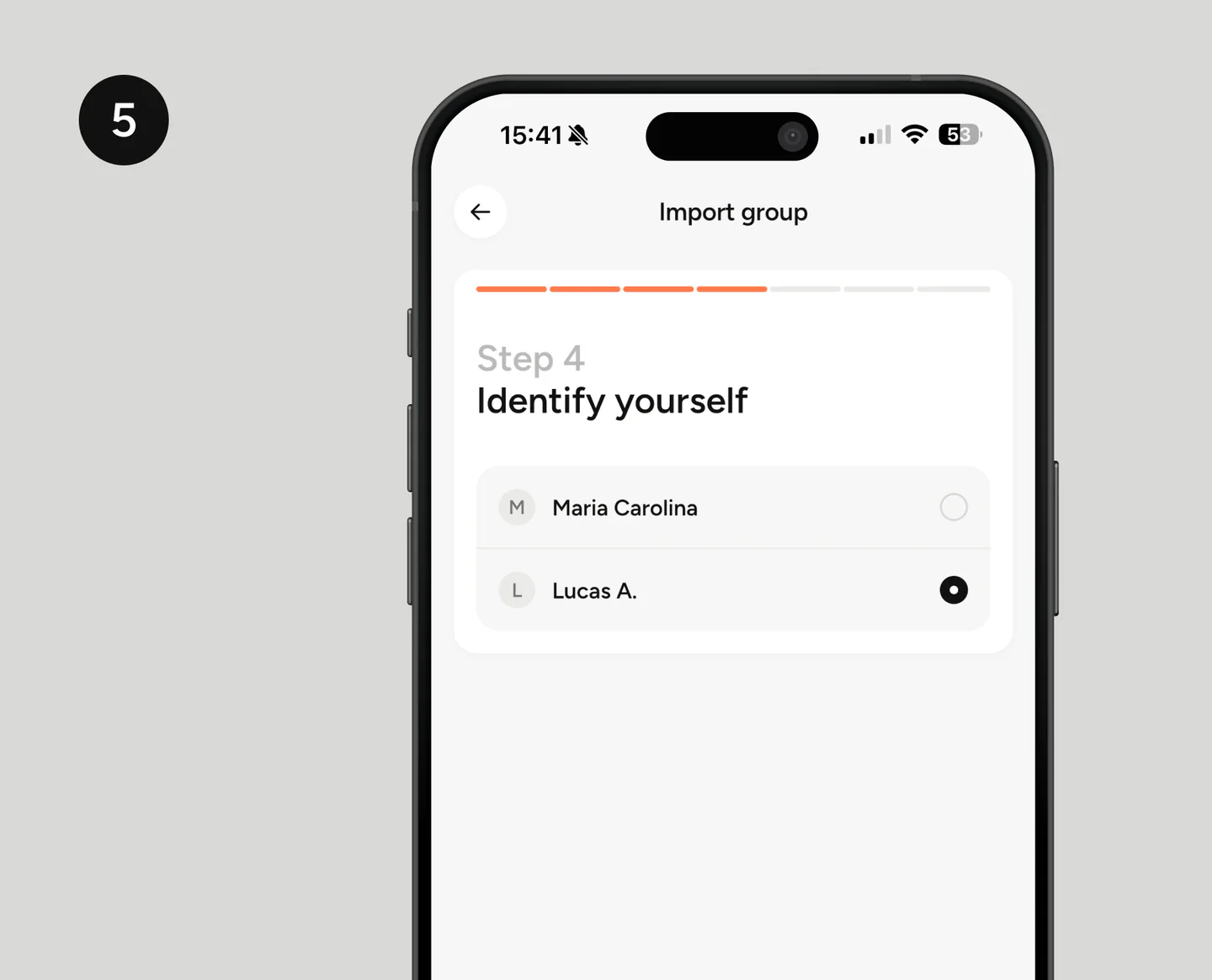
CSV-filen inneholder navnene på dem som var med i gruppen, men den forteller ikke automatisk TakeControl hvilket navn som hører til kontoen din. Appen viser derfor de importerte medlemmene og ber deg markere deg selv.
Velg navnet ditt nøyaktig slik det sto i Splitwise. Koblingen er viktig for at utgiftene du betalte, mottok eller delte, skal havne riktig.
6. Koble medlemmene i gruppen til kontaktene dine
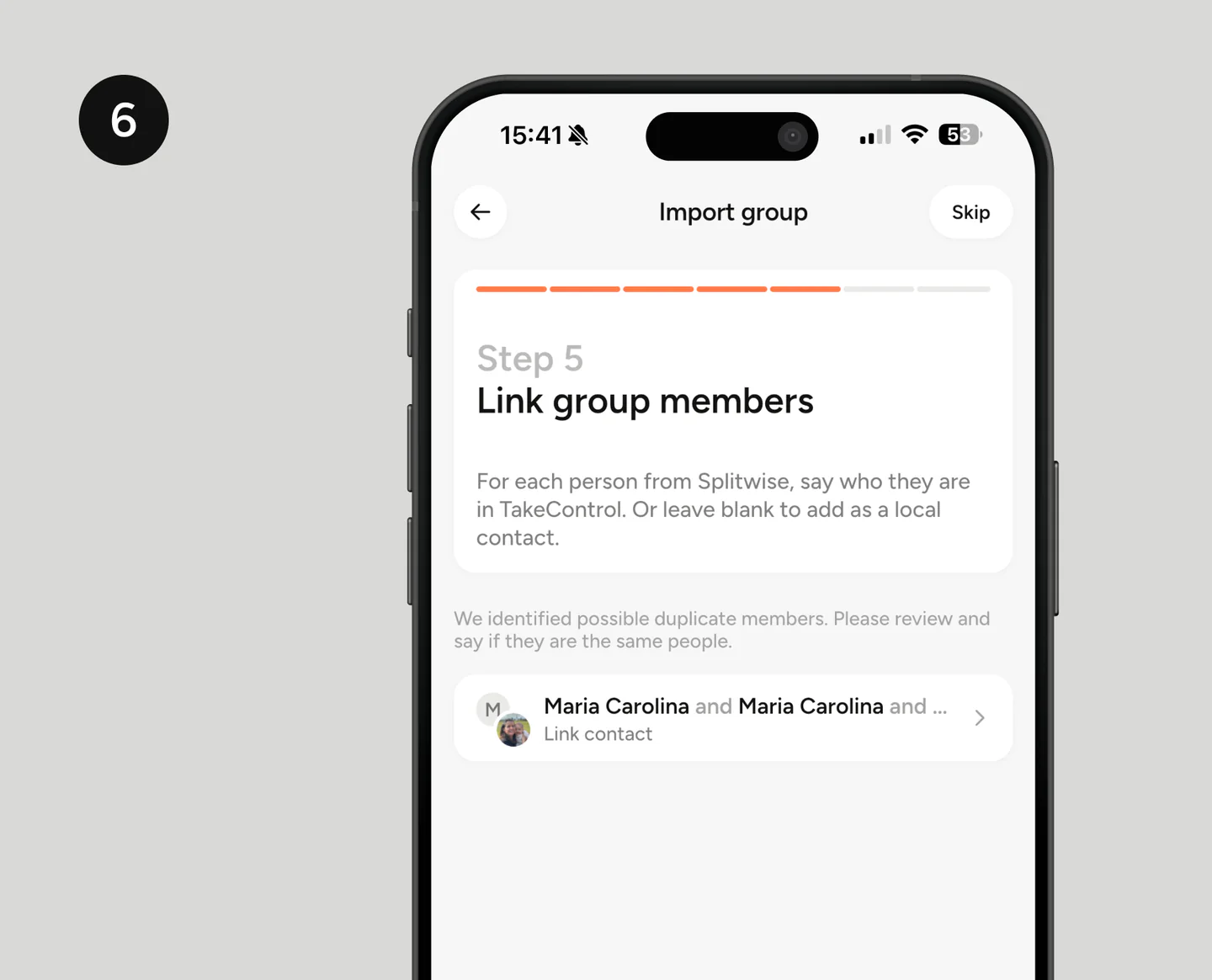
Deretter sammenligner TakeControl de importerte navnene med personer som allerede står i kontaktlisten din. For hvert medlem fra Splitwise velger du den tilsvarende kontakten i TakeControl når det finnes et riktig treff.
Ikke koble sammen personer bare fordi navnene ligner. Sjekk bildet og andre tilgjengelige opplysninger. Hvis en person ikke bruker TakeControl ennå eller ikke står i listen din, lar du koblingen stå tom; personen kan legges til som lokal kontakt.
7. Gå gjennom mulige doble kontakter
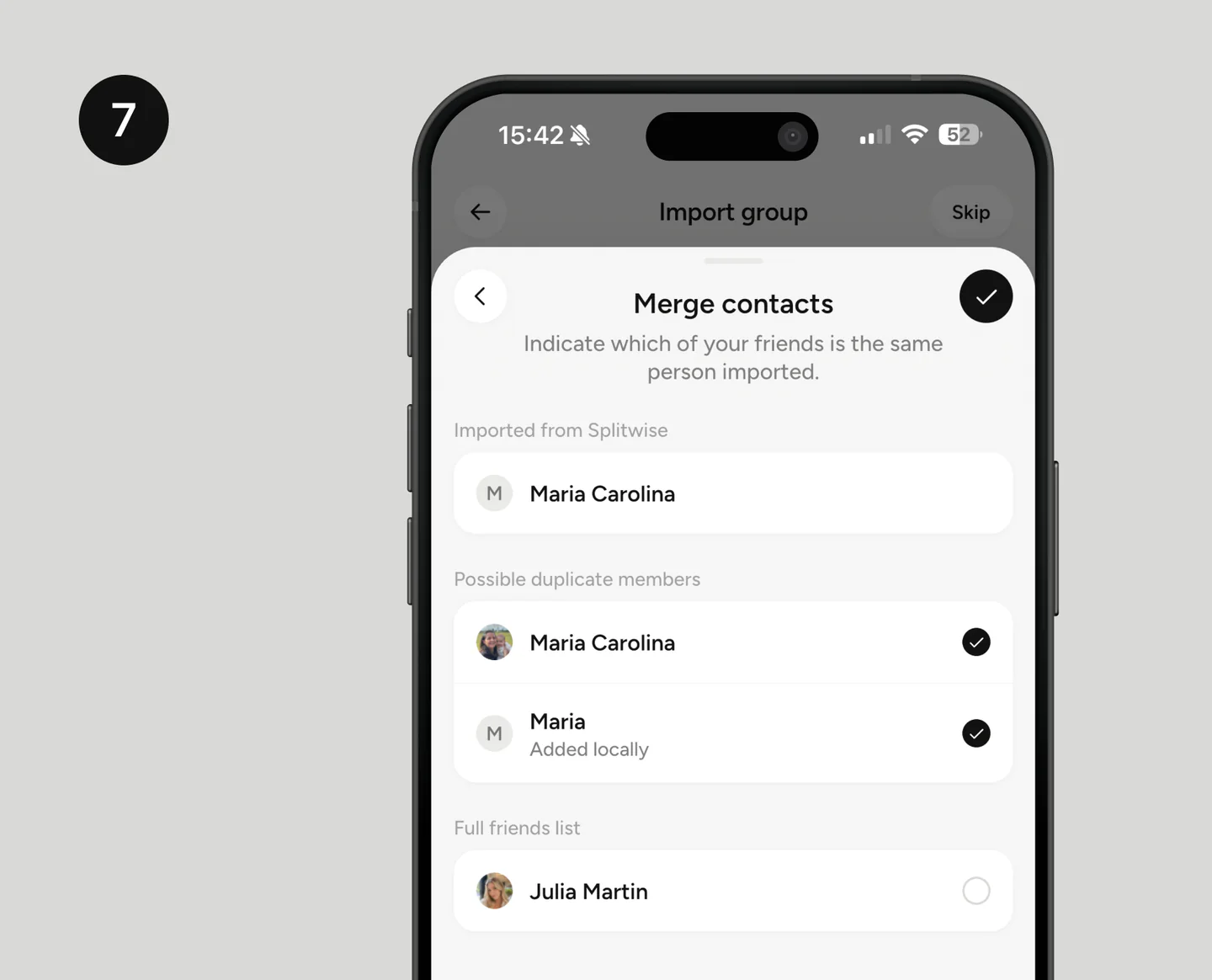
Når appen finner mer enn én kontakt som kan være samme person, åpner den en skjerm for gjennomgang. Sammenlign medlemmet som er importert fra Splitwise, med forslagene, og velg bare oppføringene som virkelig hører til den personen.
Bekreft koblingen med knappen i øverste hjørne. Når du går gjennom dette nå, unngår du at et medlem dukker opp to ganger i gruppen, og at utgiftene til personen fordeles på forskjellige profiler.
8. Vent mens filen behandles
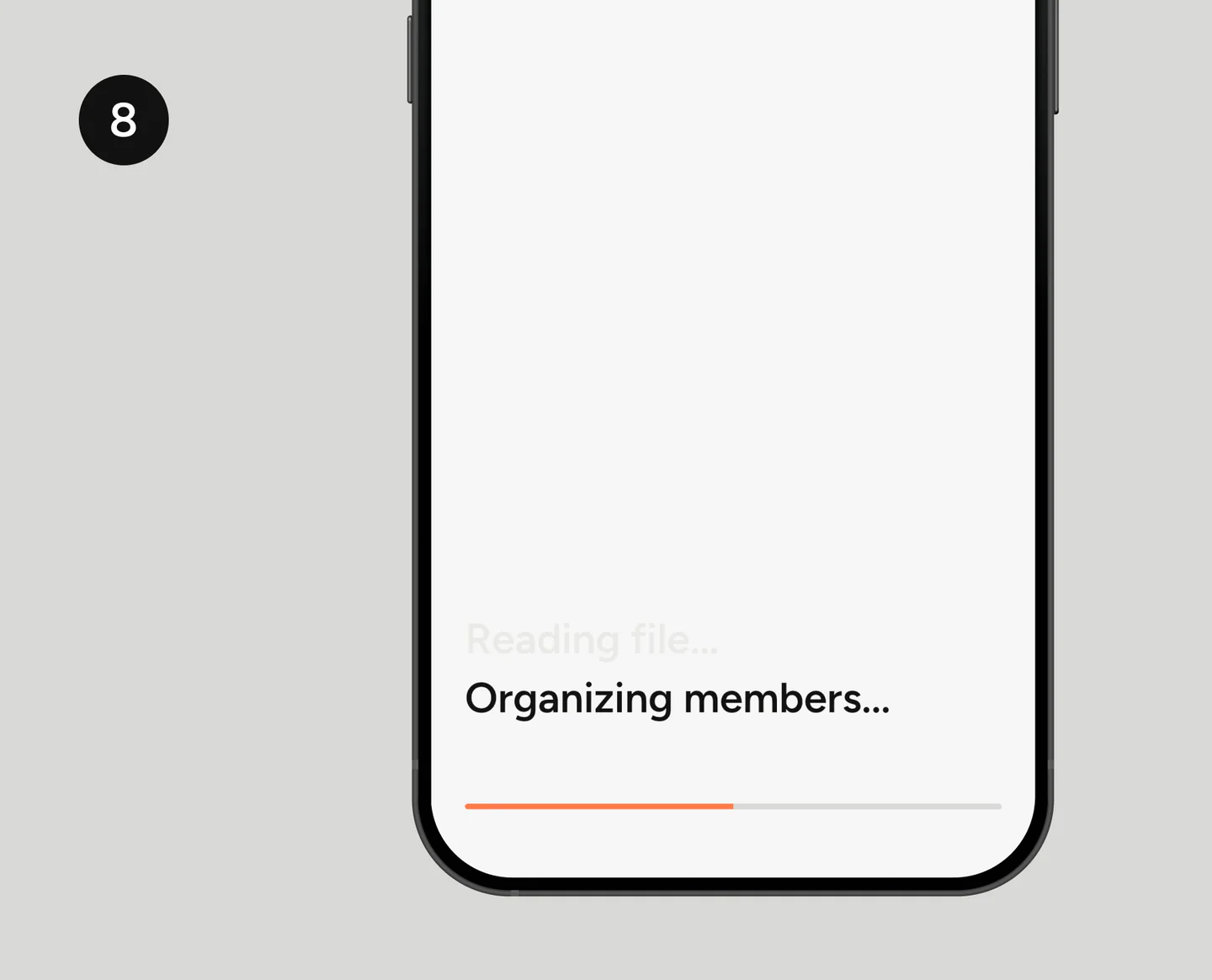
Når medlemmene er organisert, begynner TakeControl å lese filen og bygge opp gruppen. I dette steget tolker appen transaksjonene i CSV-filen, organiserer medlemmene og gjør historikken klar til bruk.
Vent til fremdriftslinjen er ferdig. Du trenger ikke velge filen på nytt mens skjermen behandler den.
9. Gå gjennom resultatet av importen
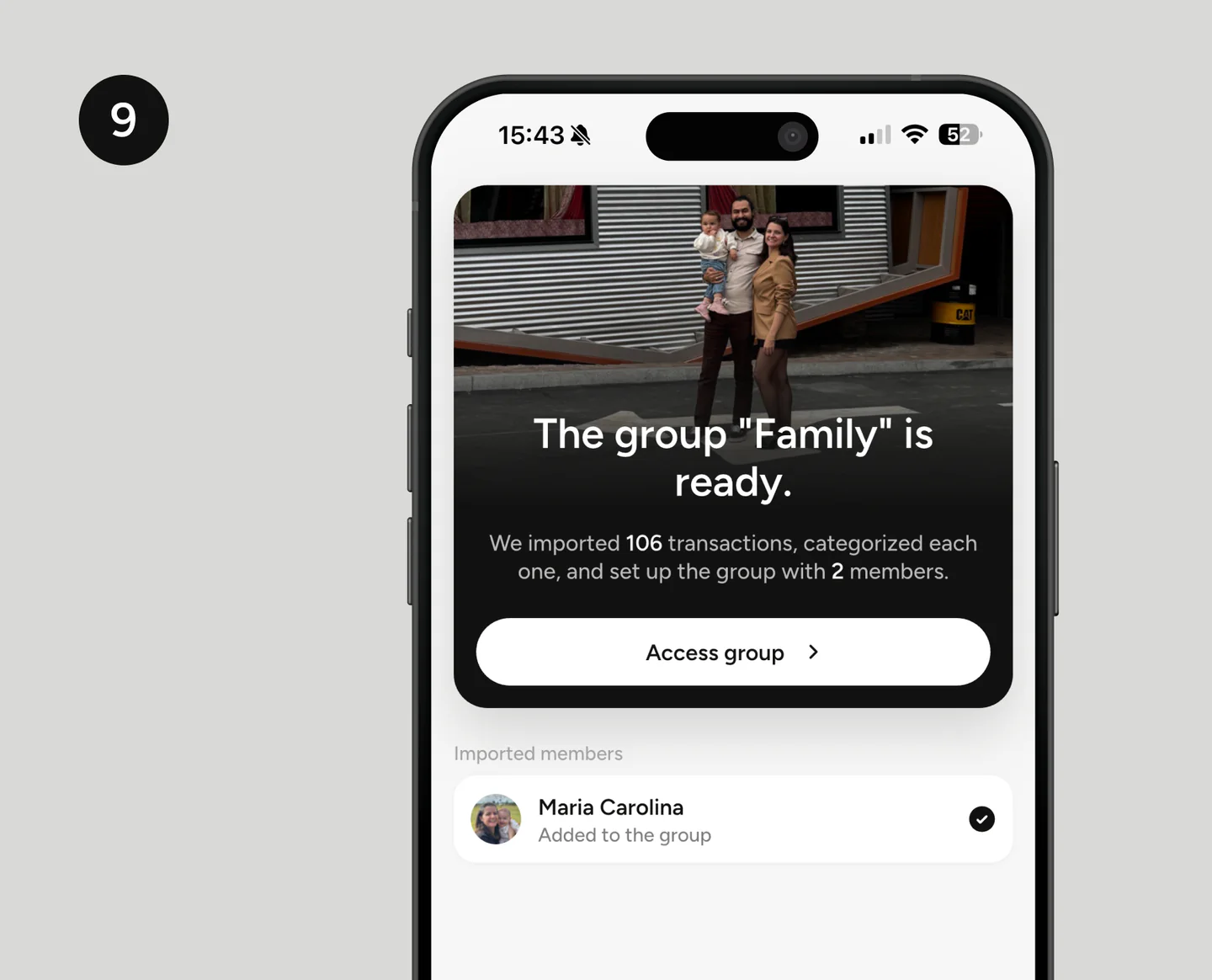
Når importen er ferdig, viser TakeControl en oversikt med gruppens navn, antall importerte transaksjoner og medlemmene som er lagt til. Gå gjennom opplysningene, og trykk på Access group (Gå til gruppen).
Inne i gruppen sjekker du noen av de siste utgiftene, medlemslisten og saldoene. Den raske sjekken bekrefter at du har lastet opp riktig CSV-fil og koblet personene til de riktige profilene.
Dette bør du sjekke etter importen
Før du legger til nye utgifter, ta en rask gjennomgang:
- sjekk at antall transaksjoner ser ut til å stemme med gruppens historikk;
- åpne noen utgifter, og sjekk datoer, beløp, betalere og fordelinger;
- bekreft at du er identifisert riktig;
- sjekk at de andre medlemmene er koblet til riktige kontakter;
- sjekk gruppens valuta og standardinnstillinger;
- sammenlign sluttsaldoene med dem som vises i Splitwise.
CSV-filen fungerer som en kopi av de eksporterte dataene. Eksport og import sletter ikke den opprinnelige gruppen i Splitwise, så du kan beholde den gamle historikken mens du går gjennom resultatet i TakeControl.
Vanlige problemer og hvordan du løser dem
Filen vises ikke i filvelgeren
Åpne e-posten fra Splitwise på nytt, last ned vedlegget, og lagre det i telefonens filbehandler. Gå deretter tilbake til TakeControl, og se under Nedlastinger eller Nylige.
CSV-filen blir ikke gjenkjent
Lag en ny eksport direkte fra Splitwise. Bruk originalfilen uten å åpne og lagre den på nytt i et annet regnearkprogram, og sjekk at filtypen fortsatt er .csv.
Noen personer står med samme navn flere ganger
Bruk koblings- og sammenslåingsstegene til å angi hvilke oppføringer som er samme person. Er du i tvil, behold medlemmet som lokal kontakt, og gå gjennom det senere i stedet for å koble personen til feil profil.
Eksporter og importer én gruppe om gangen
Hver CSV-fil hører til en bestemt gruppe. Har du flere grupper i Splitwise, gjentar du prosessen for hver av dem. Da holdes historikkene atskilt, og det blir enklere å sjekke medlemmer og saldoer.
10. Last ned TakeControl, og importer gruppen din
Etter importen er gruppen klar for nye utgifter i TakeControl. Du beholder historikken som referanse og får tilgang til funksjoner som registrering med stemmen, innebygd kalkulator, gruppebudsjetter, widgeter og biometrisk lås.
Hvis du fortsatt sammenligner de to appene, kan du lese sammenligningen vår av TakeControl og Splitwise. Er du klar til å bytte, velger du versjonen for telefonen din og fortsetter der du slapp.

Jeg laget TakeControl for å gjøre det enklere å dele utgifter som par og på tur. Her deler jeg tips, nyheter om appen, erfaringer og innhold som gjør det lettere å holde orden på felles utgifter.
Vanlige spørsmål
Trykk på plussknappen på startskjermen i TakeControl, og velg alternativet for å importere fra Splitwise. Eksporter gruppen fra Splitwise som CSV, lagre filen på telefonen, og følg veiviseren for å laste den opp, angi hvilken profil som er din, og koble de andre medlemmene til kontaktene dine.
Bruk CSV-filen som eksportfunksjonen i Splitwise selv lager. For å unngå lesefeil bør du ikke gi nytt navn til kolonner eller omorganisere regnearket før du laster det opp.
TakeControl bruker CSV-filen til å overføre gruppens transaksjonshistorikk, inkludert opplysninger som datoer, beløp, betalere, deltakere og fordelinger som står i filen.
De kan bli værende i gruppen som lokale kontakter. Hvis en person allerede står i kontaktlisten din i TakeControl, kan du koble den importerte oppføringen til riktig kontakt.
Ja. Eksporter og importer hver gruppe for seg, slik at hver CSV-fil havner i riktig gruppe i TakeControl.
