













Så importerar du dina Splitwise-grupper till TakeControl, det bästa Splitwise-alternativet 2026
Följ den kompletta guiden för att exportera en Splitwise-grupp som CSV och importera utgifter, medlemmar och historik till TakeControl.

Att byta app behöver inte betyda att du lämnar år av utgifter, resor och uppgörelser kvar i Splitwise.
Med TakeControl kan du importera en grupp med hjälp av CSV-filen som Splitwise skapar. Du exporterar historiken, sparar filen i mobilen och följer ett guidat flöde för att skapa gruppen, ladda upp kalkylarket och ordna medlemmarna.
Den här guiden går igenom hela processen. Det guidade flödet startar på startsidan i TakeControl, medan CSV-filen tas fram i Splitwise.
Innan du börjar
Se till att du har tillgång till gruppen i Splitwise, till e-postkontot som ska ta emot exporten och till TakeControl-appen i mobilen. Varje grupp måste exporteras och importeras separat.
Varför en del lämnar Splitwise
Den dagliga gränsen i gratisversionen av Splitwise kan ställa till det när en grupp lägger in flera utgifter från en resa, en middag eller en gemensam månad. Att flytta historiken till en annan app gör att gränsen inte längre avbryter gruppens ordning.
TakeControl lockar den som letar efter ett mer komplett mobilflöde för delade utgifter. Förutom direkt import av historik via CSV samlar appen röstinmatning, kvittoskanner, inbyggd miniräknare, gruppbudgetar, widgetar, offlineläge och biometriskt lås.
För den som har månader eller år av gemensamma utgifter är det bästa bytet ett som inte tvingar gruppen att börja om. Importen gör flytten till en fortsättning: historiken följer med, medlemmarna förblir ordnade och nästa utgift kan läggas in i ett snabbare flöde.
Översikt över importen
Processen har nio steg:
- Öppna menyn för att skapa nytt på startsidan i TakeControl och välj import från Splitwise
- Exportera Splitwise-gruppen som CSV
- Fyll i uppgifterna för den nya gruppen i TakeControl
- Välj och ladda upp CSV-filen
- Ange vilken medlem som är du
- Koppla ihop gruppens övriga medlemmar
- Granska och slå ihop dubbla kontakter
- Vänta medan filen läses in och ordnas
- Granska resultatet och öppna den importerade gruppen
Ta några minuter till att kontrollera namnen och kopplingarna mellan medlemmarna. Den granskningen förhindrar dubbla kontakter och håller ordning i gruppen från början.
1. Starta importen från startsidan i TakeControl
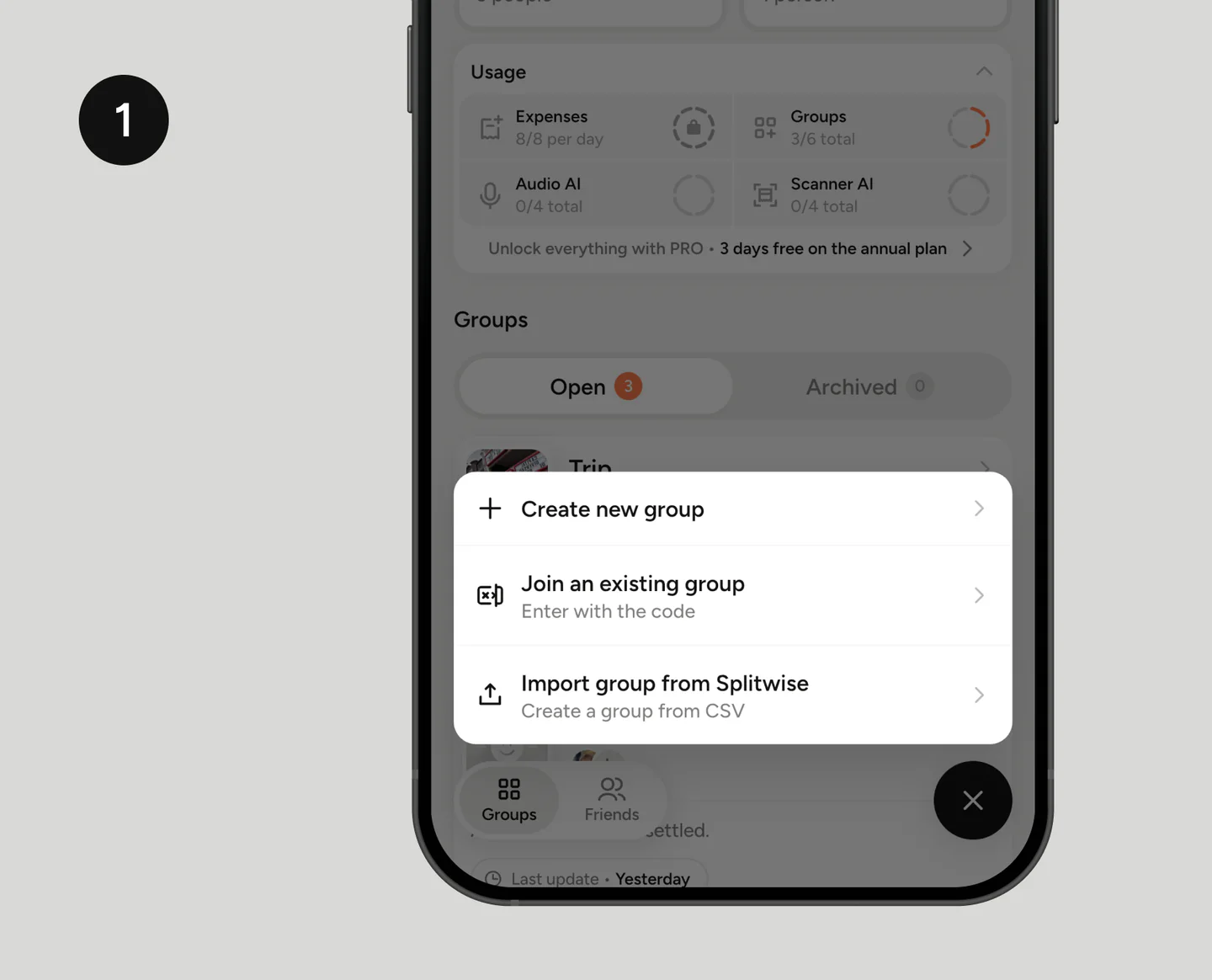
Öppna TakeControl och stanna kvar under Groups (Grupper). Appen finns inte på svenska, så knapparna står här med sina engelska namn och en svensk förklaring inom parentes. Tryck på plusknappen (+) i nedre högra hörnet för att öppna menyn för att skapa nytt.
Välj Import group from Splitwise (importera grupp från Splitwise). Då öppnas guiden som leder dig genom hela processen. Innan du fortsätter, se till att du har tillgång till den ursprungliga gruppen och till e-postkontot som ska ta emot exporten.
2. Exportera gruppen från Splitwise
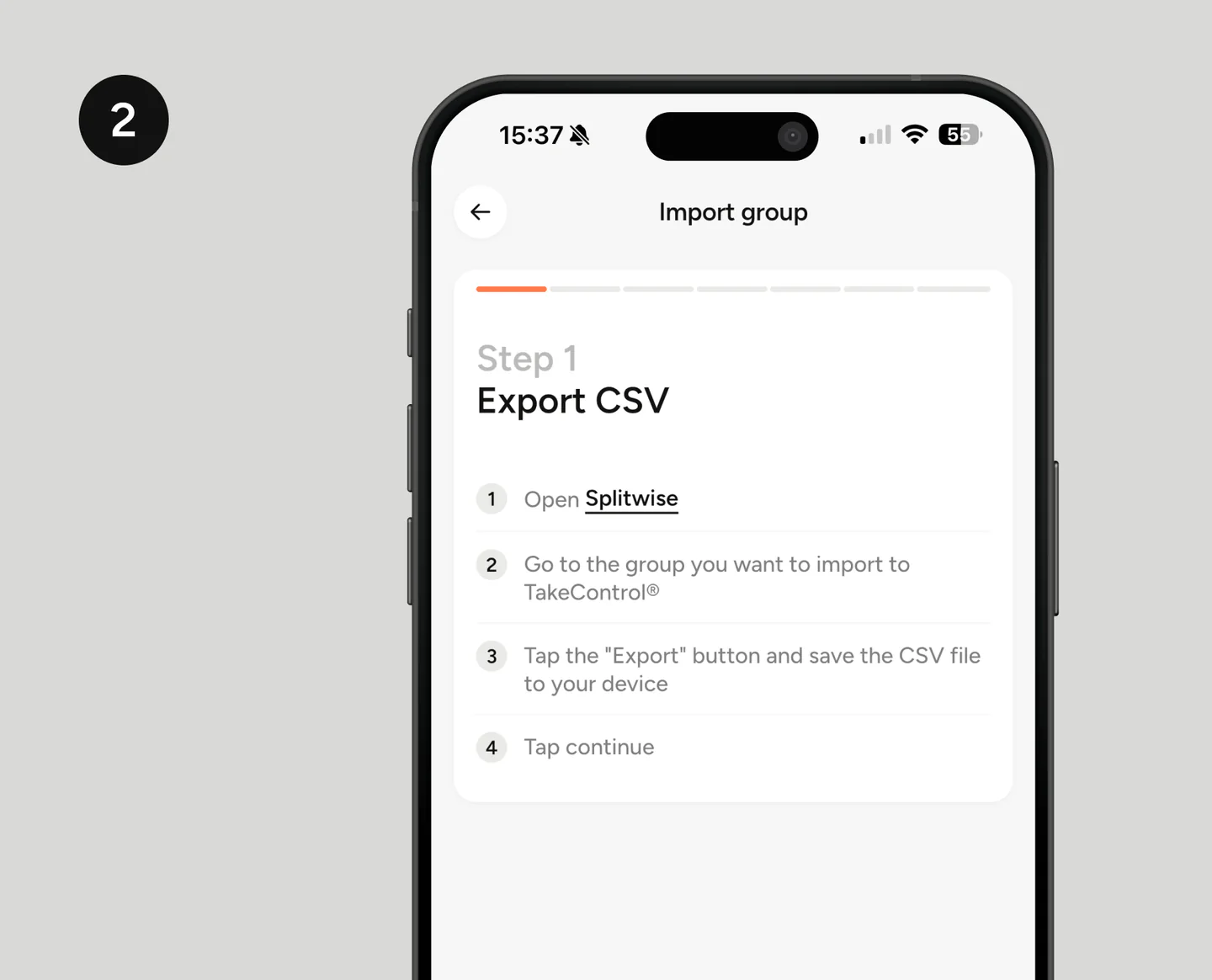
Börja i Splitwise. Öppna appen, gå till gruppen du vill flytta till TakeControl och leta upp alternativet för att exportera gruppen. Skapa kalkylarket i CSV-format och skicka filen till din e-postadress.
När mejlet kommer öppnar du bilagan i mobilen och sparar CSV-filen på ett ställe som är lätt att hitta, till exempel Filer, Nedladdningar eller en mapp du skapar för importen. Redigera inte kalkylarket: om du ändrar kolumner, rubriker eller ordningen på uppgifterna kan det hända att filen inte läses in korrekt.
När CSV-filen är sparad på enheten går du tillbaka till guiden i TakeControl och trycker på fortsätt.
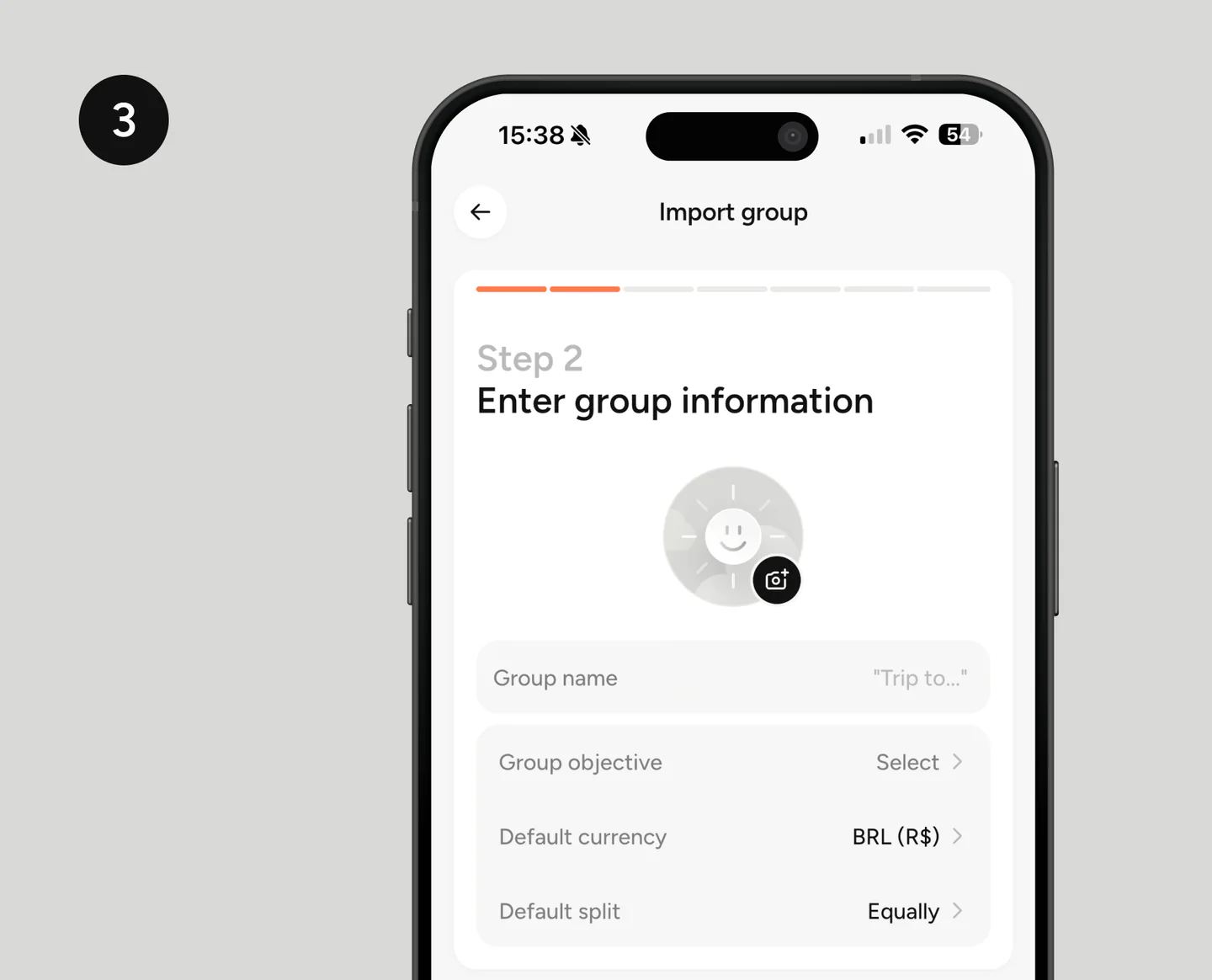
3. Fyll i gruppens uppgifter
Nu ställer du in hur gruppen ska se ut i TakeControl. Ange ett namn, välj en bild om du vill och fyll i de inställningar som efterfrågas, som gruppens syfte, standardvaluta och standardfördelning.
Du kan behålla ett namn som liknar det i Splitwise så att gruppen är lätt att känna igen. Det är också ett bra tillfälle att uppdatera inaktuella uppgifter, men framför allt ska du se till att den valda valutan stämmer med gruppens huvudvaluta.
4. Ladda upp CSV-filen
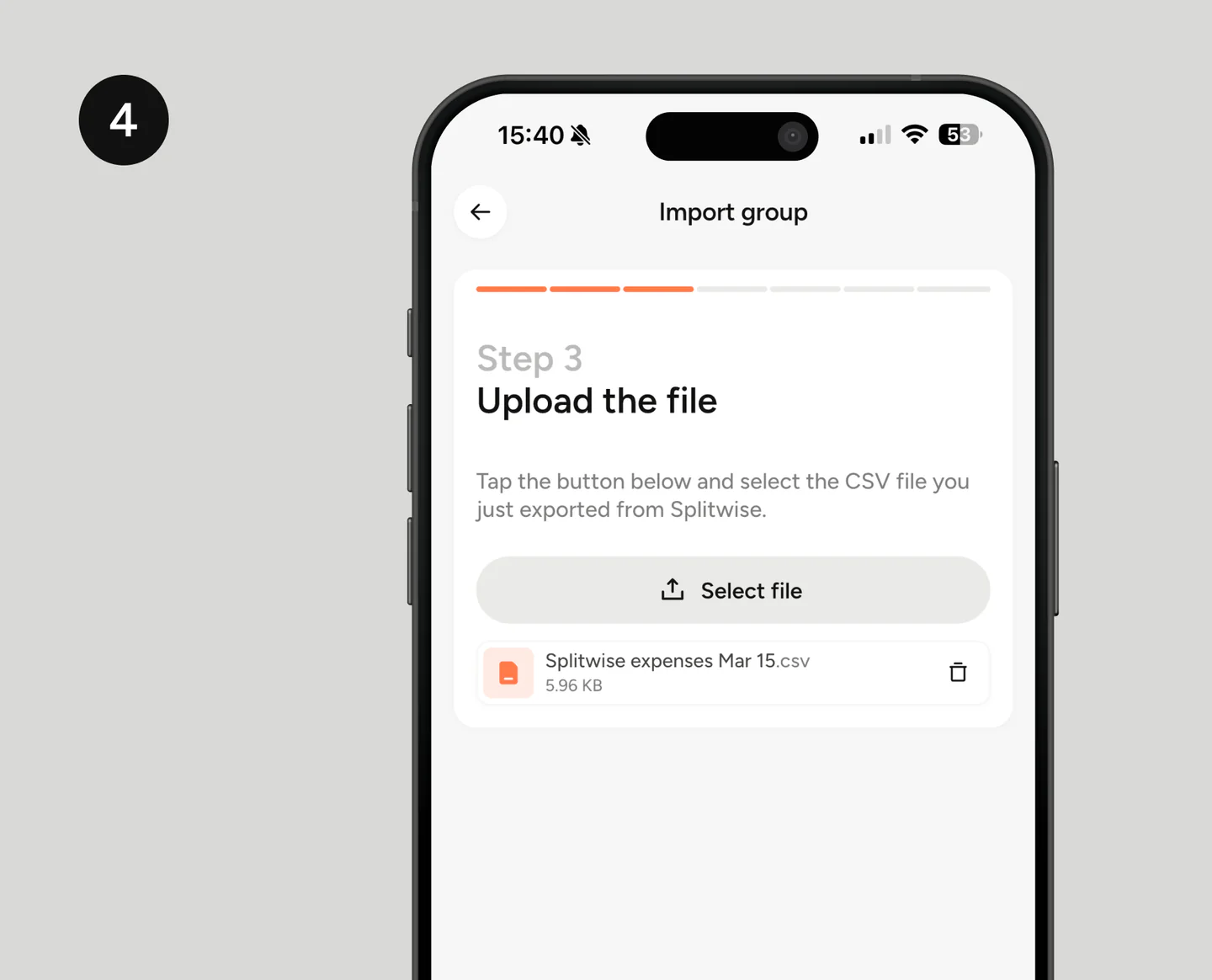
I uppladdningssteget trycker du på Select file (välj fil). Mobilens filväljare öppnas; gå till mappen där du sparade bilagan från mejlet och välj CSV-filen som du exporterade från Splitwise.
Kontrollera filnamnet som visas på skärmen innan du fortsätter. Om du har exporterat mer än en grupp slipper du på så sätt importera fel historik.
5. Ange vilken medlem som är du
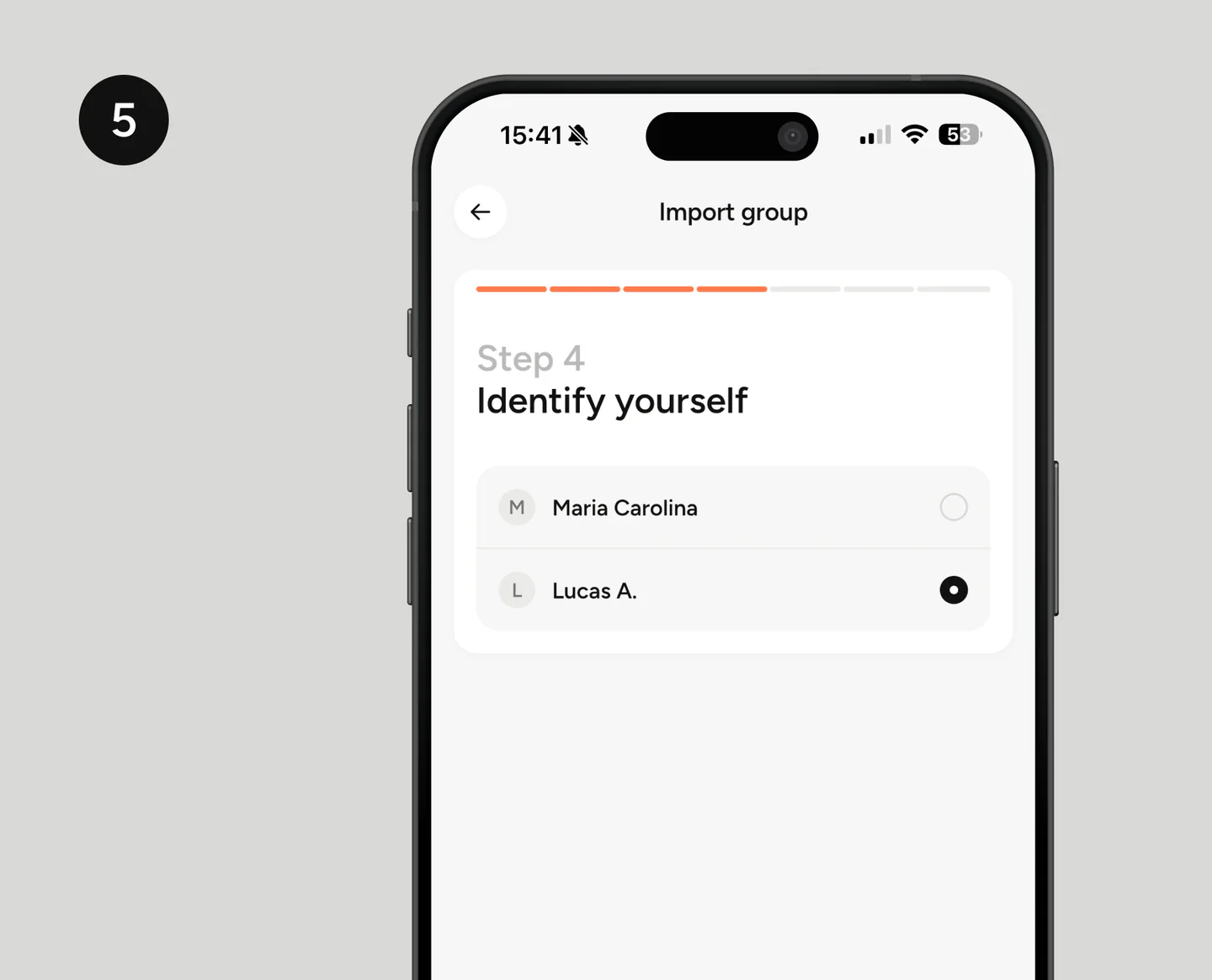
CSV-filen innehåller namnen på dem som var med i gruppen, men den talar inte automatiskt om för TakeControl vilket namn som hör till ditt konto. Appen visar därför de importerade medlemmarna och ber dig att markera dig själv.
Välj ditt namn exakt som det stod i Splitwise. Kopplingen är viktig för att utgifterna du betalade, tog emot eller delade ska hamna rätt.
6. Koppla ihop gruppens medlemmar
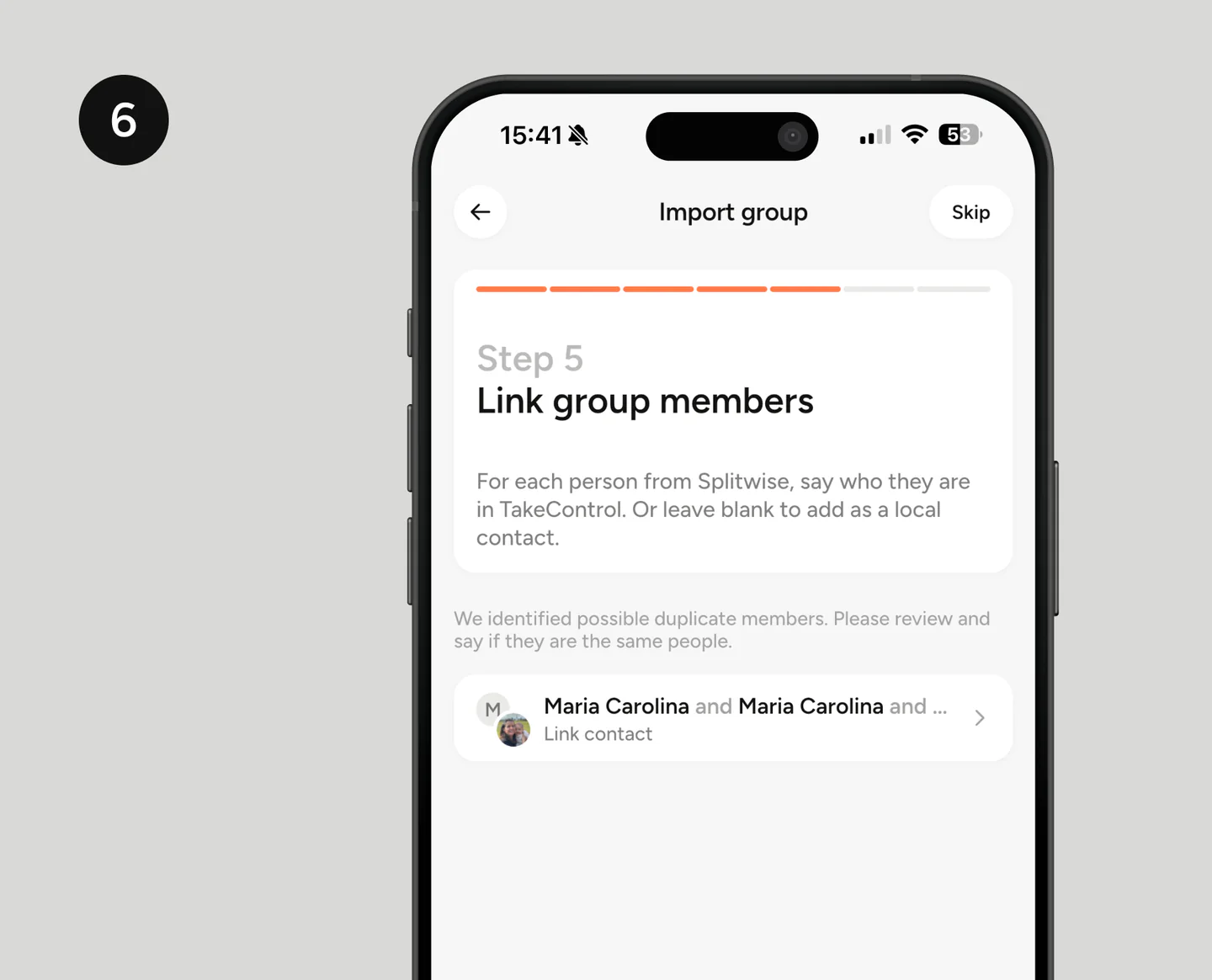
Sedan jämför TakeControl de importerade namnen med personer som redan finns i din kontaktlista. För varje medlem från Splitwise väljer du motsvarande kontakt i TakeControl när det finns en korrekt matchning.
Koppla inte ihop personer bara för att namnen liknar varandra. Kontrollera bilden och annan tillgänglig information. Om någon inte använder TakeControl än eller inte finns i din lista lämnar du kopplingen tom; personen kan läggas till som lokal kontakt.
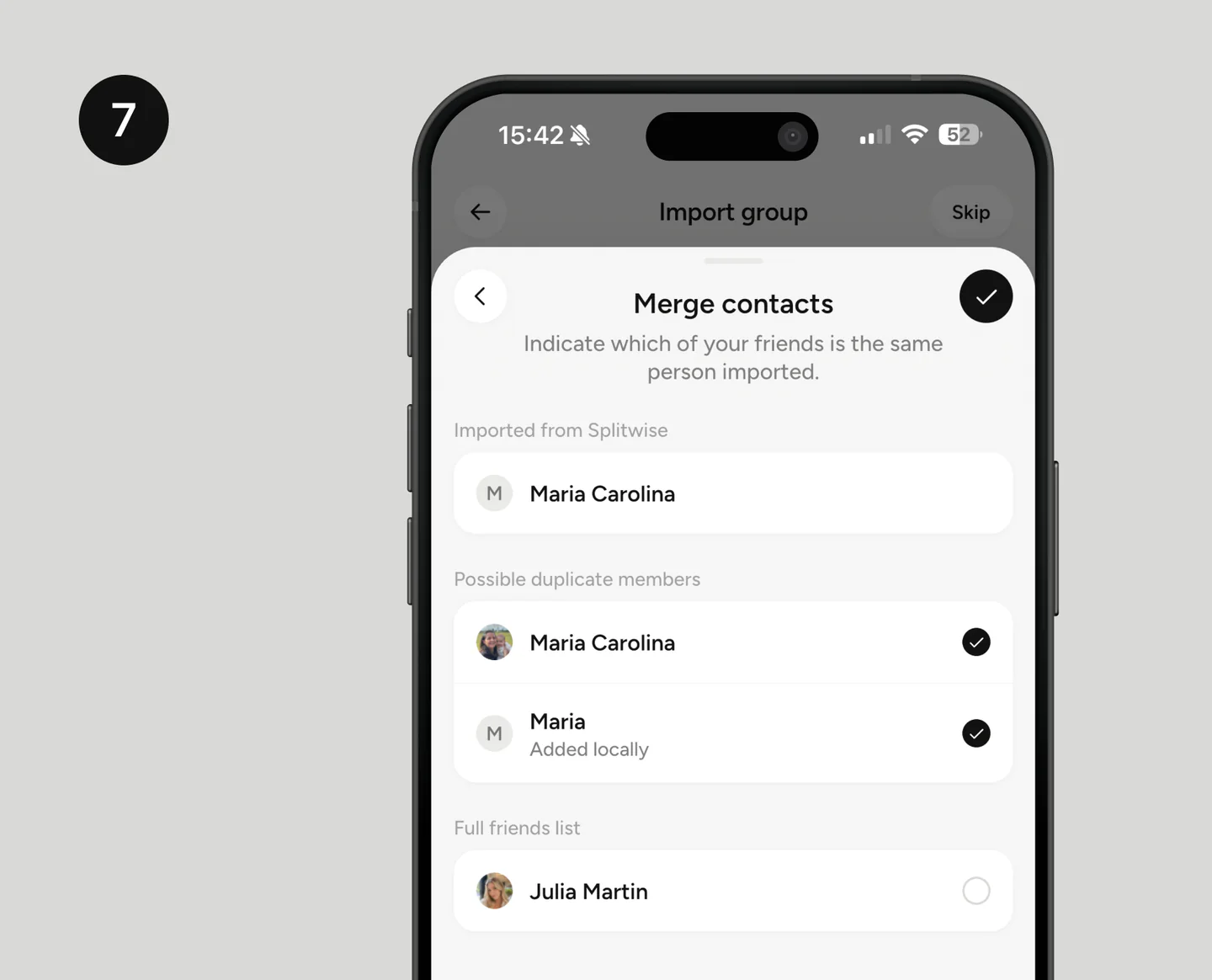
7. Granska möjliga dubbla kontakter
När appen hittar mer än en kontakt som kan vara samma person öppnas en granskningsskärm. Jämför medlemmen som importerats från Splitwise med förslagen och välj bara de poster som verkligen hör till den personen.
Bekräfta matchningen med knappen i det övre hörnet. Att granska det nu förhindrar att en medlem dyker upp två gånger i gruppen och att personens utgifter delas upp på olika profiler.
8. Vänta medan filen bearbetas
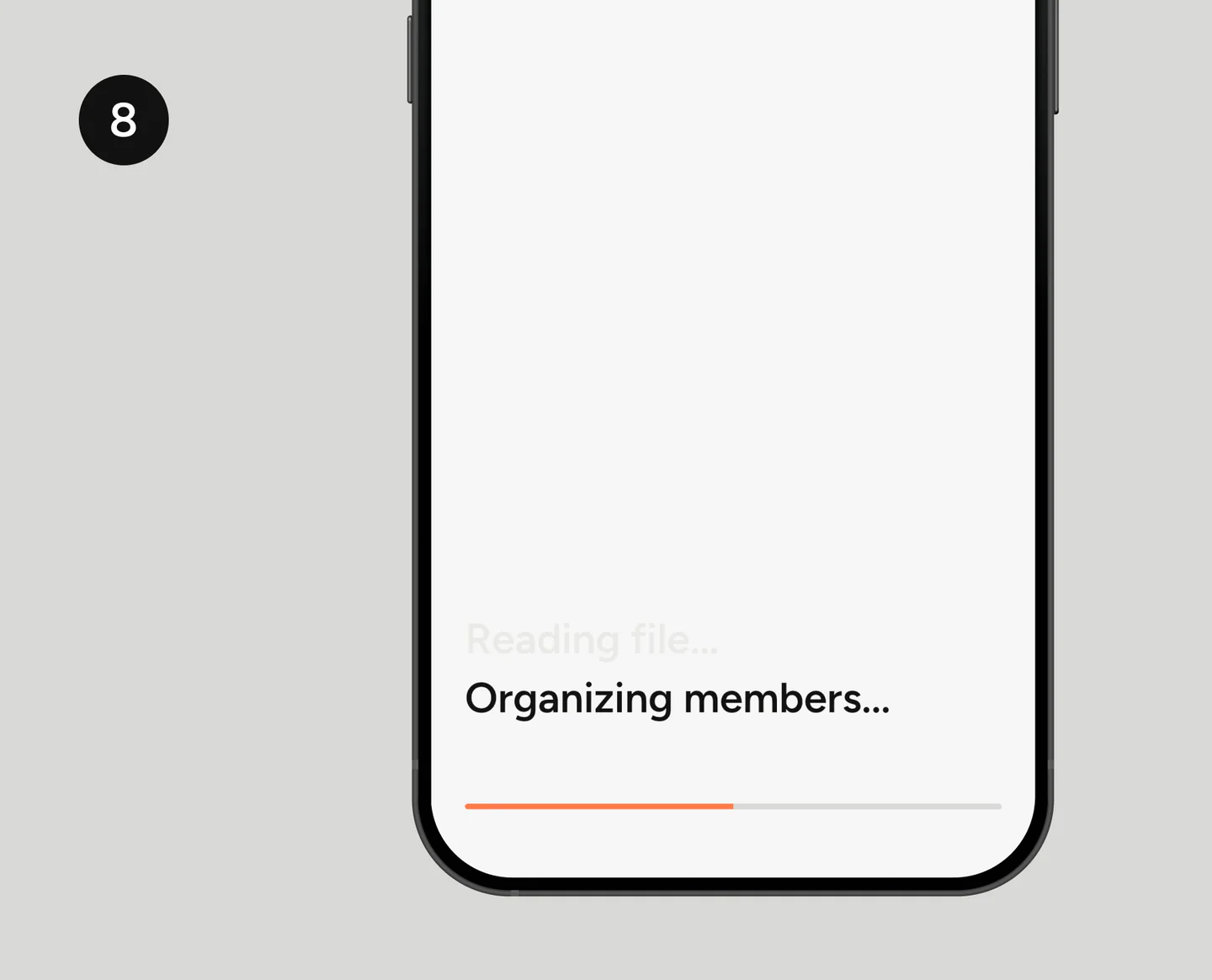
När medlemmarna är ordnade börjar TakeControl läsa filen och bygga upp gruppen. I det här steget tolkar appen transaktionerna i CSV-filen, ordnar medlemmarna och gör historiken klar att använda.
Vänta tills förloppsindikatorn är klar. Du behöver inte välja filen igen medan den här skärmen bearbetar den.
9. Granska resultatet av importen
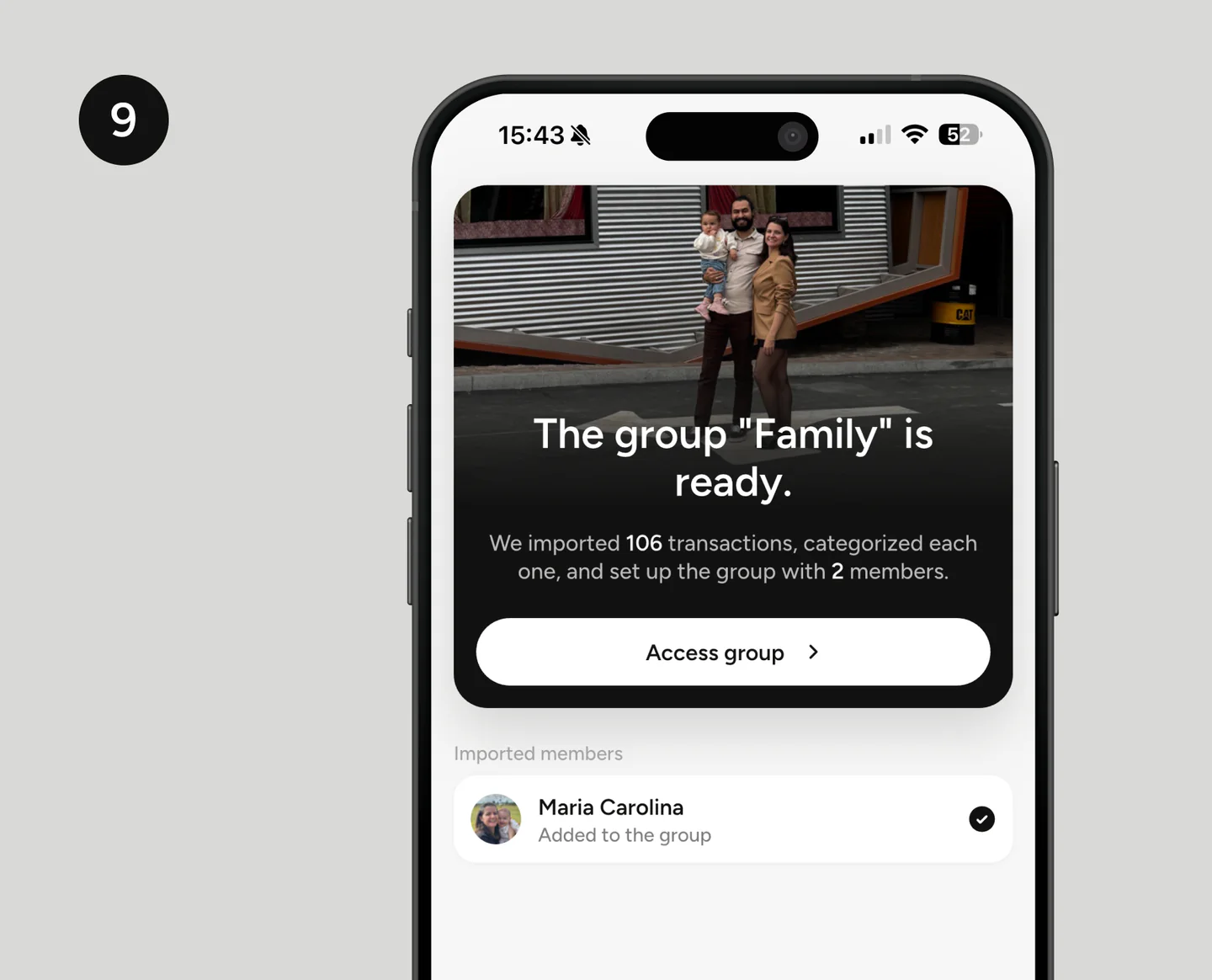
När importen är klar visar TakeControl en sammanfattning med gruppens namn, antalet importerade transaktioner och vilka medlemmar som lagts till. Granska uppgifterna och tryck på Access group (öppna gruppen).
Inne i gruppen kontrollerar du några av de senaste utgifterna, medlemslistan och saldona. Den snabba kontrollen bekräftar att du laddade upp rätt CSV-fil och kopplade personerna till rätt profiler.
Det här ska du kontrollera efter importen
Innan du lägger in nya utgifter, gör en snabb genomgång:
- kontrollera att antalet transaktioner verkar stämma med gruppens historik;
- öppna några utgifter och kontrollera datum, belopp, betalare och fördelning;
- bekräfta att du har identifierats rätt;
- kontrollera att de andra medlemmarna är kopplade till rätt kontakter;
- kontrollera gruppens valuta och standardinställningar;
- jämför slutsaldona med dem som visas i Splitwise.
CSV-filen fungerar som en kopia av de exporterade uppgifterna. Export och import raderar inte den ursprungliga gruppen i Splitwise, så du kan ha kvar den gamla historiken medan du granskar resultatet i TakeControl.
Vanliga problem och hur du löser dem
Filen syns inte i filväljaren
Öppna mejlet från Splitwise igen, ladda ned bilagan och spara den i mobilens filhanterare. Gå sedan tillbaka till TakeControl och leta under Nedladdningar eller Senaste.
CSV-filen känns inte igen
Gör en ny export direkt från Splitwise. Använd originalfilen utan att öppna och spara om den i ett annat kalkylprogram, och kontrollera att filändelsen fortfarande är .csv.
Samma namn förekommer flera gånger
Använd stegen för att koppla och slå ihop för att ange vilka poster som är samma person. Om du är osäker, behåll medlemmen som lokal kontakt och granska det senare i stället för att koppla personen till fel profil.
Exportera och importera en grupp i taget
Varje CSV-fil hör till en specifik grupp. Om du har flera grupper i Splitwise upprepar du processen för var och en. Då hålls historikerna åtskilda och det blir lättare att kontrollera medlemmar och saldon.
10. Ladda ned TakeControl och importera din grupp
Efter importen är gruppen redo för nya utgifter i TakeControl. Du behåller historiken som referens och får tillgång till funktioner som röstinmatning, inbyggd miniräknare, gruppbudgetar, widgetar och biometriskt lås.
Om du fortfarande jämför de två apparna, läs vår jämförelse TakeControl vs. Splitwise. Om du är redo att byta, välj versionen för din mobil och fortsätt där du slutade.
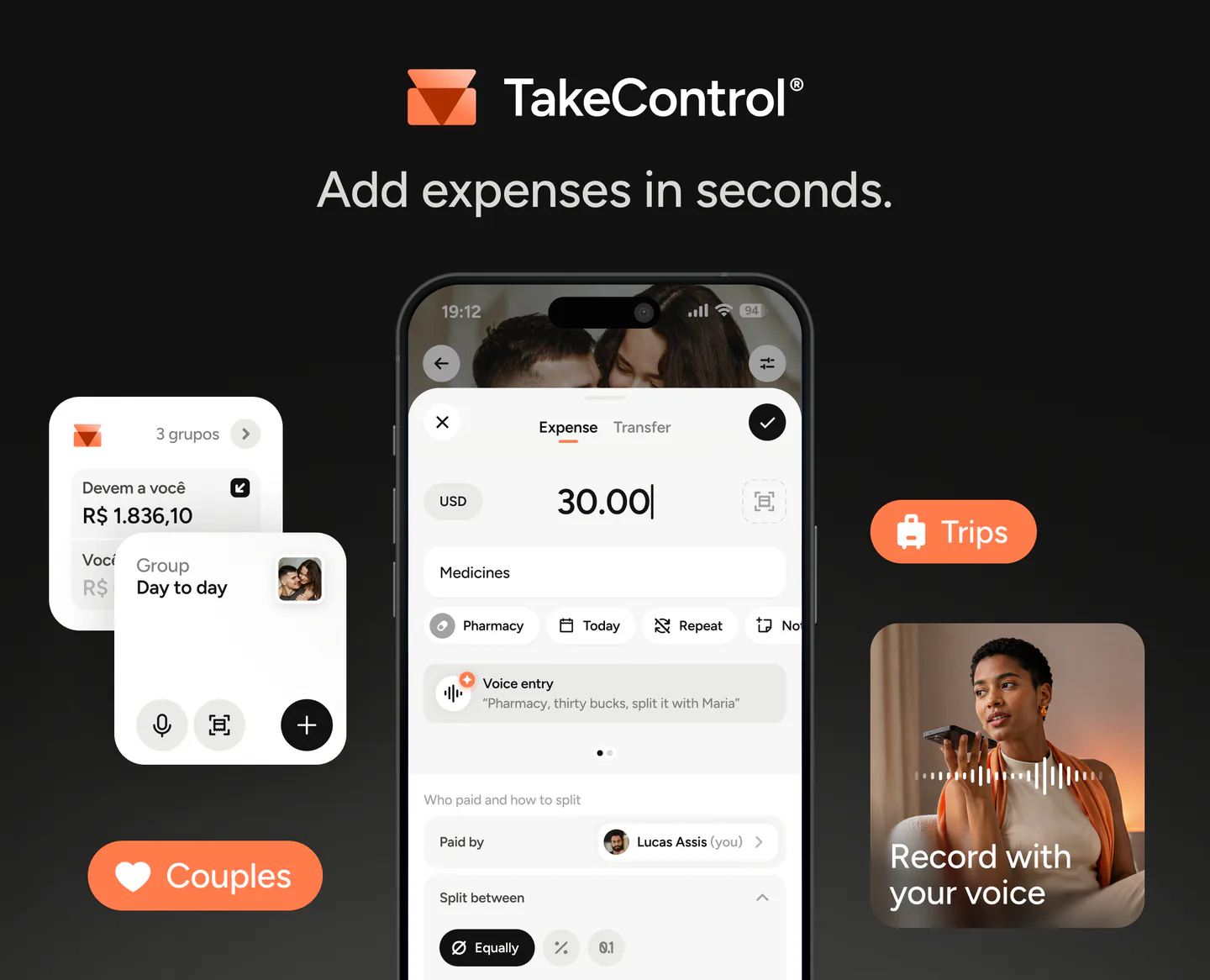

Jag skapade TakeControl för att göra det enklare att dela utgifter som par och på resor. Här delar jag tips, nyheter om appen, lärdomar och användbart innehåll för att hålla bättre ordning på gemensamma utgifter.
Vanliga frågor
Tryck på plusknappen på startsidan i TakeControl och välj Import group from Splitwise (importera grupp från Splitwise). Exportera gruppen från Splitwise som CSV, spara filen i mobilen och följ guiden för att ladda upp den, ange vilken profil som är din och koppla ihop de andra medlemmarna.
Använd CSV-filen som exportfunktionen i Splitwise skapar. För att undvika läsfel ska du inte byta namn på kolumner eller organisera om kalkylarket innan du laddar upp det.
TakeControl använder CSV-filen för att föra över gruppens transaktionshistorik, med uppgifter som datum, belopp, betalare, deltagare och fördelningar som finns i filen.
De kan ligga kvar som lokala kontakter. Om någon redan finns i din kontaktlista i TakeControl kan du koppla den importerade posten till rätt kontakt.
Ja. Exportera och importera varje grupp för sig så att varje CSV-fil hamnar i rätt grupp i TakeControl.
