













Sådan importerer du dine Splitwise-grupper til TakeControl, det bedste Splitwise-alternativ i 2026
Følg den komplette guide til at eksportere en Splitwise-gruppe som CSV og importere udgifter, medlemmer og historik til TakeControl – trin for trin.

At skifte app behøver ikke betyde, at du efterlader flere års udgifter, rejser og opgørelser i Splitwise.
Med TakeControl kan du importere en gruppe ved hjælp af den CSV-fil, som Splitwise laver. Du eksporterer historikken, gemmer filen på telefonen og følger et guidet forløb, hvor du opretter gruppen, uploader regnearket og organiserer medlemmerne.
Denne guide gennemgår hele processen. Det guidede forløb starter på startskærmen i TakeControl, mens CSV-filen laves i Splitwise.
Før du går i gang
Sørg for, at du har adgang til gruppen i Splitwise, til den e-mailkonto, der skal modtage eksporten, og til TakeControl-appen på din telefon. Hver gruppe skal eksporteres og importeres for sig.
Derfor forlader nogle Splitwise
Den daglige grænse i gratisversionen af Splitwise kan stå i vejen, når en gruppe registrerer flere udgifter fra en rejse, en middag eller en fælles måned. Når historikken flyttes til en anden app, afbryder grænsen ikke længere gruppens overblik.
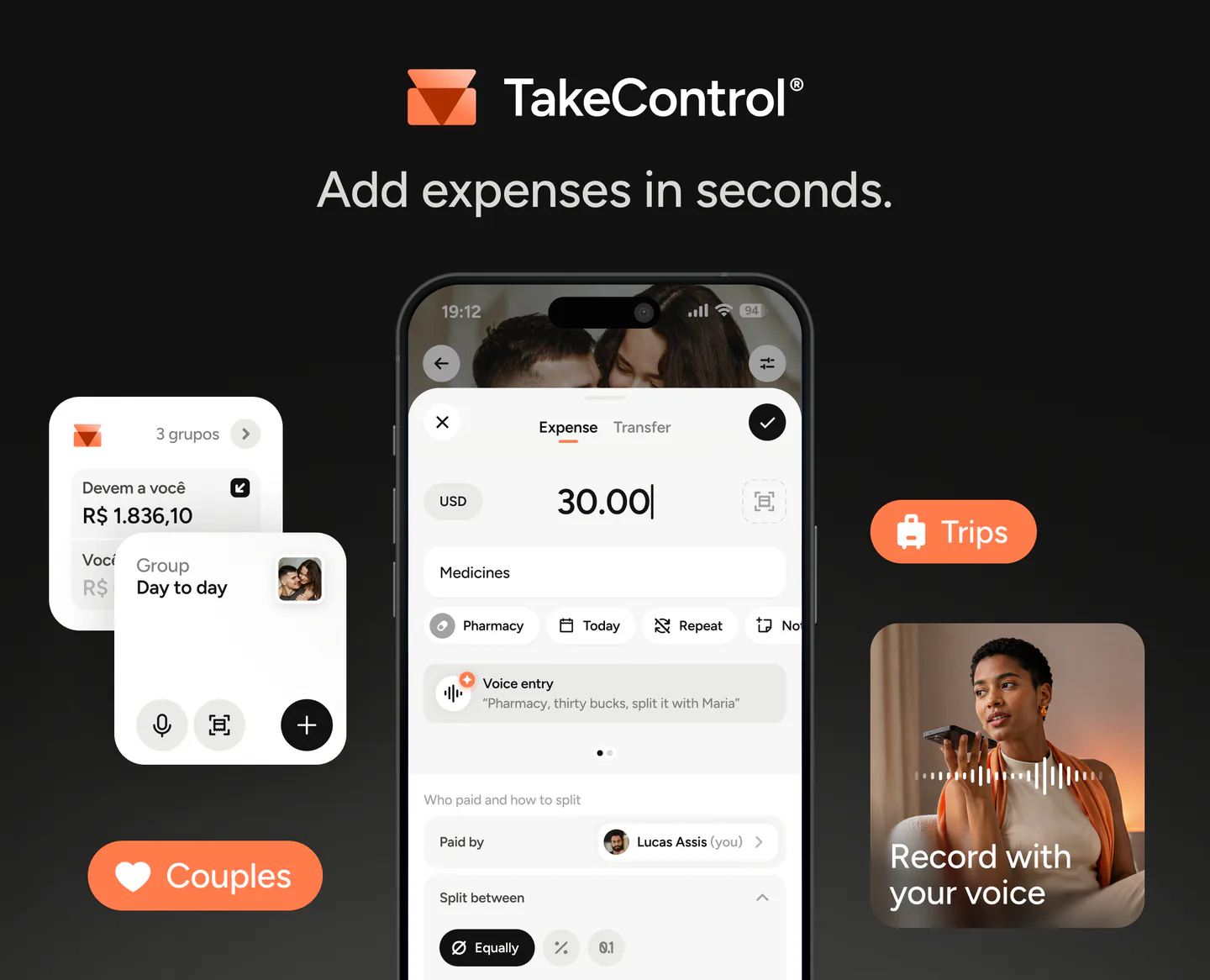
TakeControl tiltaler dem, der leder efter en mere komplet mobil arbejdsgang til fælles udgifter. Ud over direkte import af historik via CSV samler appen registrering med stemmen, scanning af kvitteringer, en indbygget lommeregner, gruppebudgetter, widgets, offlinebrug og biometrisk lås.
Har du måneder eller år med fælles udgifter, er det bedste skifte et, der ikke tvinger gruppen til at starte forfra. Importen gør flytningen til en fortsættelse: Historikken følger med, medlemmerne forbliver organiseret, og den næste udgift kan registreres i en hurtigere arbejdsgang.
Overblik over importen
Processen har ni trin:
- Åbn oprettelsesmenuen på startskærmen i TakeControl, og vælg import fra Splitwise
- Eksportér Splitwise-gruppen som CSV
- Udfyld oplysningerne om den nye gruppe i TakeControl
- Vælg og upload CSV-filen
- Angiv, hvilket medlem der er dig
- Kobl gruppens øvrige medlemmer til dine kontakter
- Gennemgå og flet dobbelte kontakter
- Vent, mens filen læses og organiseres
- Gennemgå resultatet, og åbn den importerede gruppe
Brug et par minutter på at tjekke navnene og koblingerne mellem medlemmerne. Den gennemgang forhindrer dobbelte kontakter og holder orden i gruppen fra starten.
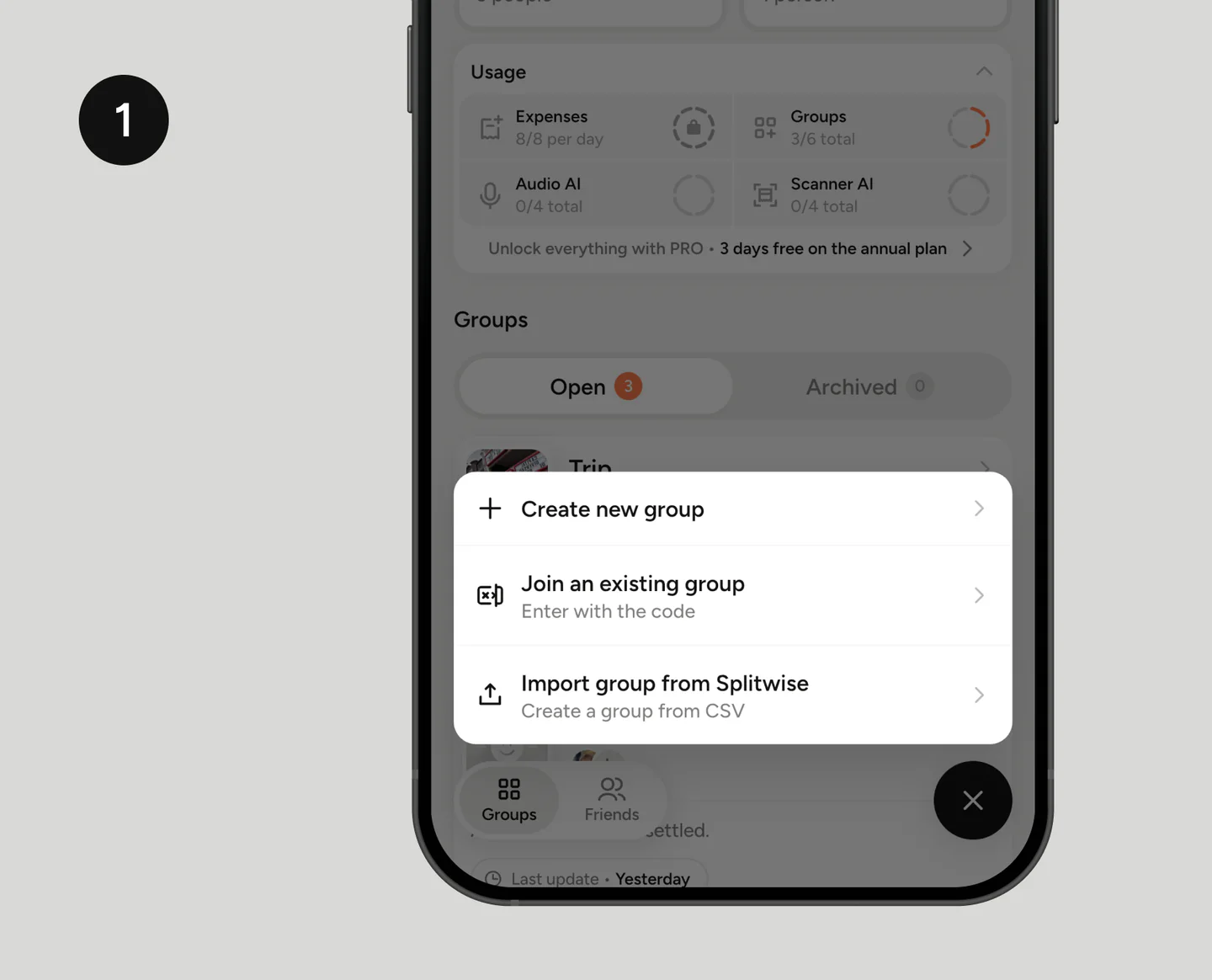
1. Start importen fra startskærmen i TakeControl
Åbn TakeControl, og bliv i området Groups (Grupper). Appen findes ikke på dansk, så knapperne står her med deres engelske navn og en dansk forklaring i parentes. Tryk på plusknappen (+) i nederste højre hjørne for at åbne oprettelsesmenuen.
Vælg Import group from Splitwise (importér gruppe fra Splitwise). Så åbnes guiden, der fører dig gennem hele processen. Før du fortsætter, så sørg for, at du har adgang til den oprindelige gruppe og til den e-mailkonto, der skal modtage eksporten.
2. Eksportér gruppen fra Splitwise
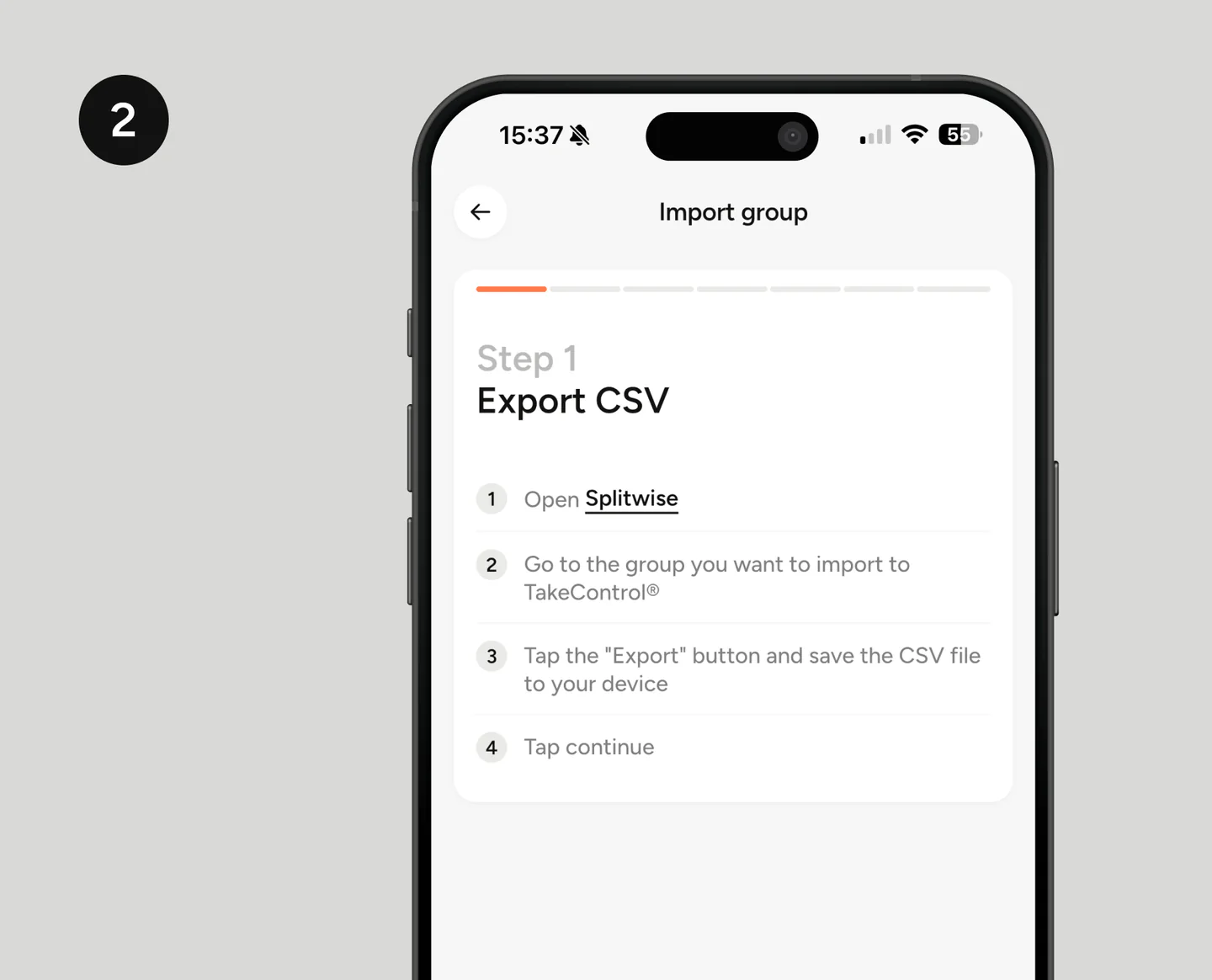
Start i Splitwise. Åbn appen, gå til den gruppe, du vil flytte til TakeControl, og find muligheden for at eksportere gruppen. Lav regnearket i CSV-format, og send filen til din e-mailadresse.
Når mailen kommer, åbner du den vedhæftede fil på telefonen og gemmer CSV-filen et sted, der er let at finde, for eksempel i Filer, Downloads eller en mappe, du opretter til importen. Redigér ikke regnearket: Hvis du ændrer kolonner, overskrifter eller rækkefølgen af data, kan det betyde, at filen ikke kan læses korrekt.
Når CSV-filen er gemt på enheden, går du tilbage til guiden i TakeControl og trykker på fortsæt.
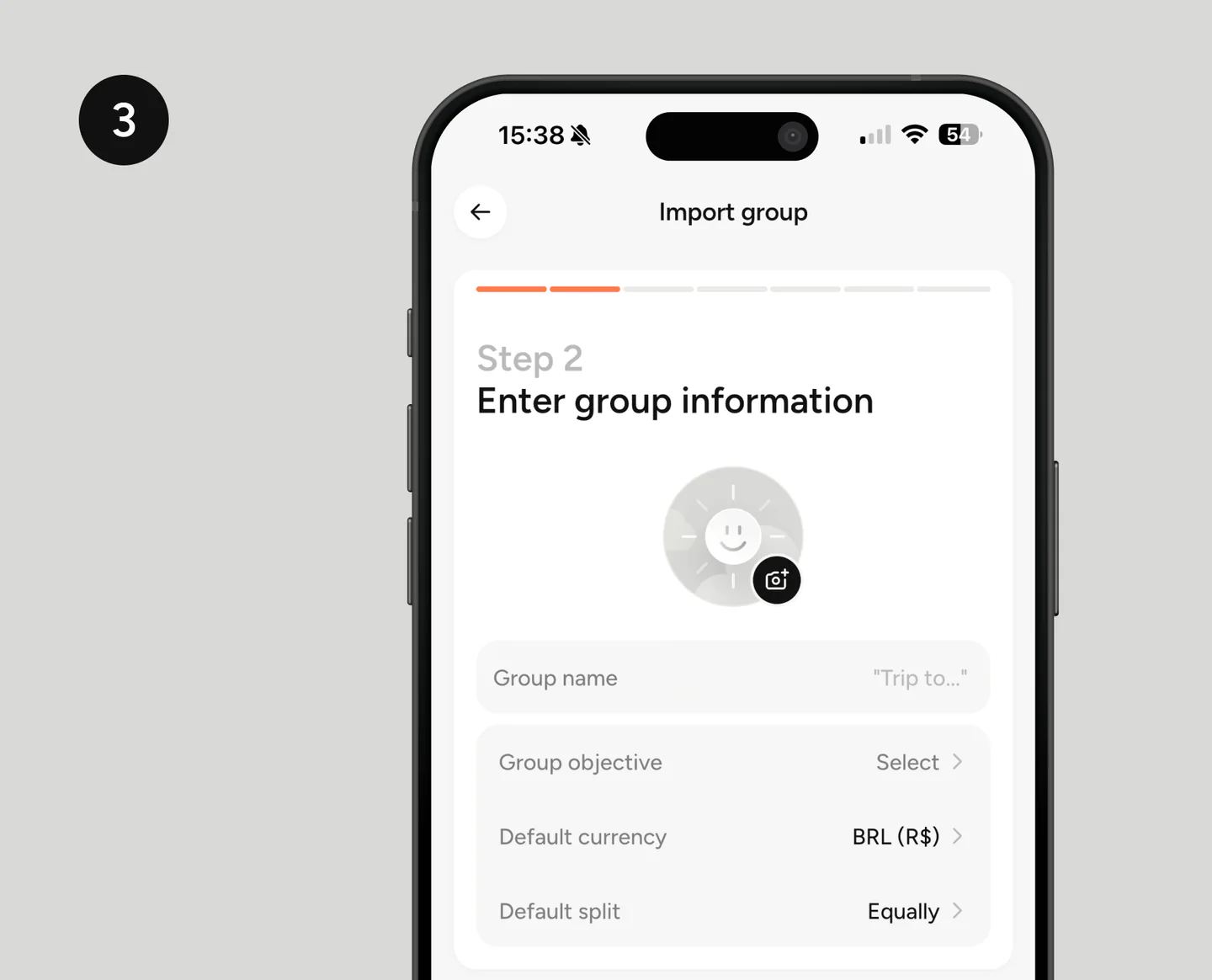
3. Udfyld gruppens oplysninger
Nu indstiller du, hvordan gruppen skal se ud i TakeControl. Skriv et navn, vælg eventuelt et billede, og udfyld de indstillinger, der bliver spurgt om, for eksempel gruppens formål, standardvaluta og standardfordeling.
Du kan beholde et navn, der minder om det i Splitwise, så gruppen er let at genkende. Det er også et godt tidspunkt at opdatere forældede oplysninger, men frem for alt skal du sikre dig, at den valgte valuta svarer til gruppens primære valuta.
4. Upload CSV-filen
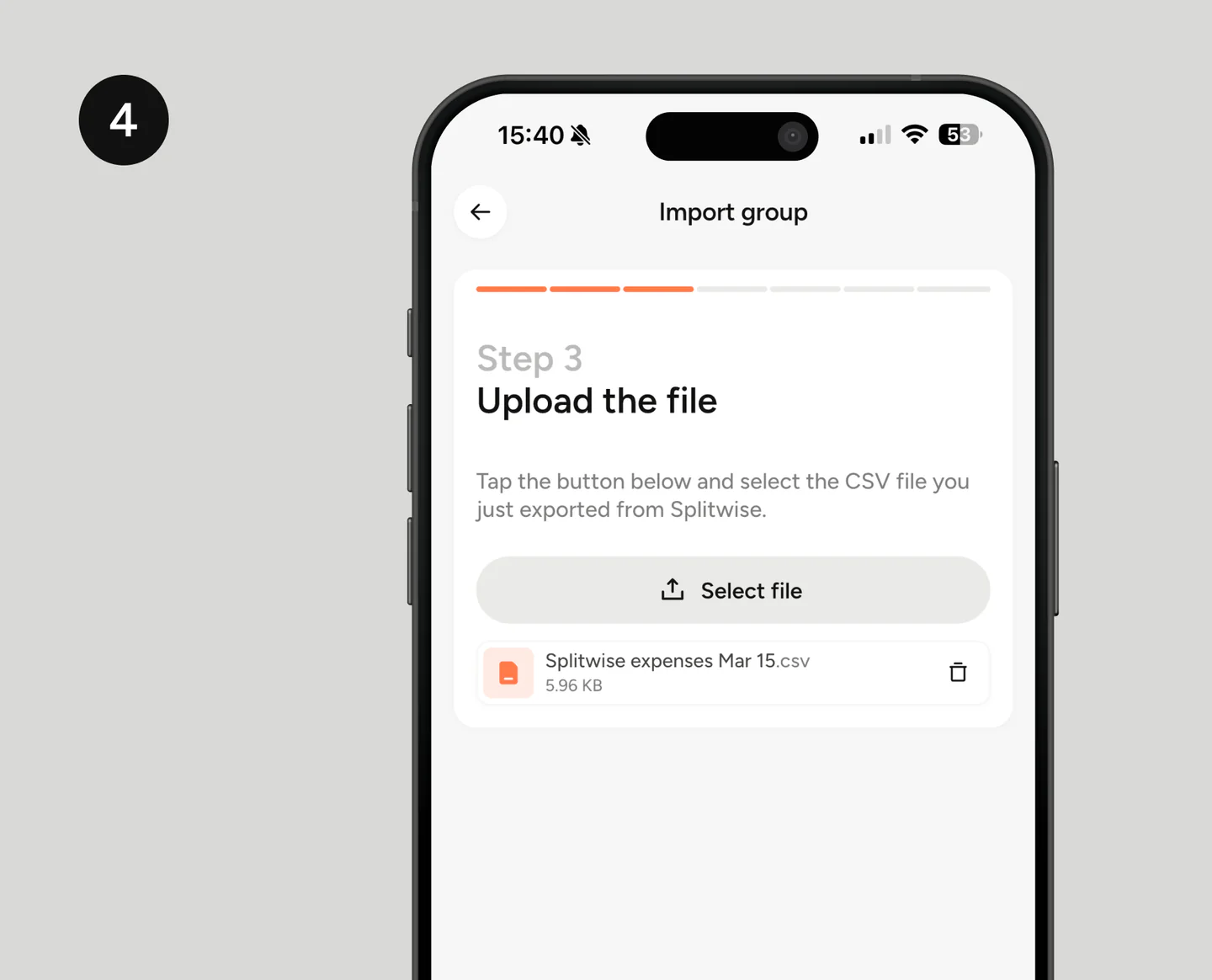
I uploadtrinnet trykker du på Select file (vælg fil). Telefonens filvælger åbnes; gå til den mappe, hvor du gemte den vedhæftede fil fra mailen, og vælg den CSV-fil, du eksporterede fra Splitwise.
Tjek filnavnet, der vises på skærmen, før du fortsætter. Har du eksporteret mere end én gruppe, undgår du på den måde at importere den forkerte historik.
5. Angiv, hvilket medlem der er dig
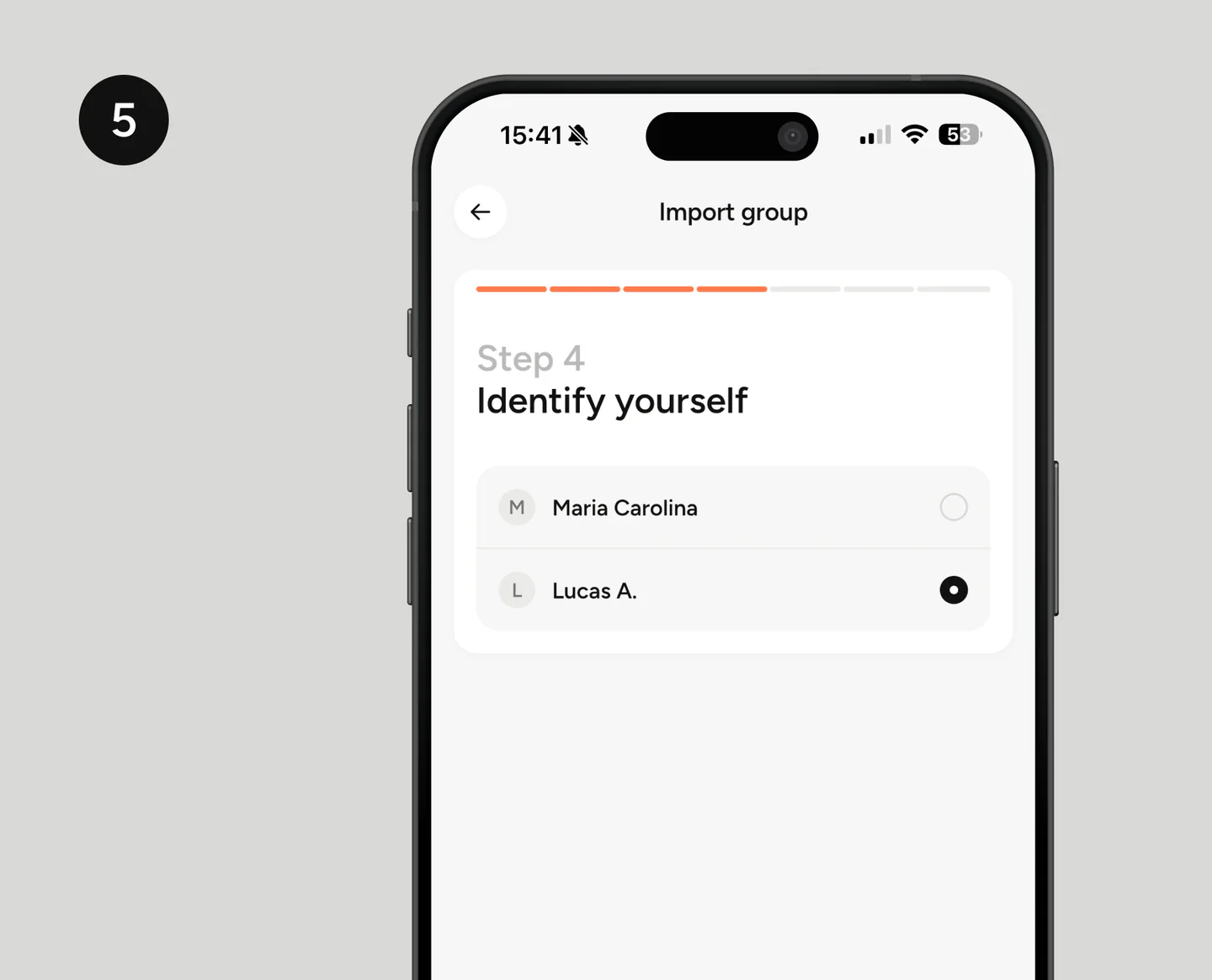
CSV-filen indeholder navnene på dem, der var med i gruppen, men den fortæller ikke automatisk TakeControl, hvilket navn der hører til din konto. Appen viser derfor de importerede medlemmer og beder dig om at markere dig selv.
Vælg dit navn præcis, som det stod i Splitwise. Koblingen er vigtig, for at de udgifter, du betalte, modtog eller delte, bliver placeret rigtigt.
6. Kobl gruppens medlemmer til dine kontakter
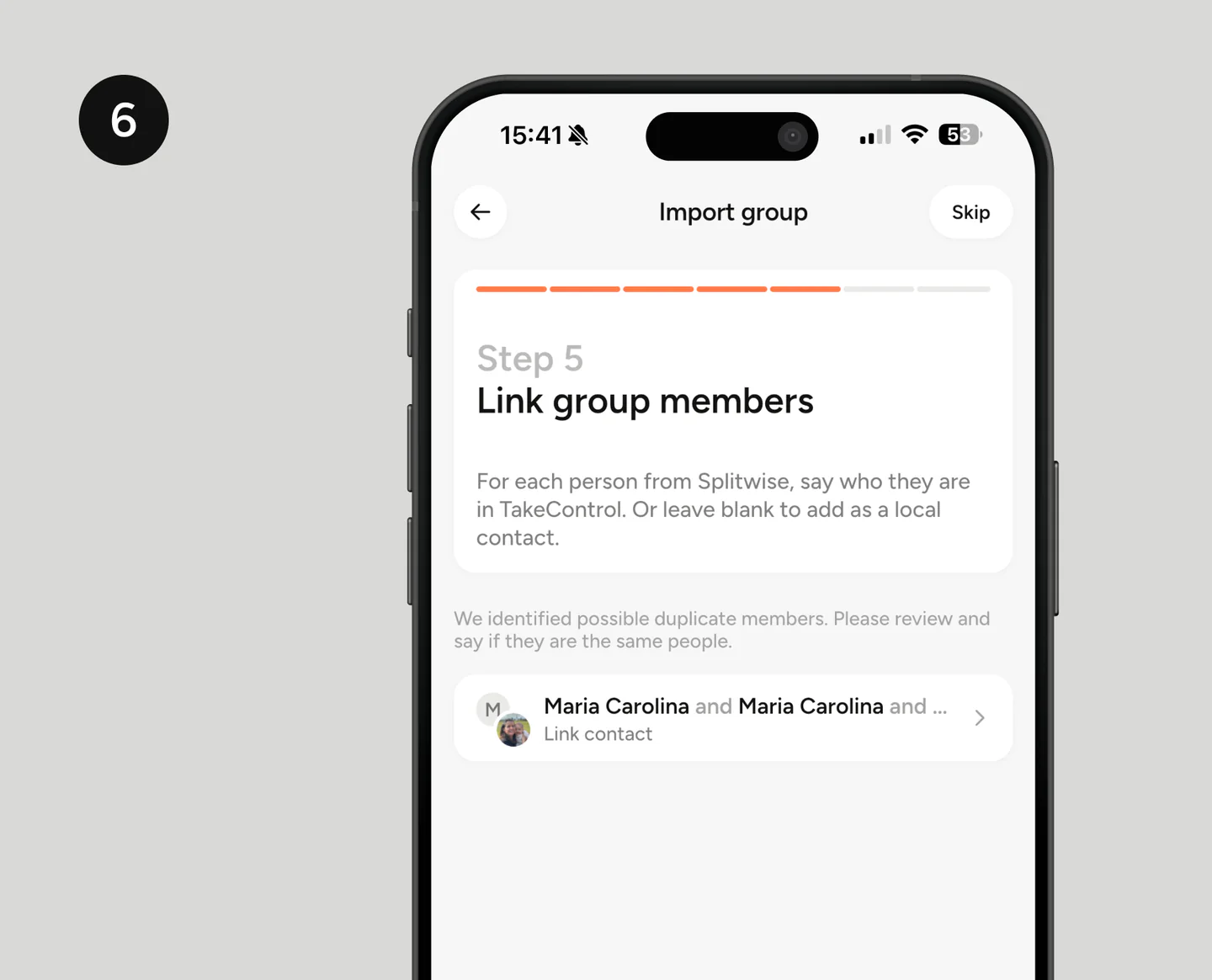
Derefter sammenligner TakeControl de importerede navne med personer, der allerede er på din kontaktliste. For hvert medlem fra Splitwise vælger du den tilsvarende kontakt i TakeControl, når der er et korrekt match.
Kobl ikke personer sammen, bare fordi navnene ligner hinanden. Tjek billedet og andre tilgængelige oplysninger. Hvis en person ikke bruger TakeControl endnu eller ikke er på din liste, så lad koblingen stå tom; personen kan tilføjes som lokal kontakt.
7. Gennemgå mulige dobbelte kontakter
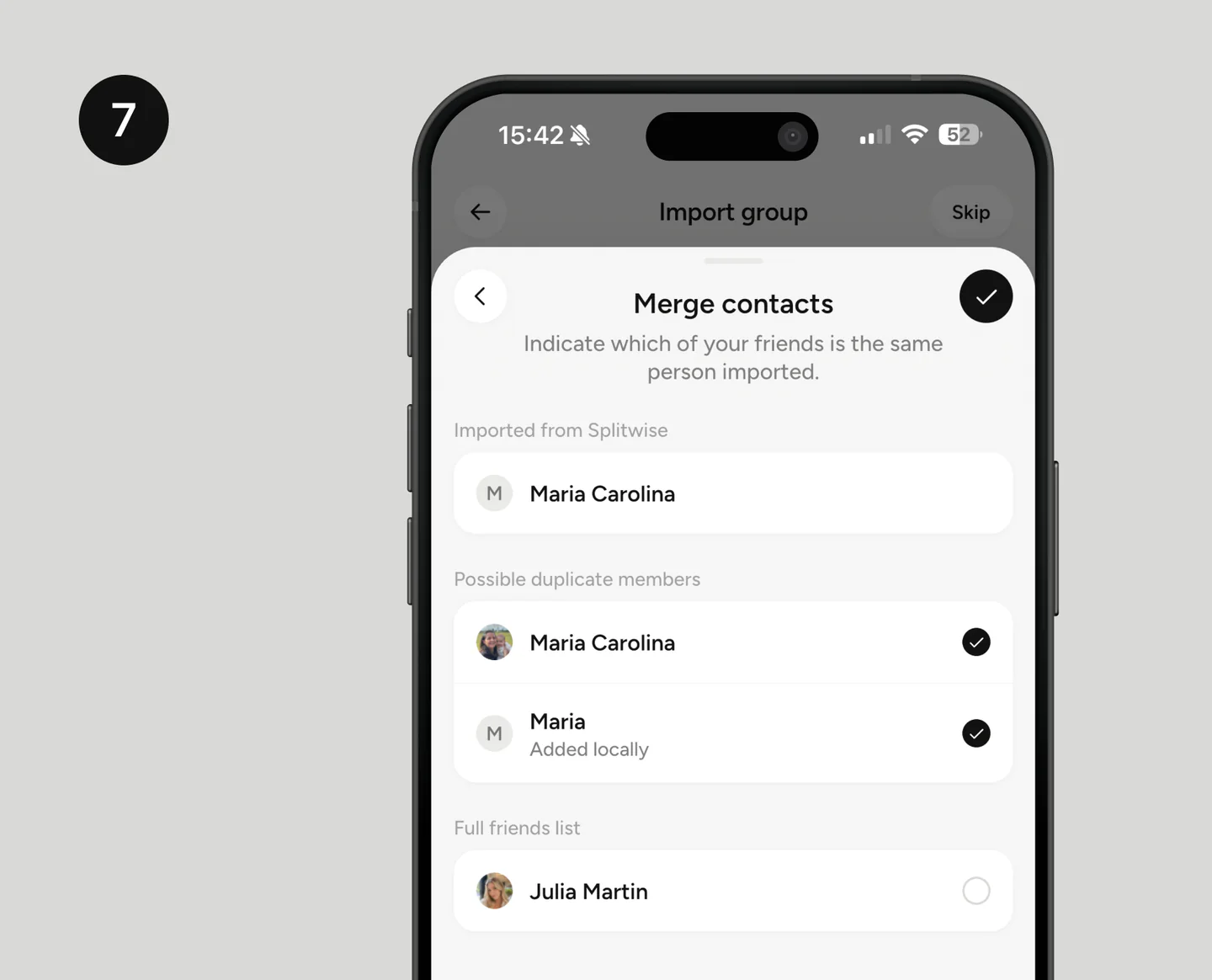
Når appen finder mere end én kontakt, der kan være den samme person, åbner den en skærm til gennemgang. Sammenlign medlemmet, der er importeret fra Splitwise, med forslagene, og vælg kun de poster, der virkelig hører til den person.
Bekræft matchet med knappen i det øverste hjørne. Når du gennemgår det nu, undgår du, at et medlem optræder to gange i gruppen, og at personens udgifter bliver fordelt på forskellige profiler.
8. Vent, mens filen behandles
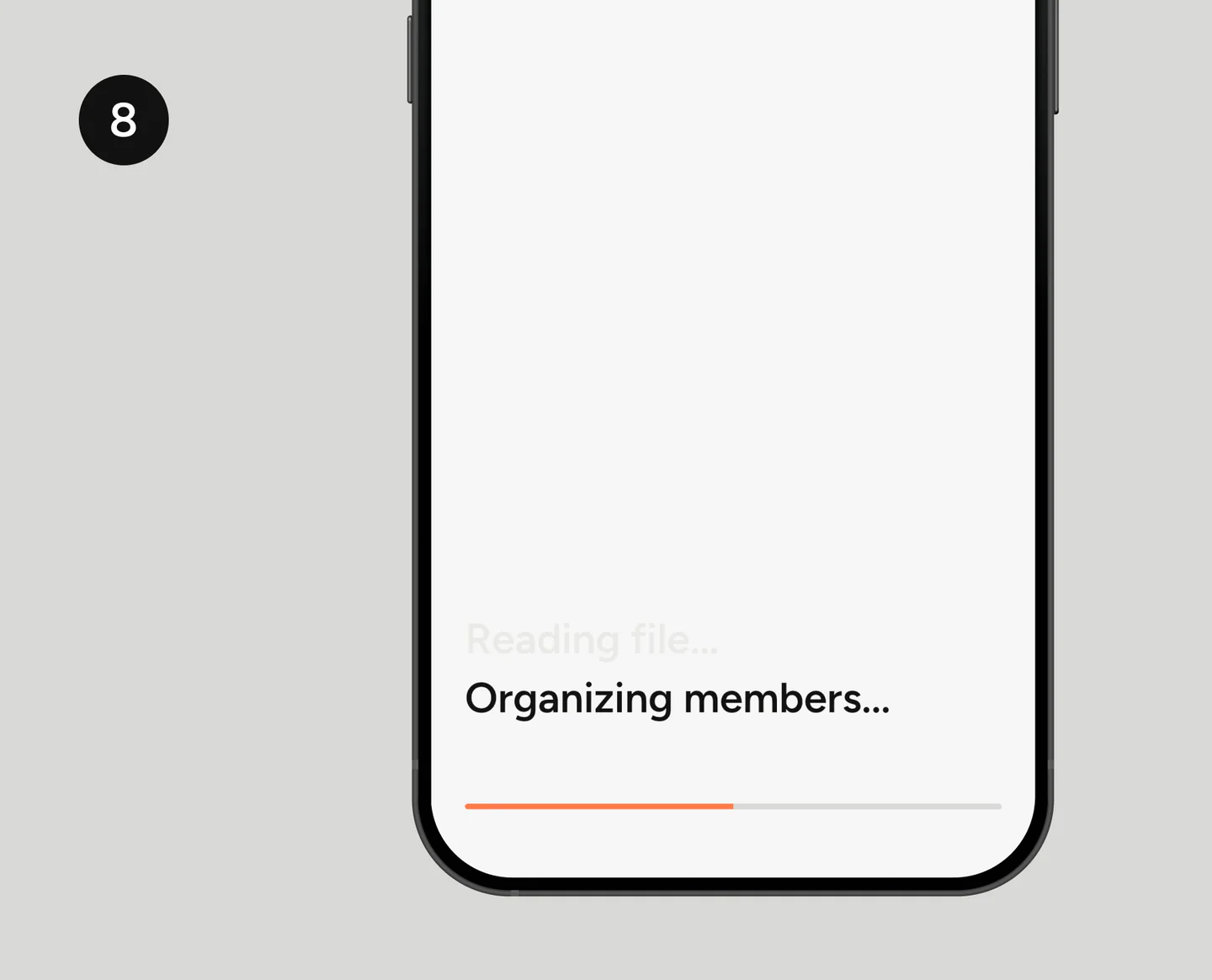
Når medlemmerne er organiseret, begynder TakeControl at læse filen og opbygge gruppen. I dette trin fortolker appen transaktionerne i CSV-filen, organiserer medlemmerne og gør historikken klar til brug.
Vent, til statuslinjen er færdig. Du behøver ikke vælge filen igen, mens skærmen behandler den.
9. Gennemgå resultatet af importen
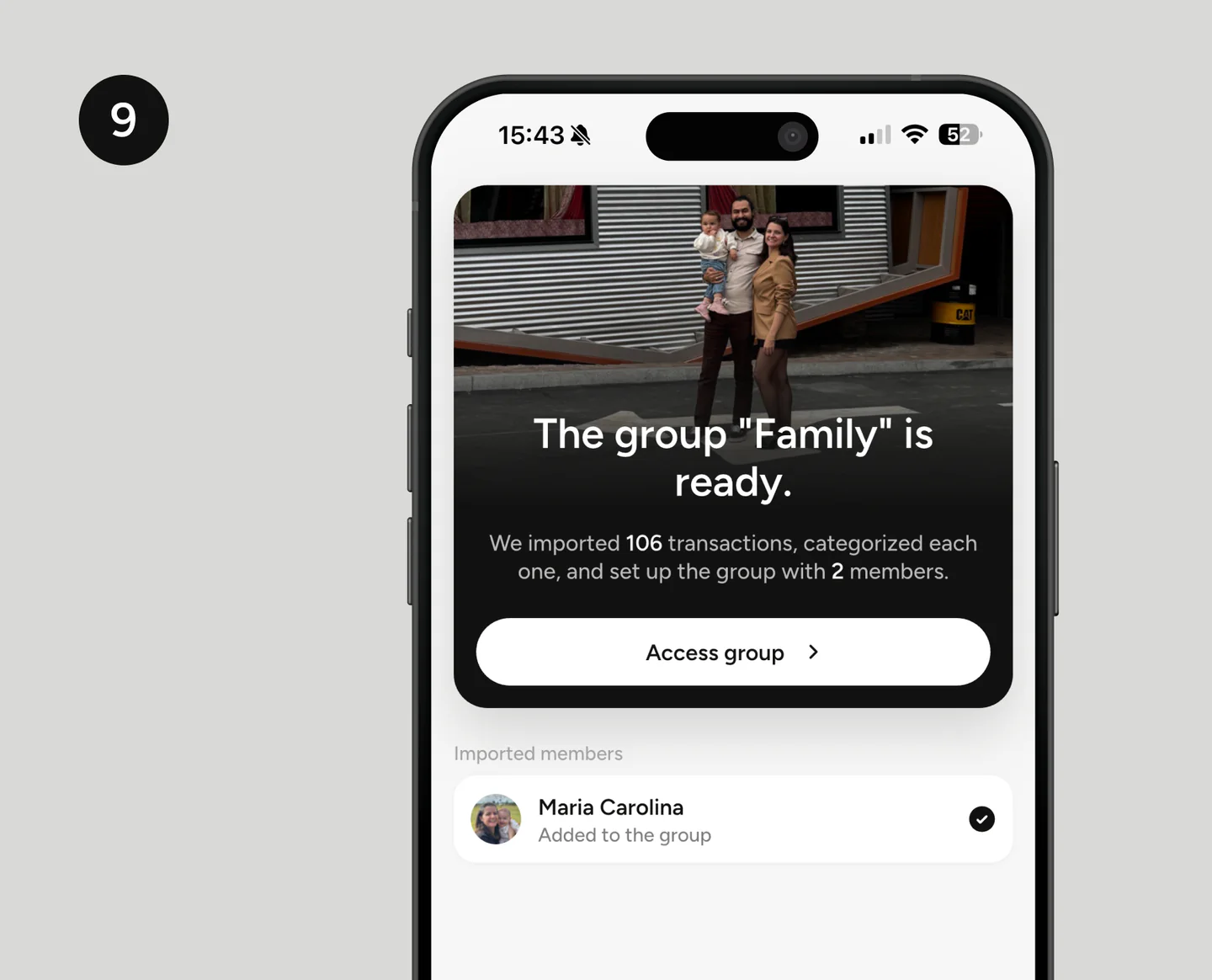
Når importen er færdig, viser TakeControl en oversigt med gruppens navn, antallet af importerede transaktioner og de medlemmer, der er tilføjet. Gennemgå oplysningerne, og tryk på Access group (gå til gruppen).
Inde i gruppen tjekker du nogle af de seneste udgifter, medlemslisten og saldiene. Det hurtige tjek bekræfter, at du har uploadet den rigtige CSV-fil og koblet personerne til de rigtige profiler.
Det skal du tjekke efter importen
Før du tilføjer nye udgifter, så tag en hurtig gennemgang:
- tjek, at antallet af transaktioner ser ud til at passe med gruppens historik;
- åbn nogle udgifter, og tjek datoer, beløb, betalere og fordelinger;
- bekræft, at du er blevet identificeret korrekt;
- tjek, at de andre medlemmer er koblet til de rigtige kontakter;
- tjek gruppens valuta og standardindstillinger;
- sammenlign slutsaldiene med dem, der vises i Splitwise.
CSV-filen fungerer som en kopi af de eksporterede data. Eksport og import sletter ikke den oprindelige gruppe i Splitwise, så du kan beholde den gamle historik, mens du gennemgår resultatet i TakeControl.
Almindelige problemer, og hvordan du løser dem
Filen vises ikke i filvælgeren
Åbn mailen fra Splitwise igen, download den vedhæftede fil, og gem den i telefonens filhåndtering. Gå derefter tilbage til TakeControl, og kig under Downloads eller Seneste.
CSV-filen bliver ikke genkendt
Lav en ny eksport direkte fra Splitwise. Brug den originale fil uden at åbne og gemme den igen i et andet regnearksprogram, og tjek, at filtypenavnet stadig er .csv.
Nogle personer optræder med samme navn flere gange
Brug trinnene til at koble og flette til at angive, hvilke poster der er den samme person. Er du i tvivl, så behold medlemmet som lokal kontakt, og gennemgå det senere i stedet for at koble personen til den forkerte profil.
Eksportér og importér én gruppe ad gangen
Hver CSV-fil hører til en bestemt gruppe. Har du flere grupper i Splitwise, gentager du processen for hver af dem. Så holdes historikkerne adskilt, og det bliver lettere at tjekke medlemmer og saldi.
10. Hent TakeControl, og importér din gruppe
Efter importen er gruppen klar til nye udgifter i TakeControl. Du beholder historikken som reference og får adgang til funktioner som registrering med stemmen, indbygget lommeregner, gruppebudgetter, widgets og biometrisk lås.
Hvis du stadig sammenligner de to apps, så læs vores sammenligning af TakeControl og Splitwise. Er du klar til at skifte, så vælg versionen til din telefon, og fortsæt, hvor du slap.

Jeg har lavet TakeControl for at gøre det nemmere at dele udgifter som par og på rejser. Her deler jeg tips, nyheder om appen, erfaringer og indhold der gør det lettere at holde styr på fælles udgifter.
Ofte stillede spørgsmål
Tryk på plusknappen på startskærmen i TakeControl, og vælg Import group from Splitwise (importér gruppe fra Splitwise). Eksportér gruppen fra Splitwise som CSV, gem filen på telefonen, og følg guiden for at uploade den, angive hvilken profil der er din, og koble de andre medlemmer til dine kontakter.
Brug den CSV-fil, som eksportfunktionen i Splitwise selv laver. For at undgå læsefejl skal du ikke omdøbe kolonner eller omorganisere regnearket, før du uploader det.
TakeControl bruger CSV-filen til at overføre gruppens transaktionshistorik, herunder oplysninger som datoer, beløb, betalere, deltagere og fordelinger, der står i filen.
De kan blive i gruppen som lokale kontakter. Hvis en person allerede er på din kontaktliste i TakeControl, kan du koble den importerede post til den rigtige kontakt.
Ja. Eksportér og importér hver gruppe for sig, så hver CSV-fil havner i den rigtige gruppe i TakeControl.
